
Понимать, что такое дизайн
Сможете объяснить, почему дизайн объединяет удобство, назначение, внешний вид и технологичность изделия.
Учебные материалы по предмету «Труд (технология)» для 7 класса: 68 уроков, практические работы, учебные проекты, графическая грамота, обработка материалов, кулинария, текстиль и робототехника.
Создание технологий как одна из основных задач современной науки. Промышленная эстетика и дизайн, история и области применения дизайна, народные ремёсла и промыслы России, работа над дизайн-проектом. Цифровизация производства, применение цифровых технологий, управление технологическими процессами и производством, современные и перспективные технологии, высокотехнологичные отрасли, технологии многократного использования материалов и безотходного производства.
Вокруг нас почти нет вещей, которые появились случайно. Телефон, школьный рюкзак, стул, упаковка продукта, указатель в метро, интерфейс приложения, велосипед и даже форма дверной ручки — всё это кто-то заранее обдумывал, проектировал и проверял.
На этом уроке вы подробно разберётесь, что такое дизайн, почему дизайн нельзя сводить только к «красивому внешнему виду», как он связан с технологией и производством, какие задачи решает дизайнер и какие профессии существуют в этой области.
Урок рассчитан на самостоятельное изучение. Читайте материал последовательно, рассматривайте схемы, выполняйте небольшие задания и обязательно пройдите самопроверку в конце.
Сможете объяснить, почему дизайн объединяет удобство, назначение, внешний вид и технологичность изделия.
Научитесь видеть, какую практическую задачу решает форма, цвет, материал или расположение элементов.
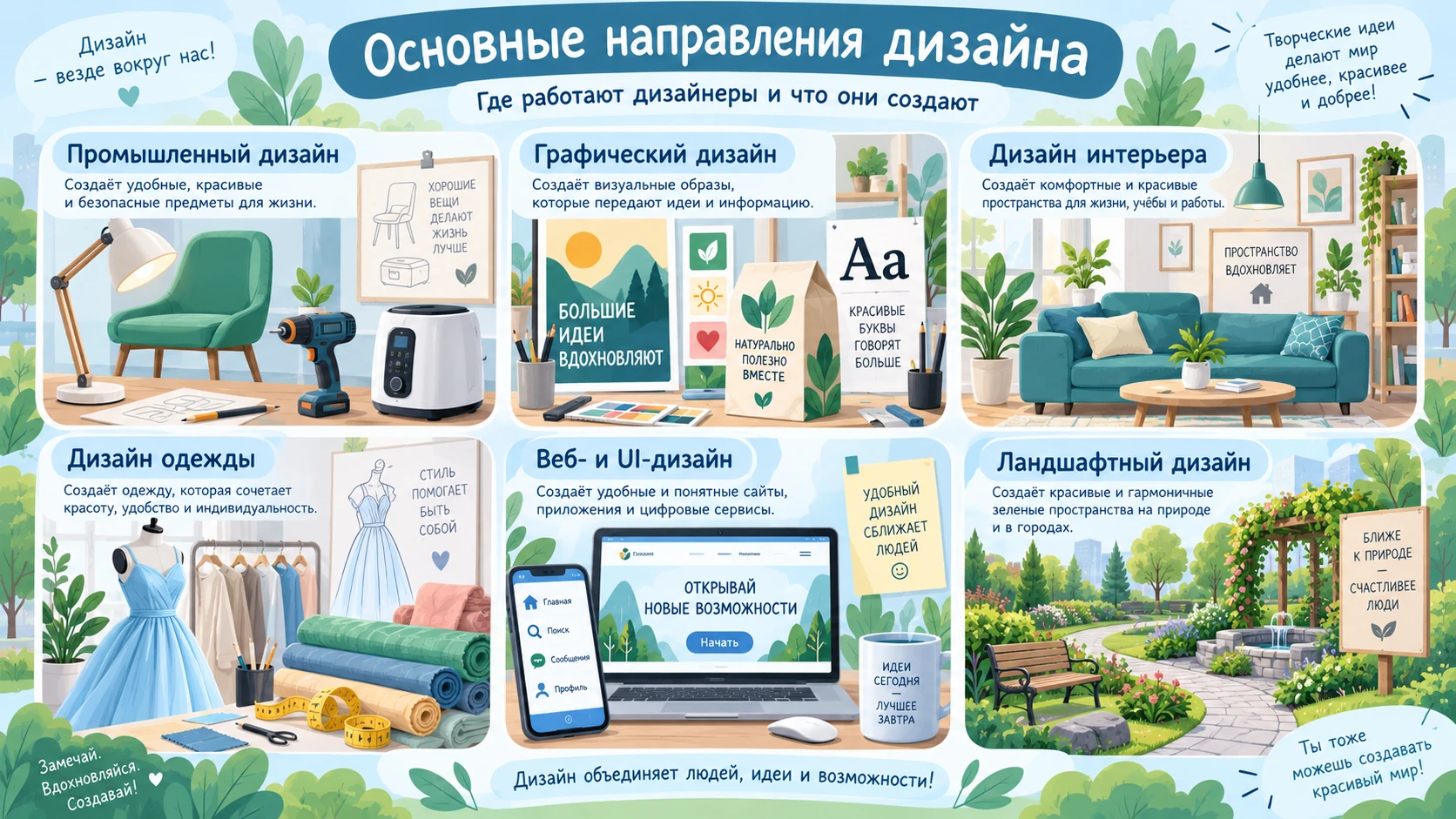
Познакомитесь с графическим, промышленным, интерьерным, цифровым, транспортным и другими направлениями.
Узнаете, как путь от проблемы и идеи приводит к эскизу, макету, проверке и готовому решению.
Сможете оценить изделие по назначению, удобству, форме, материалам и внешнему виду.
Поймёте, чем занимаются разные дизайнеры и какие знания и качества нужны в этой сфере.
Человек постоянно создаёт способы решения практических задач: как изготовить вещь, как обработать материал, как передать информацию, как сделать производство быстрее, безопаснее или экономнее. Такие способы и процессы относятся к технологиям.
Новая технология появляется тогда, когда возникает новая задача или когда старую задачу нужно решить лучше. Развитие новых материалов позволяет делать предметы легче и прочнее, цифровые инструменты ускоряют проектирование, а автоматизация помогает выполнять повторяющиеся операции точнее.
Технология и дизайн тесно связаны. Нельзя спроектировать хорошее изделие, не понимая, из каких материалов оно будет сделано, каким способом его можно изготовить и какие ограничения есть у производства.
Совокупность знаний, способов, приёмов, операций и средств, с помощью которых человек получает нужный продукт или результат.
Слово «дизайн» часто связывают с красотой. Но профессиональный дизайн — это гораздо больше, чем выбор красивого цвета или украшение поверхности.
Дизайнер должен понять, для кого создаётся объект, зачем он нужен, в каких условиях его будут использовать, из чего его можно изготовить и каким способом это сделать.
Только после этого выбираются форма, размеры, цвет, расположение деталей, материалы и внешний облик. Поэтому хороший дизайн объединяет практическую пользу и эстетическое качество.
Представьте компьютерную мышь. Если она выглядит эффектно, но рука быстро устаёт, кнопки расположены неудобно, а корпус скользит, такой предмет трудно назвать удачным дизайн-решением. Красота без удобства не решает задачу пользователя.
Проектная деятельность по созданию удобных, функциональных, технологичных и эстетически выразительных предметов, сред, графических сообщений и цифровых продуктов.

| Признак | Просто украшение | Дизайн-решение | Пример |
|---|---|---|---|
| Цель | Сделать объект визуально интереснее | Решить задачу пользователя и улучшить объект | Форма ручки помогает удобно держать инструмент |
| Удобство | Может не измениться | Обязательно учитывается | Кнопка расположена там, где её легко найти |
| Материал | Может выбираться главным образом по внешнему виду | Выбирается по свойствам, назначению и технологии | Нескользящий материал на рукоятке |
| Форма | Может быть только декоративной | Связана с функцией и способом использования | Закруглённые края детского изделия |
Когда изделия начали массово выпускать на фабриках и заводах, стало особенно важно думать не только о том, работает ли вещь, но и о том, удобна ли она, понятна ли человеку, безопасна ли и соответствует ли своему назначению.
Так большое значение получила промышленная эстетика — область, связанная с художественно-конструкторским качеством промышленных изделий и среды.
Промышленная эстетика помогает согласовать техническую конструкцию и потребности человека. Например, панель управления должна быть не только технически исправной, но и понятной: важные кнопки должны легко находиться, обозначения — читаться, а действия пользователя — быть логичными.
Подход к проектированию промышленных изделий, при котором учитываются их функция, удобство, внешний вид, пропорции, цвет, материал и взаимодействие с человеком.
Один мастер часто сам придумывал форму изделия, выбирал материал, изготавливал и украшал его.
Изделия стали выпускаться большими сериями. Появилась необходимость заранее проектировать форму, размеры и способ изготовления.
Всё больше внимания начали уделять человеку: его возможностям, движениям, безопасности и удобству использования.
Дизайнеры получили компьютерные программы, 3D-моделирование, цифровые макеты, виртуальные прототипы и новые способы представления проекта.
Сегодня учитывают расход материалов, срок службы, ремонтопригодность, повторное использование и влияние изделия на окружающую среду.
Проектирование предметов массового производства: техники, мебели, инструментов, транспорта и других изделий.
Создание плакатов, знаков, упаковки, фирменного стиля, книг и визуальной информации.
Проектирование удобного и выразительного пространства помещений и общественных мест.
Создание моделей одежды и аксессуаров с учётом назначения, конструкции, материала и образа.
Проектирование внешнего вида и логики сайтов, приложений и цифровых сервисов.
Проектирование парков, садов, дворов и других открытых пространств.
Помогает показать контур, направление, границу, движение и структуру.
Определяет внешний облик объекта и часто напрямую связана с его назначением.
Выделяет важное, создаёт настроение, помогает различать элементы и передавать информацию.
Определяет, как элементы расположены относительно друг друга и что человек увидит первым.
Передаёт текстовую информацию и влияет на читаемость и характер сообщения.
Показывают соотношение размеров частей и влияют на гармонию и удобство изделия.
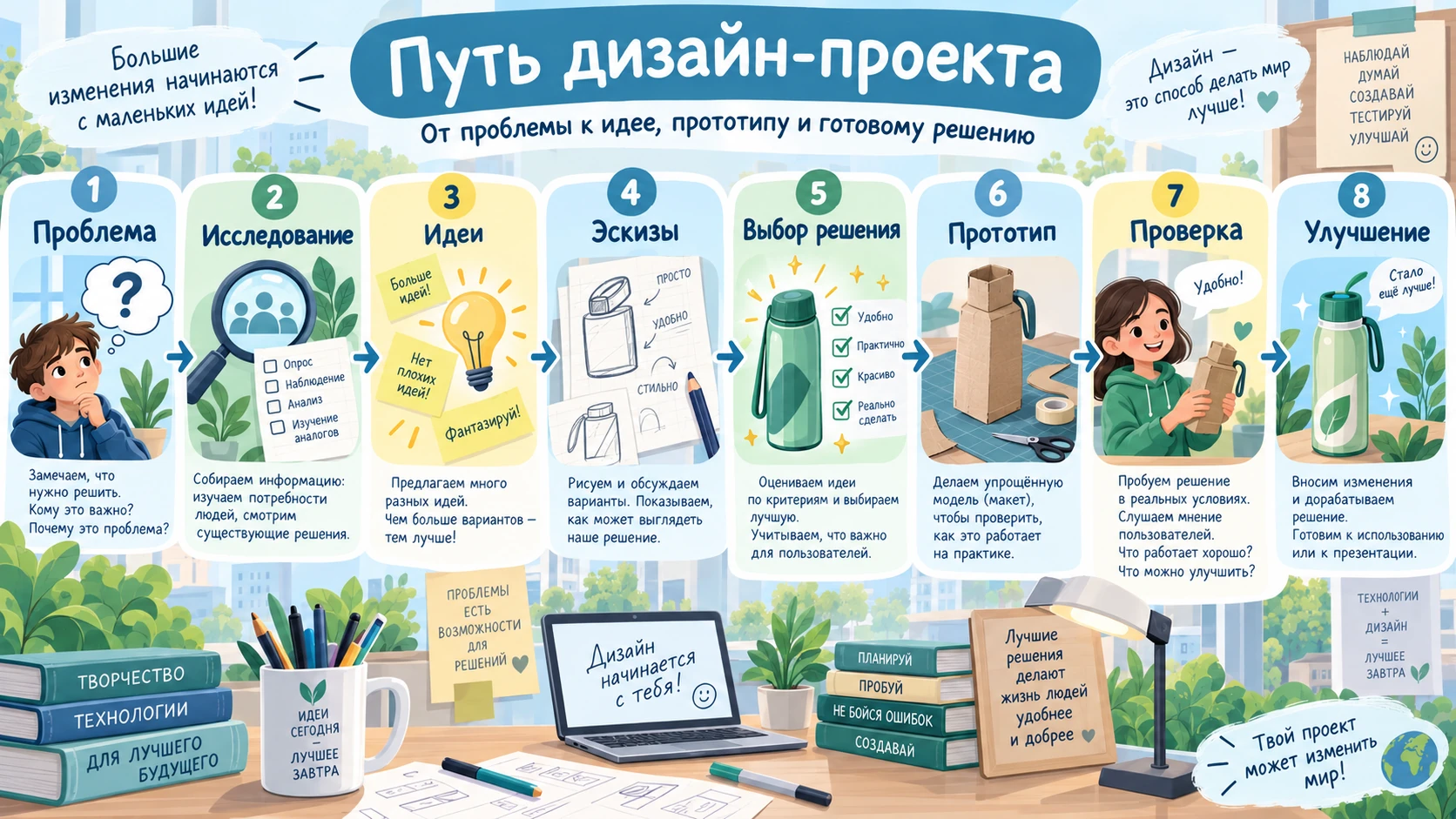
Дизайнер обычно не начинает с красивой картинки. Сначала он выясняет задачу, а затем последовательно ищет решение.
Что неудобно, чего не хватает, какую задачу должен решать будущий объект?
Кто будет пользоваться изделием? Возраст, условия использования и потребности могут сильно влиять на проект.
Изучить похожие изделия, материалы, технологии, ограничения и удачные решения.
Сделать быстрые эскизы, не пытаясь сразу получить единственный «идеальный» вариант.
Сравнить варианты по удобству, внешнему виду, материалам, сложности и возможности изготовления.
Проверить идею на модели, бумажном макете или цифровом прототипе.
Найти недостатки, внести изменения и только после этого готовить окончательный вариант.
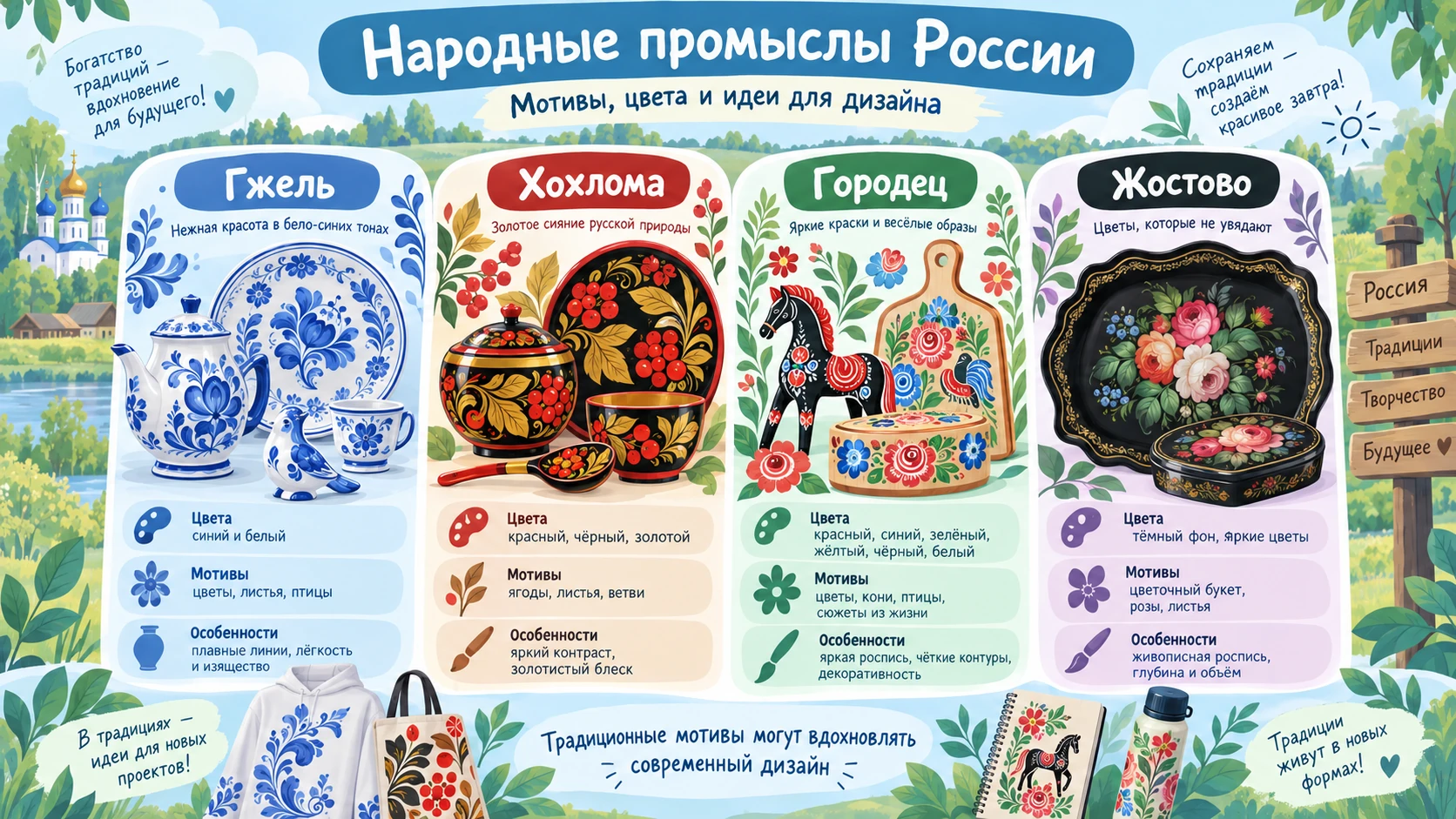
Дизайнер может искать идеи не только в современных технологиях, но и в культурном наследии. Народные промыслы России создавали узнаваемые системы орнаментов, цветов, форм и декоративных приёмов.
Например, у гжели легко узнать сочетание белого и синего, у хохломской росписи — характерные растительные мотивы и контрастные цвета, у жостовской — цветочные композиции, у городецкой — яркую декоративную роспись.
Современный дизайнер может использовать мотивы традиционного искусства как источник вдохновения, но важно понимать их происхождение и сохранять уважение к культурной традиции.
На следующем уроке вы будете разрабатывать дизайн-проект изделия на основе мотивов народных промыслов. Поэтому уже сейчас полезно научиться замечать характерные признаки: цвет, орнамент, композицию и форму.
Специалист, который исследует задачу, разрабатывает и визуализирует проектное решение, сочетая функцию, удобство, технологичность и эстетику.
Работа дизайнера требует не только умения рисовать. Иногда хороший дизайнер может выполнить простой эскиз, но очень точно понять задачу пользователя и предложить сильное решение.
Дизайнер общается с заказчиками, инженерами, технологами, программистами, маркетологами, мастерами производства и другими специалистами. Поэтому важны умение слушать, объяснять идею и принимать обоснованные замечания.
Профессии, связанные с дизайном, востребованы там, где нужно проектировать предметы, визуальную информацию, пространства или цифровые продукты. Конкретные обязанности зависят от специализации.
Замечать неудобства, детали и особенности поведения людей.
Предлагать несколько вариантов, а не останавливаться на первой идее.
Понимать ограничения, сравнивать решения и объяснять выбор.
Уметь передать идею эскизом, схемой, чертежом или цифровой моделью.
Понимать, можно ли изготовить предложенный объект и каким способом.
Не считать первую идею окончательной и спокойно дорабатывать проект после проверки.
Выберите один предмет рядом с вами: ручку, бутылку, кружку, рюкзак, наушники, компьютерную мышь или другой безопасный бытовой объект.
Для чего создан предмет и какую основную задачу он решает?
Кому этот предмет особенно подходит и почему?
Какие элементы формы помогают пользоваться предметом?
Почему, по вашему мнению, выбран именно этот материал?
Что в этом предмете особенно удобно или понятно?
Что можно было бы изменить, не ухудшая назначение предмета?
Для анализа выбирайте обычные предметы, которые можно спокойно рассматривать без разборки.
Не вскрывайте технику и не пытайтесь исследовать её внутренние детали.
Сохраняйте удобную посадку, не приближайтесь к экрану слишком близко, периодически переводите взгляд вдаль.
На этом уроке не требуется резать, сверлить, пилить или выполнять другие опасные операции.
На кружке сделали широкую нескользящую ручку, которую удобно держать. Это только украшение или дизайн-решение?
Это дизайн-решение, потому что изменение влияет не только на внешний вид, но и на удобство использования предмета.
Специалист разрабатывает внешний вид, форму корпуса и удобство новой настольной лампы. Какое направление дизайна здесь главное?
Промышленный дизайн, потому что проектируется предмет, который предполагается изготавливать как изделие.
Ученик хочет начать дизайн-проект с выбора любимого цвета. Правильная ли это последовательность?
Нет. Сначала нужно определить проблему, пользователя и требования к будущему решению. Цвет выбирают уже с учётом этих условий.
Почему дизайнеру полезно сделать макет до окончательного изготовления изделия?
Прототип позволяет проверить идею, обнаружить неудобства и исправить ошибки до изготовления окончательного изделия.
Основное видео знакомит с графическим дизайном и профессией дизайнера. Дополнительное видео поможет увидеть, насколько разнообразны направления современной дизайнерской деятельности.
Rutube. «Урок 1. Введение в графический дизайн. Как стать дизайнером, кто такой дизайнер?».
Выберите правильный ответ. После каждого выбора появится пояснение.
Ответ: Проектная деятельность по созданию функциональных, удобных, технологичных и эстетически выразительных решений.
Ответ: Дизайнер должен учитывать назначение, пользователя, удобство, материал, технологию изготовления и безопасность.
Ответ: Подход к проектированию промышленных изделий, учитывающий функцию, удобство, внешний вид, пропорции, цвет, материал и взаимодействие с человеком.
Ответ: Например: промышленный, графический, интерьерный, цифровой, дизайн одежды, ландшафтный дизайн.
Ответ: С определения проблемы, задачи и пользователя, а не с выбора цвета или украшения.
Ответ: Чтобы проверить решение, найти недостатки и внести исправления до окончательного изготовления.
Ответ: Линию, форму, цвет, композицию, шрифт, пропорции и другие средства визуального языка.
Ответ: Потому что проект должен быть не только красивым, но и реально выполнимым, прочным, безопасным и подходящим для производства.
Ответ: Их цветовые сочетания, орнаменты, формы и композиционные приёмы могут служить источником идей при уважительном отношении к культурной традиции.
Ответ: Дизайнер решает комплексную задачу: учитывает функцию, удобство, пользователя, технологию, материалы и внешний вид.
Дизайн — это не просто создание красивых вещей. Это проектирование решений для конкретных задач и людей.
Хороший дизайн объединяет функцию, удобство, технологичность и эстетику.
Дизайнер анализирует проблему, изучает пользователя и условия, предлагает варианты, делает эскизы и прототипы, проверяет решение и улучшает его.
Дизайн существует во многих сферах: от мебели и техники до упаковки, одежды, интерьеров, сайтов и приложений.
Народные промыслы России могут быть важным источником цветовых, орнаментальных и композиционных идей для современного дизайн-проекта.
Следующий урок по поурочному планированию — урок 2 «Практическая работа „Разработка дизайн-проекта изделия на основе мотивов народных промыслов (по выбору)“».
На прошлом уроке вы узнали, что дизайн — это не просто украшение, а проектирование удобного, понятного и выразительного решения. Сегодня вы примените это знание на практике.
Вам предстоит выбрать современное изделие, определить, для кого оно предназначено, выбрать один народный художественный промысел России, изучить его характерные цвета и мотивы, сделать несколько эскизов и оформить собственный дизайн-проект.
Главное условие: не копировать готовую работу. Вы используете традиционный промысел как источник вдохновения, а композицию и внешний вид будущего изделия создаёте самостоятельно.
Урок рассчитан на самостоятельное изучение. Для выполнения практической части достаточно бумаги, простого карандаша, ластика, линейки и цветных карандашей или фломастеров.
Определять характерные цвета, мотивы и особенности народного промысла.
Понимать, что проектируется, для кого и каким требованиям должно отвечать изделие.
Предлагать разные варианты композиции и сравнивать их между собой.
Подбирать ограниченный набор цветов, связанный с выбранным промыслом.
Сравнивать эскизы по соответствию задаче, композиции и выполнимости.
Показывать не только картинку, но и источник вдохновения, палитру и замысел.
Дизайн-проект — это не один красивый рисунок. Это последовательное решение задачи: от понимания назначения изделия до выбора формы, композиции, цвета и итогового варианта.
Например, если вы оформляете обложку блокнота, нужно учитывать её размер, расположение названия и удобство чтения. Если проектируете оформление кружки, композиция должна подходить к округлой поверхности.
Продуманное проектное решение, в котором определены назначение объекта, требования к нему, внешний вид, композиция, цветовая гамма и способ реализации.
Отдельный узнаваемый элемент изображения: цветок, лист, ягода, птица, конь, веточка или геометрическая форма.
Узор, построенный из мотивов, которые повторяются, чередуются или объединяются в определённую композицию.
Художественное упрощение и преобразование реальной формы с сохранением её главных узнаваемых признаков.
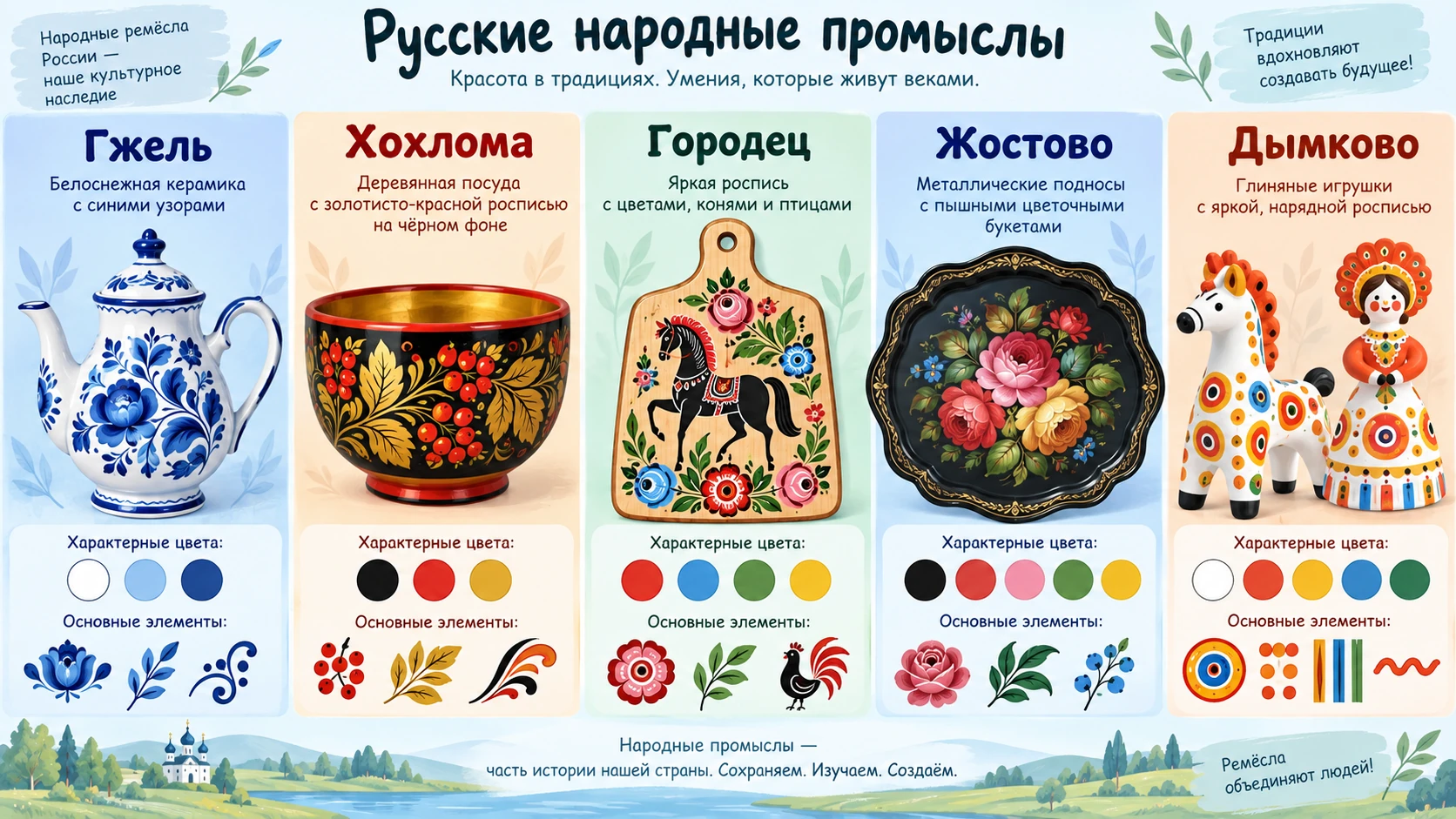
| Промысел | Характерные цвета | Частые мотивы | Что особенно заметно |
|---|---|---|---|
| Гжель | Белый фон, синий и голубой | Цветы, листья, птицы, завитки | Много оттенков синего и лёгкая живописная роспись |
| Хохлома | Красный, чёрный, золотистый, зелёный | Ягоды, листья, травы, ветви | Контраст и впечатление золотого узора |
| Городецкая роспись | Яркие красные, синие, зелёные, жёлтые, белые | Цветы, кони, птицы, бытовые сцены | Яркие силуэты и декоративность |
| Жостово | Часто тёмный фон и яркие цвета | Цветочные букеты и листья | Живописный объёмный букет |
| Дымковская игрушка | Белый фон и яркие локальные цвета | Круги, полосы, клетки, точки | Простые геометрические узоры |
Сегодня вы разрабатываете внешний вид изделия. Изготавливать его пока не требуется.
Удобная плоская форма для первого проекта.
Нужно учитывать вытянутую форму и небольшую ширину.
Нужно оставить место для названия и важной информации.
Композиция должна подходить к округлой поверхности.
Нужно учитывать края, застёжку и рабочие зоны.
Можно сочетать декоративный мотив и короткую надпись.
Назовите изделие.
Определите предполагаемого пользователя.
Выберите один источник вдохновения.
Запишите цвета, мотивы и особенности композиции.
Например: современным, цельным, удобным и узнаваемым.

Ограниченный набор основных цветов и оттенков, выбранных для одного проекта.
Не используйте все цвета сразу. Ограниченная палитра делает дизайн более цельным.
Затем выберите 2–4 мотива выбранного промысла. Нарисуйте их отдельно в упрощённом виде, чтобы понять форму и попробовать стилизацию.
Главный мотив расположен в центре, остальные элементы его поддерживают.
Орнамент идёт вдоль края изделия или по его периметру.
Мотивы располагаются вдоль горизонтальной или вертикальной полосы.
Элементы распределены свободно, но сохраняют зрительное равновесие.
Эскизы могут быть небольшими. Сейчас важнее идея и расположение элементов, чем безупречная прорисовка.
Попробуйте один крупный мотив и небольшие дополнительные элементы.
Попробуйте бордюрную или полосовую композицию.
Измените масштаб мотивов, их расположение или степень стилизации.
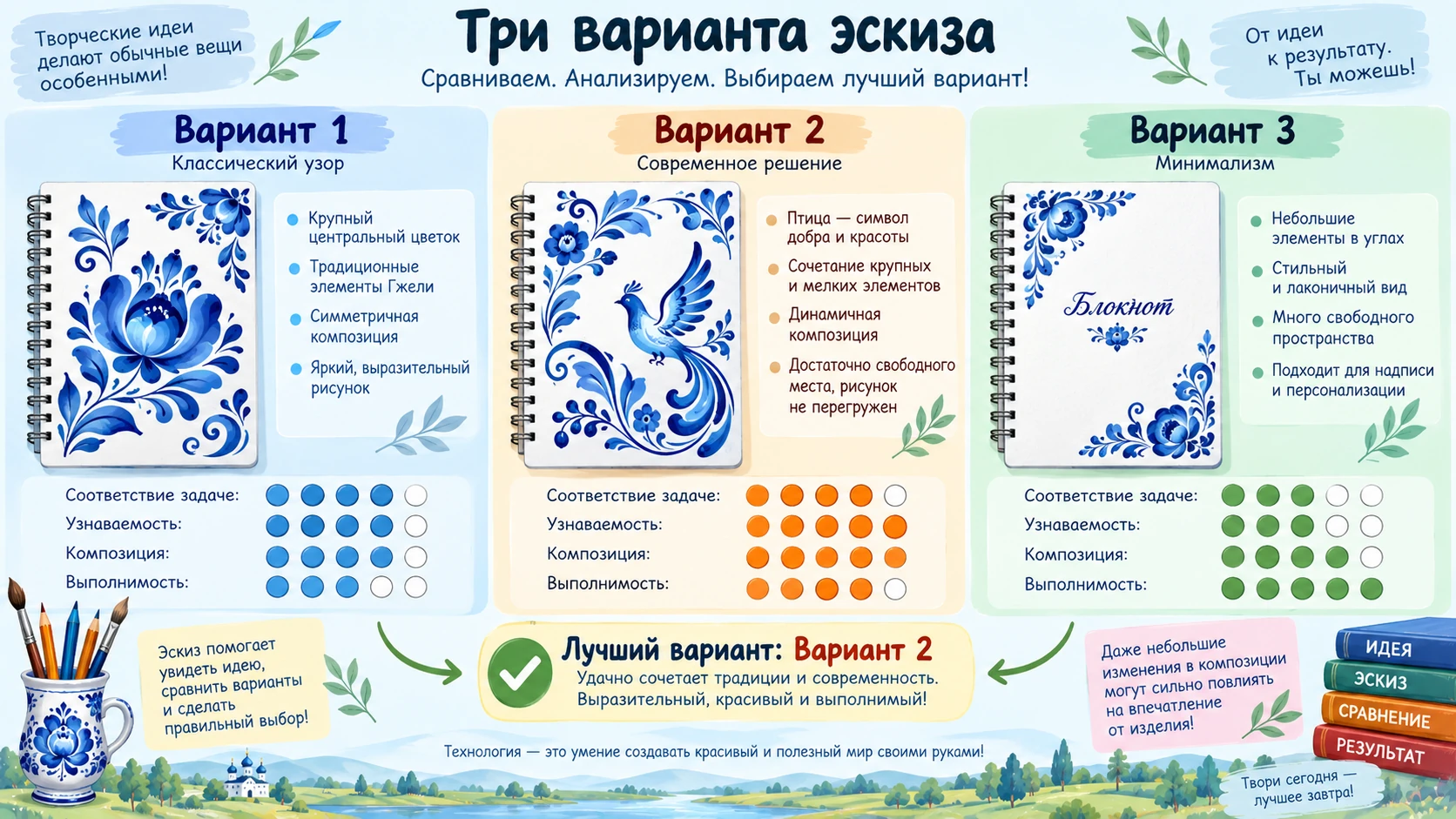
| Критерий | Что проверить | Оценка |
|---|---|---|
| Соответствие задаче | Подходит ли оформление к изделию и пользователю? | 0 / 1 / 2 |
| Узнаваемость источника | Видны ли характерные цвета и мотивы выбранного промысла? | 0 / 1 / 2 |
| Композиция | Есть ли главное, равновесие и свободное пространство? | 0 / 1 / 2 |
| Самостоятельность | Не является ли проект простой копией готовой работы? | 0 / 1 / 2 |
| Выполнимость | Можно ли реально выполнить такое оформление? | 0 / 1 / 2 |
Соблюдайте выбранные пропорции.
Сначала наметьте крупные элементы, затем детали.
Используйте выбранную палитру.
Укажите название изделия и выбранный промысел.
В 2–3 предложениях объясните, какие признаки традиции вы использовали.
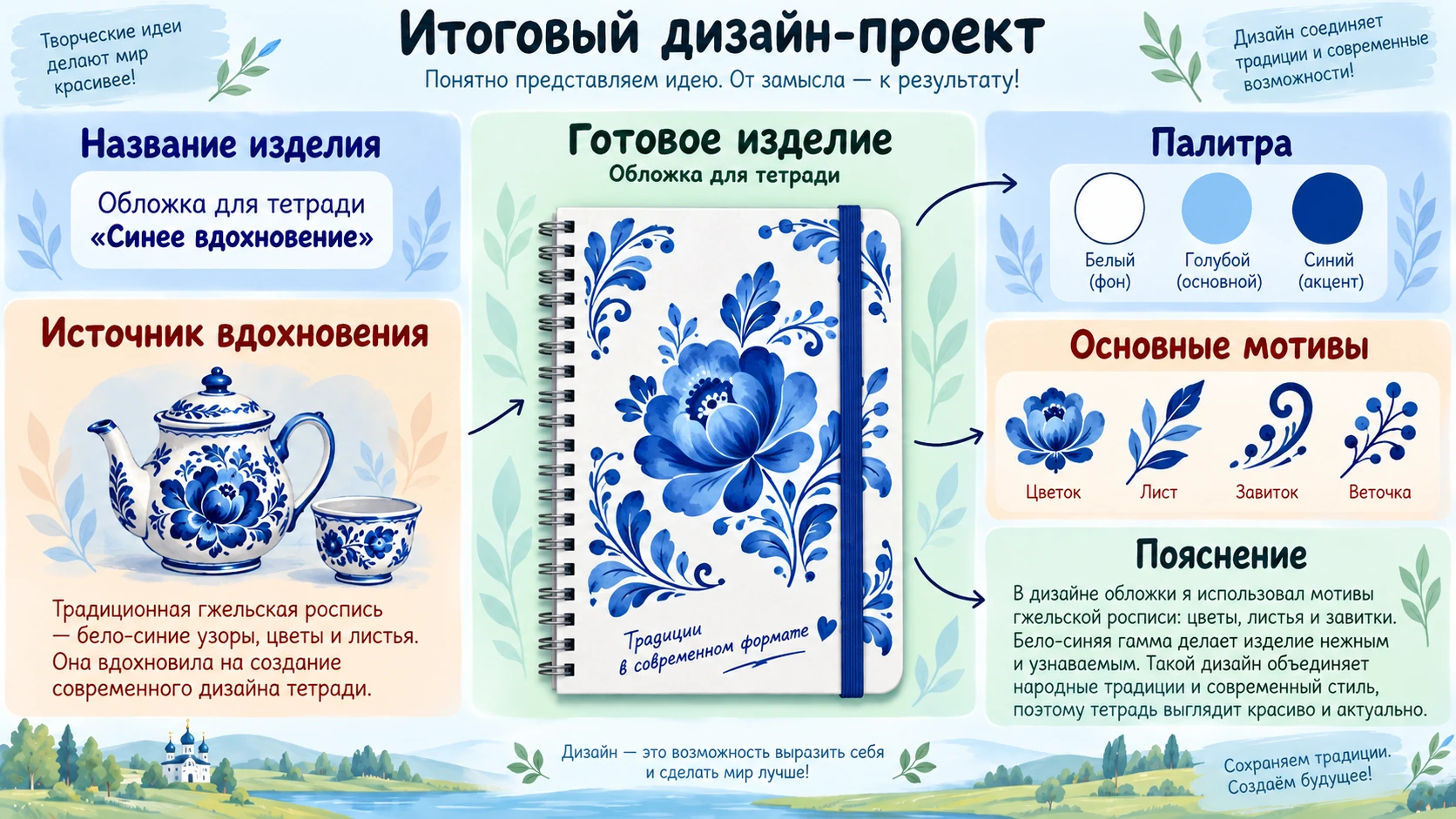
| Этап | Действие | Результат |
|---|---|---|
| 1 | Выбрать изделие и пользователя | Короткая проектная задача |
| 2 | Выбрать один промысел | Источник вдохновения |
| 3 | Записать цвета и мотивы | Палитра и 2–4 мотива |
| 4 | Сделать три эскиза | Три варианта композиции |
| 5 | Оценить варианты | Выбран лучший эскиз |
| 6 | Оформить чистовой вариант | Итоговый проектный лист |
| 7 | Написать пояснение | 2–3 предложения о замысле |
Оставьте только необходимые принадлежности и обеспечьте хорошее освещение.
Для урока достаточно бумаги, карандашей, линейки и фломастеров.
Вырезание макета в этом уроке не является обязательным.
Сохраняйте удобную посадку и периодически переводите взгляд вдаль.
Используйте традицию как источник идей, но создавайте собственную композицию.
Для первого проекта лучше изучить один источник более внимательно.
Слишком много несвязанных цветов разрушает цельность оформления.
Композицию нужно адаптировать к реальным границам предмета.
Без вариантов невозможно осознанно сравнить решения.
Другой человек должен понимать, откуда взялась идея и почему выбран такой вариант.
Белый фон, синие цветы и листья, много оттенков синего. Какой это промысел?
Гжель.
Ученик выбрал хохлому, но без объяснения использовал розовый, фиолетовый, голубой и серый. В чём проблема?
Проект почти потерял связь с источником. Нужно использовать характерную палитру или ясно обосновать её современное переосмысление.
Объясните, зачем делать несколько вариантов одного изделия.
Чтобы сравнить композиции и выбрать лучшее решение, а не принимать первую идею за окончательную.
На упаковке узор закрыл название продукта. Можно ли считать проект удачным?
Нет. Дизайн должен сохранять функцию. Если важная информация не читается, проект нужно исправить.
Основное видео познакомит с народными художественными промыслами России. Дополнительная музейная видеолекция поможет сравнить гжель, хохлому, жостовскую роспись и другие традиции.
Rutube. «Народные промыслы России. История русского народного искусства».
Выберите правильный ответ. После каждого выбора появится пояснение.
Ответ: отдельный узнаваемый элемент изображения или орнамента.
Ответ: узор, построенный из повторяющихся или объединённых мотивов.
Ответ: художественное упрощение формы при сохранении её узнаваемых признаков.
Ответ: внешний вид должен соответствовать назначению изделия и потребностям пользователя.
Ответ: чтобы сохранить цельность проекта и внимательно изучить выбранную традицию.
Ответ: ограниченный набор основных цветов и оттенков проекта.
Ответ: чтобы сравнить разные решения и выбрать наиболее удачное.
Ответ: соответствие задаче, узнаваемость источника, композиция, самостоятельность и выполнимость.
Ответ: дизайн-проект должен быть самостоятельным решением, а традиция — источником вдохновения.
Ответ: изделие, название, источник вдохновения, палитра, мотивы и краткое пояснение идеи.
Народный промысел может стать источником идей для современного дизайна, но проект не должен быть простой копией готового изделия.
Сначала определяют изделие, пользователя и требования, затем изучают характерные цвета и мотивы выбранной традиции.
После этого создают несколько эскизов, сравнивают их по критериям и только потом оформляют окончательный вариант.
Следующий урок по поурочному планированию — урок 3 «Цифровые технологии на производстве. Управление производством».
Современное производство всё меньше похоже на завод прошлого, где человек вручную следил за каждым станком и записывал показания в журнал. Сегодня оборудование, датчики, компьютеры и программы могут быть объединены в одну информационную систему.
Такая система помогает видеть, что происходит с оборудованием, сколько изготовлено продукции, хватает ли материалов, соблюдается ли качество и нет ли опасных отклонений.
В этом уроке вы разберётесь, что такое цифровизация производства, зачем нужны датчики, автоматизация, цифровые системы управления и почему человек по-прежнему остаётся важной частью производства.
Изучайте материал последовательно. После каждого крупного раздела попробуйте объяснить его своими словами, а в конце обязательно выполните задания и самопроверку.
Узнаете, как данные и цифровые системы становятся частью технологического процесса.
Поймёте, почему эти понятия связаны, но не являются одинаковыми.
Разберётесь, как производственная система получает информацию о реальном процессе.
Проследите путь от сырья и материалов до контроля качества и готовой продукции.
Узнаете, как согласуются оборудование, материалы, люди, сроки и качество.
Увидите, почему даже автоматизированное производство нуждается в специалистах.
Производство — это организованный процесс, в котором материалы, энергия, информация, оборудование и труд людей используются для получения нужной продукции.
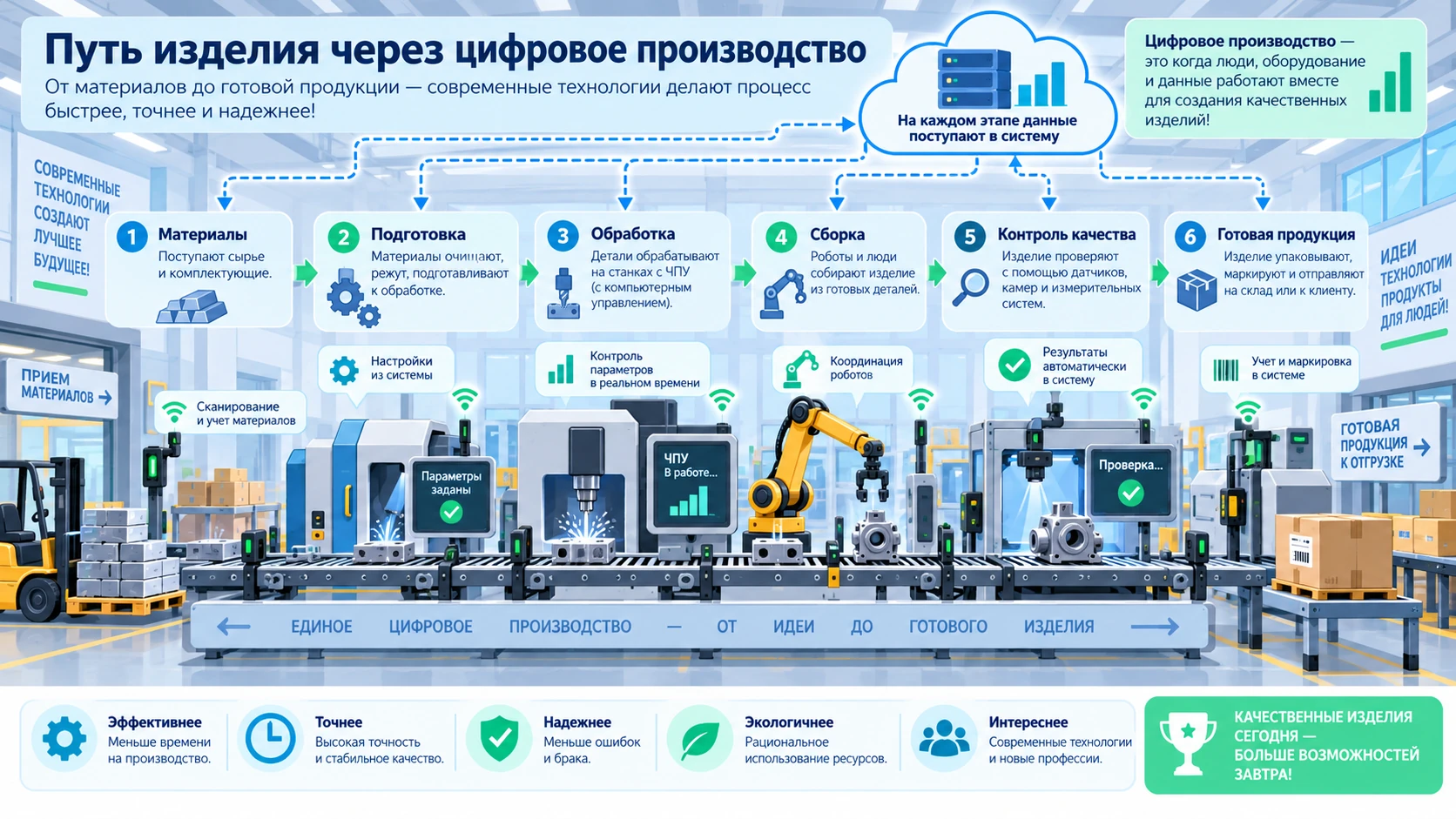
Чтобы изготовить даже простой предмет, обычно требуется целая цепочка действий: подготовить материалы, выполнить обработку, собрать детали, проверить качество и упаковать изделие.
Совокупность взаимосвязанных действий, в результате которых сырьё, материалы или заготовки превращаются в готовую продукцию.
Цифровым называют производство, где важная информация о процессах хранится, передаётся и обрабатывается в цифровом виде.
Компьютер может получать сведения о температуре оборудования, количестве деталей, скорости конвейера, состоянии станка или наличии материала на складе.
Программа анализирует данные и показывает оператору, всё ли работает нормально. В некоторых случаях система может сама выполнить заранее предусмотренное действие.
Использование цифровых данных, программных систем и средств связи для контроля, анализа, планирования и управления производственными процессами.
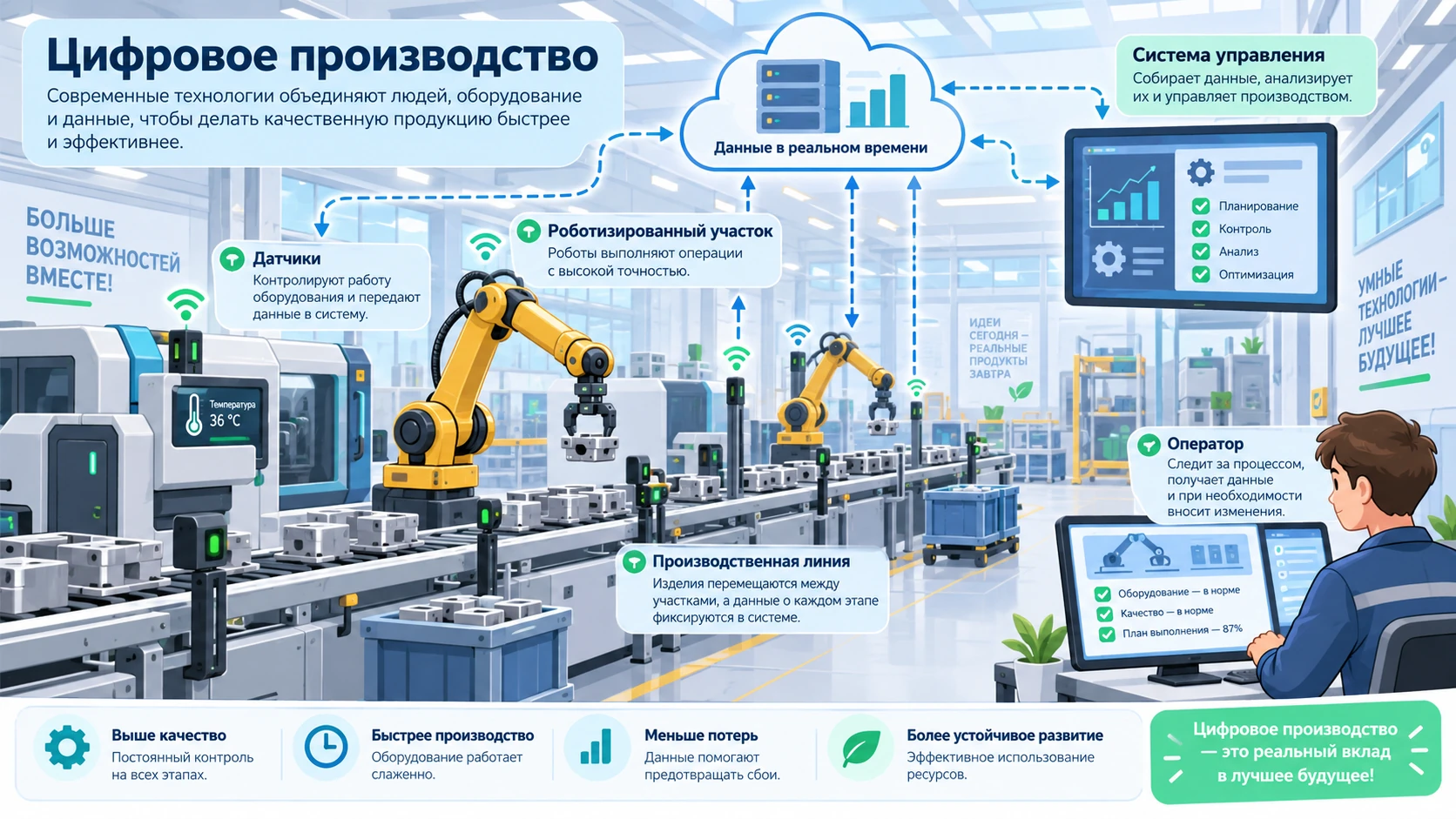
| Понятие | Главная идея | Пример |
|---|---|---|
| Механизация | Машина облегчает физическую работу человека | Электрический подъёмник перемещает тяжёлый груз |
| Автоматизация | Система выполняет действия по программе с минимальным участием человека | Конвейер автоматически перемещает изделия |
| Цифровизация | Данные собираются, анализируются и используются для управления | Система отслеживает загрузку оборудования и предупреждает о неисправности |
Предприятие получает сырьё, комплектующие и заготовки.
Материал проверяют и подготавливают к обработке.
Оборудование выполняет технологические операции.
Отдельные детали объединяют в готовое изделие.
Проверяют соответствие изделия требованиям.
Продукцию подготавливают к хранению и передаче потребителю.
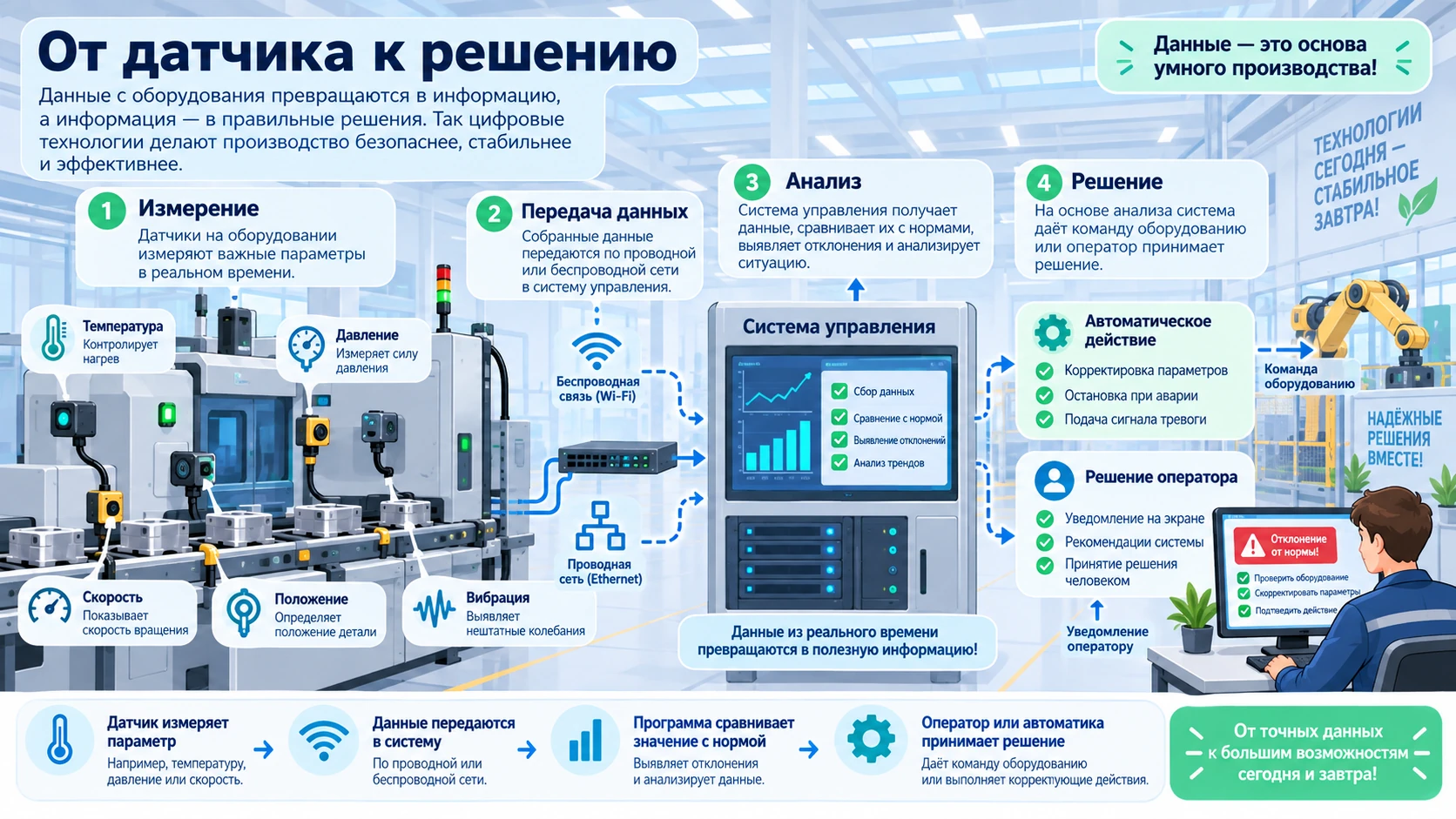
Устройство, которое обнаруживает или измеряет определённый физический параметр и передаёт информацию системе управления.
Помогает следить за нагревом оборудования и среды.
Используется там, где важно давление жидкости или газа.
Позволяет контролировать движение механизмов и конвейеров.
Показывает, находится ли деталь или механизм в нужной точке.
Система может подсчитывать изделия и заготовки.
Изменение вибрации иногда помогает заметить неисправность.
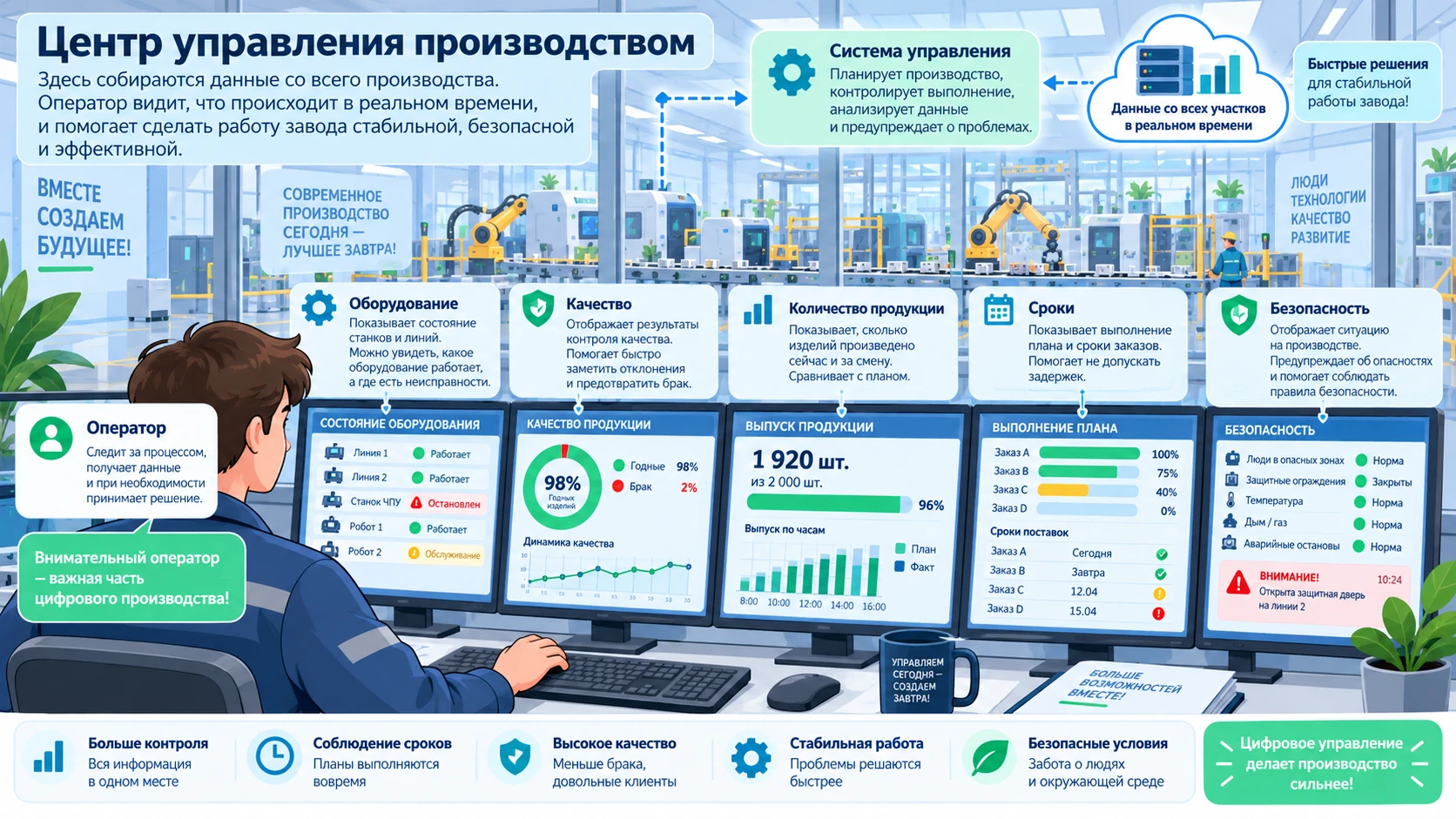
На предприятии недостаточно, чтобы каждый станок просто работал. Нужно согласовать работу всех участков.
Если одна операция выполняется слишком медленно, следующий участок может остаться без деталей. Если материала не хватает, оборудование будет простаивать. Если контроль обнаружил отклонение, нужно быстро определить причину.
Планирование, организация, координация и контроль производственных процессов, ресурсов, оборудования и действий людей для получения нужного результата.
Есть ли нужное сырьё и сколько его осталось.
Работает ли оно нормально и нет ли признаков неисправности.
Соблюдаются ли сроки и продолжительность операций.
Сколько изделий изготовлено и сколько ещё требуется.
Соответствуют ли параметры продукции требованиям.
Нет ли опасных режимов работы и аварийных сигналов.
Система регулярно получает значение температуры.
Программа знает допустимый диапазон.
Если температура слишком высокая, система сообщает об отклонении.
Оператор или автоматика может снизить нагрузку или остановить оборудование.
Специалисты проверяют оборудование и устраняют неисправность.
Цифровая модель реального объекта, оборудования или процесса, которая может получать данные и использоваться для анализа, моделирования и прогнозирования.
Представьте, что у производственной линии есть компьютерная модель. В неё поступают реальные данные от оборудования.
Специалист может наблюдать за состоянием объекта на экране, проверять возможные режимы работы и заранее оценивать последствия изменений.
Проектирует оборудование и технологические системы.
Разрабатывает и контролирует технологию изготовления продукции.
Следит за состоянием оборудования и процессом.
Разрабатывает и сопровождает программные системы управления.
Настраивает взаимодействие датчиков, контроллеров и механизмов.
Контролирует соответствие продукции требованиям.
Изучение цифрового производства в этом уроке проводится только теоретически.
Производственные настройки выполняют только уполномоченные специалисты.
Сигнал системы требует проверки и оценки причины.
Автоматизация не отменяет профессионального контроля и ответственности.
Датчик передаёт температуру оборудования в компьютерную систему. Система строит график и выдаёт предупреждение при перегреве. Какие цифровые действия здесь происходят?
Сбор данных, передача, цифровая обработка, визуализация и автоматическое выявление отклонения.
Каждый станок работает отдельно, но никто не знает, сколько деталей нужно следующему участку. Какая проблема может возникнуть?
Участки будут работать несогласованно: где-то появится избыток деталей, а где-то простой.
Система показала необычную вибрацию двигателя. Нужно ли сразу считать двигатель сломанным?
Нет. Сигнал показывает возможное отклонение. Причину должен проверить специалист.
Робот по программе переносит детали из одной позиции в другую. Что это?
В первую очередь автоматизация. Если робот связан с общей цифровой системой и передаёт данные, он становится частью цифрового производства.
Видео помогут увидеть, как автоматизация, датчики и цифровые системы применяются в современном производстве.
Rutube. «Сделано цифровым. ПРОИЗВОДСТВО БЕЗ ЛЮДЕЙ. Обзор стенда» — пример роботизированного производства, логистики, маркировки и технического зрения.
Выберите правильный ответ. После каждого выбора появится объяснение.
Ответ: использование цифровых данных и программных систем для контроля, анализа, планирования и управления производством.
Ответ: совокупность взаимосвязанных действий, в результате которых материалы превращаются в готовую продукцию.
Ответ: автоматизация связана с автоматическим выполнением действий, а цифровизация — со сбором и использованием цифровых данных для управления.
Ответ: чтобы измерять определённый параметр и передавать информацию системе управления.
Ответ: температуру, давление, скорость, положение, количество, вибрацию и другие параметры.
Ответ: планирование, организация, координация и контроль производственных процессов и ресурсов.
Ответ: материалы, оборудование, сроки, количество продукции, качество и безопасность.
Ответ: цифровая модель реального объекта или процесса, используемая для анализа и моделирования.
Ответ: человек проектирует, программирует, настраивает, контролирует и принимает ответственные решения.
Ответ: в быстром получении данных, своевременном обнаружении отклонений и более точном принятии решений.
Современное производство использует не только оборудование, но и данные.
Датчики получают информацию о процессе, цифровые системы обрабатывают её, а оператор или автоматика используют результаты для контроля и управления.
Автоматизация позволяет выполнять операции с минимальным участием человека, а цифровизация делает процесс более наблюдаемым, управляемым и связанным с данными.
Следующий урок по поурочному планированию — урок 4 «Практическая работа „Применение цифровых технологий на производстве (по выбору)“».
На предыдущем уроке вы узнали, как цифровые технологии помогают современному предприятию получать данные, контролировать оборудование, обнаруживать отклонения и управлять производственными процессами.
Теперь знания нужно применить на практике. Вы самостоятельно разработаете простую модель цифрового управления одним производственным процессом.
Настоящий промышленный объект для выполнения работы не нужен. Все задания выполняются в виде учебной модели: на бумаге, в тетради или в любом доступном графическом редакторе.
Главная задача — не нарисовать красивую схему, а правильно показать связь между производственным процессом, датчиками, данными, цифровой системой, управляющим действием и человеком.
Научитесь определять, какой этап производства удобно контролировать с помощью цифровых технологий.
Решите, что необходимо измерять: температуру, положение, количество изделий, скорость, уровень материала или другой параметр.
Свяжете измеряемую величину с подходящим типом датчика.
Покажете движение информации от реального объекта до цифровой системы.
Определите, что должна сделать система, если обнаружено отклонение от нормы.
Покажете, какие решения должен принимать оператор, технолог или другой специалист.
Любая цифровая система управления начинается не с компьютера, а с реального производственного процесса. Это может быть нагрев материала, работа станка, движение конвейера, фасовка продукта, сборка изделия или контроль готовой продукции.
Чтобы компьютер получил сведения о происходящем, необходимы данные. Их могут передавать датчики, счётчики, камеры технического зрения или само цифровое оборудование.
После получения данных программа сравнивает их с заданными условиями, отображает информацию человеку или формирует управляющую команду.
Система, которая получает цифровые данные о реальном процессе, обрабатывает их и использует результаты для контроля или управления оборудованием и производством.
Рассмотрите общую логику. Именно такую цепочку вы будете строить в своей практической работе.
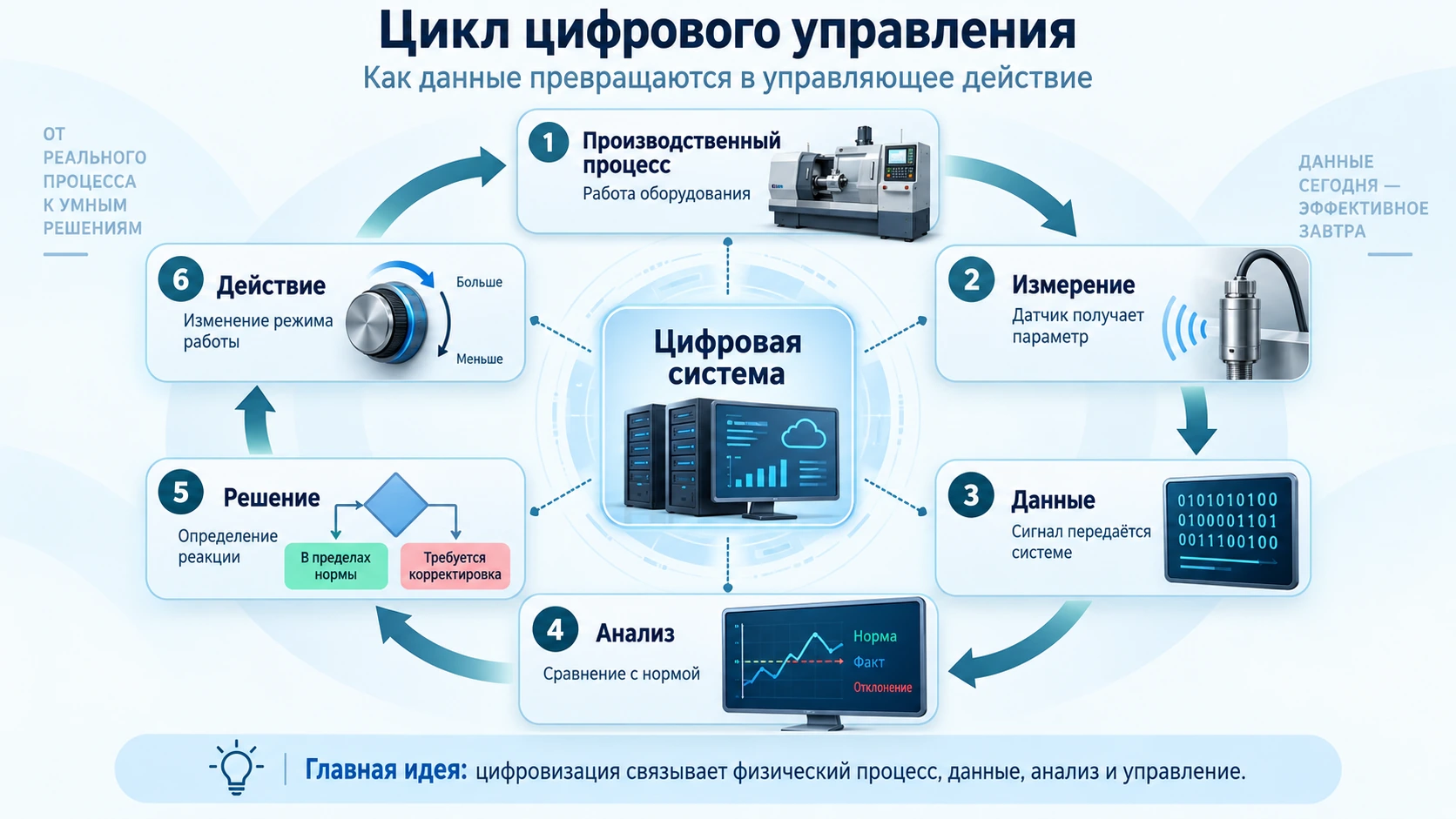
| Часть системы | Что происходит | Пример |
|---|---|---|
| Производственный объект | Выполняется реальный технологический процесс. | Конвейер перемещает упаковки. |
| Измерение | Система получает сведения о состоянии процесса. | Датчик обнаруживает упаковку. |
| Передача данных | Полученная информация передаётся контроллеру или компьютерной системе. | Сигнал датчика поступает в систему управления. |
| Обработка данных | Программа анализирует информацию и сравнивает её с заданными условиями. | Система подсчитывает количество упаковок. |
| Решение | Определяется дальнейшее действие. | При обнаружении ошибки появляется предупреждение. |
| Управляющее действие | Человек или автоматика изменяет работу процесса. | Конвейер временно останавливается. |
Выполнять все варианты не нужно. Выберите один производственный процесс, который вам понятнее или интереснее.
Нужно контролировать наличие изделия, количество готовых упаковок и правильность прохождения продукции по линии.
Необходимо следить, чтобы температура производственного оборудования не выходила за допустимый предел.
Нужно учитывать поступление и выдачу материалов, определять их количество и предупреждать о недостатке запасов.
Необходимо обнаруживать изделия, параметры которых отличаются от установленных требований.
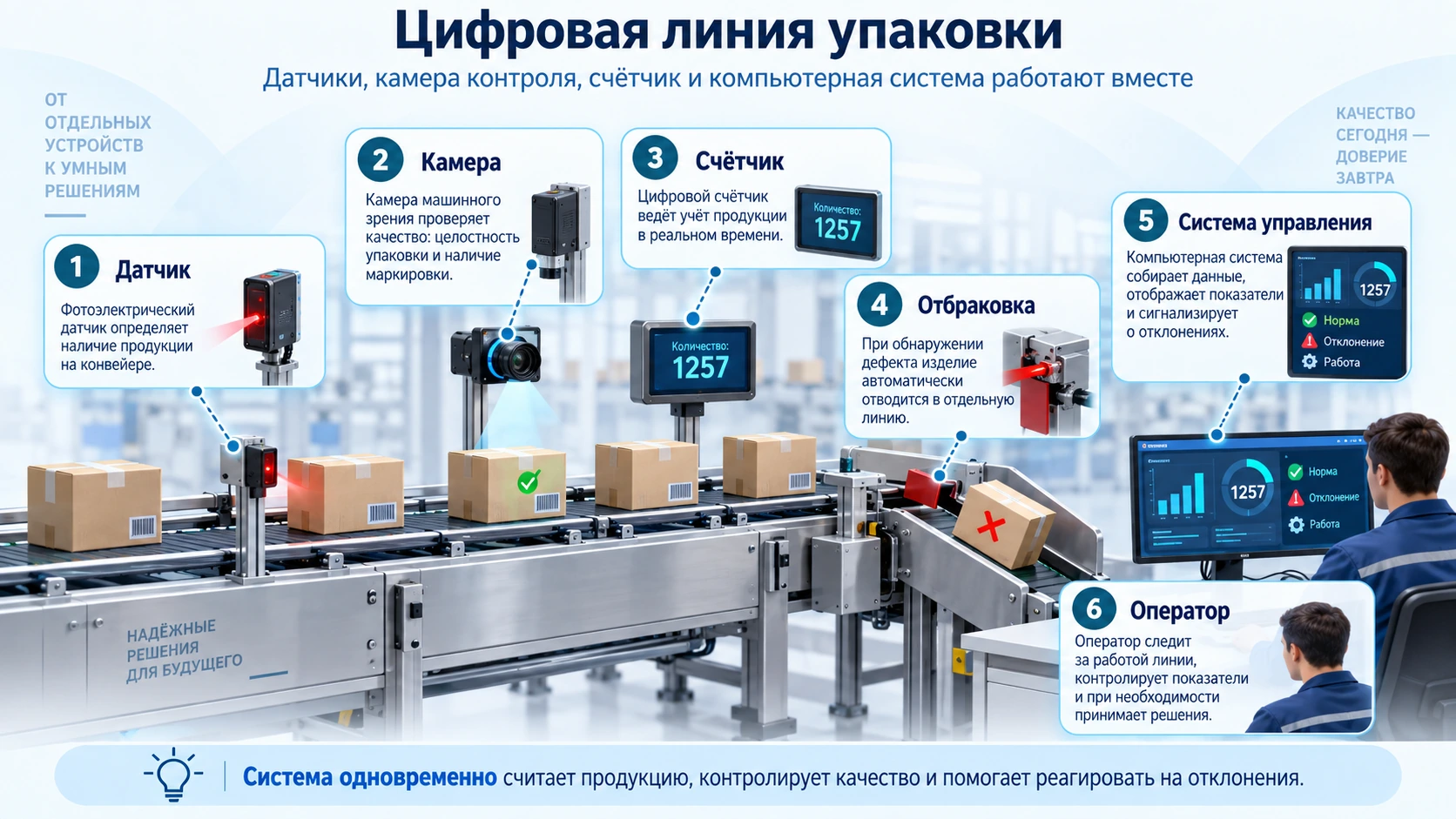
Вы должны создать небольшую карту цифрового управления производственным процессом.
Учебная схема, показывающая, что происходит на производстве, какие данные получает цифровая система, как она их анализирует, какое действие может выполнить и какую роль играет человек.
Запишите название выбранного варианта. Например: «автоматическая линия упаковки».
Ответьте на вопрос: зачем здесь нужна цифровая технология? Например: «контролировать количество готовой продукции».
Решите, какую информацию должна получать система: температуру, положение, количество, скорость, наличие изделия, размеры или другой параметр.
Это может быть датчик температуры, датчик положения, счётчик, камера технического зрения или информация от самого оборудования.
Объясните, что программа должна сделать с полученной информацией: подсчитать, сравнить с нормой, сохранить, построить график или обнаружить отклонение.
Укажите, что произойдёт при обнаружении проблемы: предупреждение оператору, остановка процесса, изменение режима работы или отправка изделия на дополнительную проверку.
Запишите, какое решение принимает оператор, технолог, инженер или другой специалист.
Постройте итоговую цепочку, чтобы по ней можно было понять, как информация проходит от реального процесса до решения.
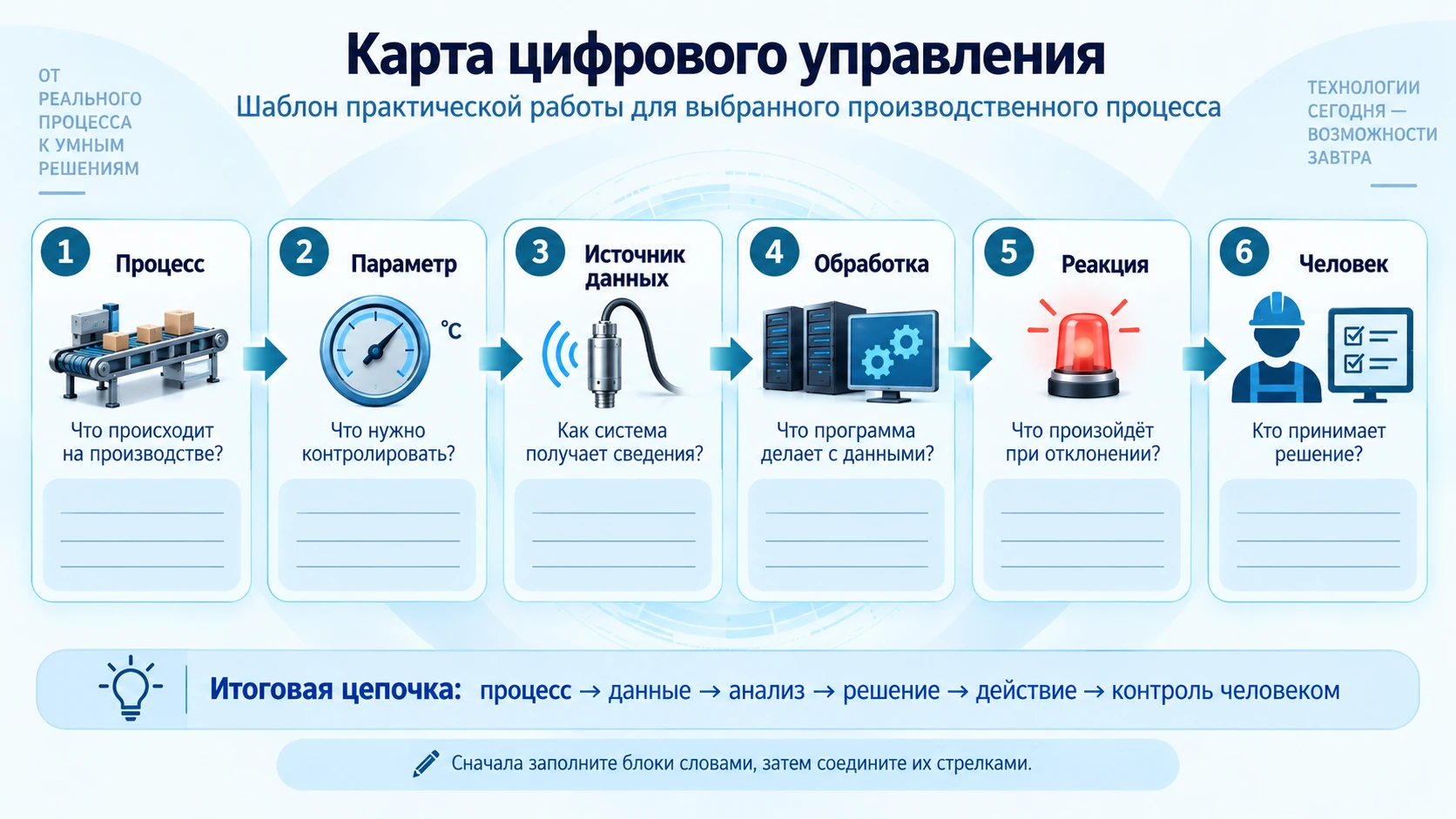
Сначала можно заполнить таблицу, а уже затем по ней построить схему.
| Вопрос | Что нужно записать | Ваш ответ |
|---|---|---|
| 1. Какой процесс выбран? | Название производственного процесса. | __________________________________ |
| 2. Что необходимо контролировать? | Основной параметр процесса. | __________________________________ |
| 3. Как система получает данные? | Датчик, камера, счётчик или другое устройство. | __________________________________ |
| 4. Что программа делает с данными? | Сравнивает, считает, сохраняет, анализирует или отображает. | __________________________________ |
| 5. Как система реагирует на отклонение? | Предупреждение или управляющее действие. | __________________________________ |
| 6. Что делает человек? | Проверяет, принимает решение, изменяет режим или устраняет причину. | __________________________________ |
| 7. Какой результат даёт цифровизация? | Повышение качества, скорости, безопасности, точности или экономии ресурсов. | __________________________________ |
Представим, что на предприятии работает оборудование, которое при чрезмерном нагреве может работать неправильно. Необходимо создать систему цифрового контроля.
Процесс: работа производственного оборудования.
Контролируемый параметр: температура.
Источник данных: датчик температуры.
Обработка: программа сравнивает текущую температуру с допустимым значением.
Реакция: при превышении нормы появляется предупреждение.
Действие: система может уменьшить нагрузку или остановить оборудование, если такой режим заранее предусмотрен.
Роль человека: специалист проверяет оборудование, определяет причину нагрева и принимает решение о дальнейшей работе.
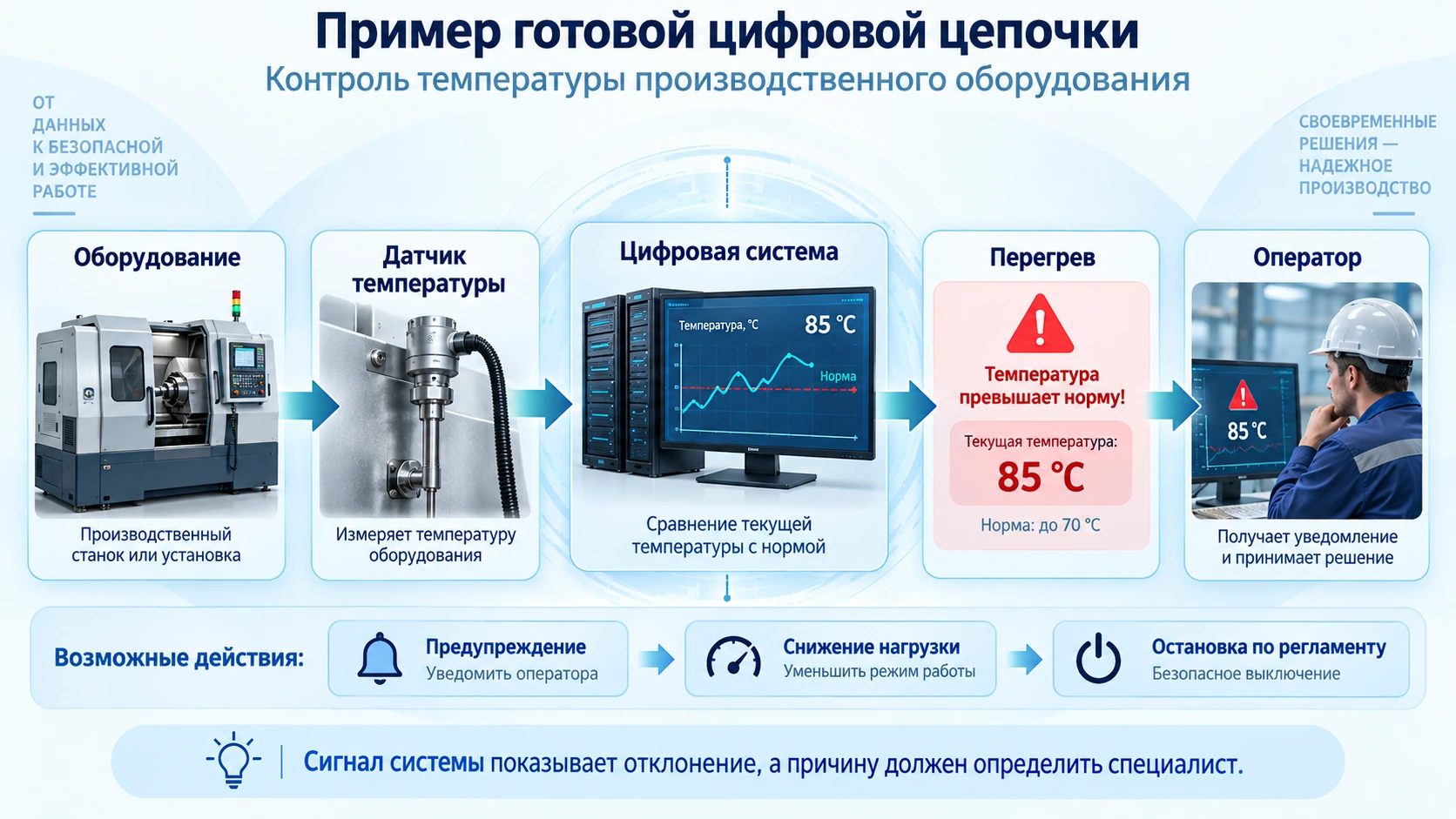
Цифровая система может очень быстро измерять параметры, сравнивать значения, подсчитывать продукцию и обнаруживать необычные ситуации.
Но полученный сигнал не всегда автоматически объясняет причину проблемы. Например, повышение температуры может быть связано с разными неисправностями.
Поэтому специалист должен понимать процесс, оценивать информацию, проверять причины отклонений и принимать ответственные решения.
Информация о процессе поступает практически сразу.
Автоматический контроль помогает своевременно обнаруживать отклонения.
Система постоянно сравнивает параметры процесса с установленными требованиями.
Точный контроль помогает уменьшать лишний расход материалов и энергии.
Система может своевременно заметить опасное отклонение.
Данные можно сохранять, сравнивать и использовать для улучшения производства.
Перед завершением урока проверьте результат по пяти критериям.
| Критерий | Что должно быть в работе | Баллы |
|---|---|---|
| Производственный процесс | Понятно указано, какой процесс рассматривается. | 1 |
| Источник данных | Правильно выбран датчик, камера, счётчик или другой источник информации. | 1 |
| Обработка информации | Объяснено, что цифровая система делает с данными. | 1 |
| Управляющее действие | Указано, как система реагирует на изменение процесса. | 1 |
| Роль человека | Показано, какое решение принимает специалист. | 1 |
Вся практическая работа выполняется только в виде учебной модели.
Если вы находитесь рядом с настоящей техникой, не нажимайте кнопки и не изменяйте параметры её работы.
Датчики, контроллеры и производственная автоматика подключаются только специалистами.
Сохраняйте правильную посадку, не наклоняйтесь слишком близко к экрану и периодически давайте глазам отдых.
На линии упаковки система только подсчитывает изделия, но не проверяет качество упаковки. Как можно улучшить цифровой контроль?
Можно добавить камеру технического зрения или другой датчик, который позволит проверять наличие упаковки, её положение или внешний вид.
Представьте, что компьютерная система есть, но она не получает информации о температуре оборудования. Сможет ли она определить перегрев?
Нет. Для принятия решения системе необходимы данные. Если температура не измеряется и не передаётся программе, система не знает о её изменении.
Система сообщила: «Повышенная вибрация двигателя». Почему нельзя автоматически сделать вывод, что двигатель обязательно сломан?
Повышенная вибрация показывает отклонение, но возможны разные причины. Специалист должен проверить оборудование и установить настоящую причину.
Посмотрите на выполненную вами работу и добавьте ещё один параметр, который было бы полезно контролировать.
Например, кроме количества продукции можно контролировать скорость конвейера, качество изделия, положение детали или состояние оборудования.
Посмотрите, как цифровые технологии, автоматизация и данные применяются на современных производствах.
Rutube. «Умное производство / Цифровые технологии внедряют на практике». Короткий сюжет о практическом применении цифровизации, данных и систем управления на производстве.
Выберите правильный вариант. После каждого ответа появится объяснение.
Ответ: с определения реального производственного процесса и того параметра, который необходимо контролировать.
Ответ: для измерения определённого параметра и передачи информации системе управления.
Ответ: сохранять, подсчитывать, сравнивать с нормой, отображать, анализировать и использовать для управления.
Ответ: действие, которое изменяет состояние производственного процесса, например остановка конвейера или изменение режима работы.
Ответ: потому что при цифровизации данные должны использоваться для контроля, анализа или управления производственным процессом.
Ответ: температуру, скорость, положение, количество продукции, давление, вибрацию, размеры изделия и многие другие параметры.
Ответ: чтобы сравнивать реальные данные с допустимыми значениями и обнаруживать отклонения.
Ответ: специалист оценивает ситуацию, определяет причины отклонений, контролирует систему и принимает ответственные решения.
Ответ: связь между производственным процессом, получением данных, их обработкой, решением системы, управляющим действием и работой человека.
Ответ: например, быстрое обнаружение отклонений, повышение качества, экономия ресурсов, повышение безопасности и более точное управление процессом.
В практической работе вы увидели, что цифровое производство строится вокруг данных.
Сначала определяется реальный процесс и параметр, который необходимо контролировать. Затем датчик или другое устройство получает информацию и передаёт её цифровой системе.
Программа обрабатывает данные, сравнивает их с установленными условиями и помогает выполнить управляющее действие.
При этом человек остаётся важнейшей частью системы: он проектирует, настраивает, контролирует и принимает ответственные решения.
Вы завершили раздел «Производство и технологии». Следующий урок по поурочному планированию — урок 5 «Конструкторская документация. Сборочный чертеж». Он относится уже к новому разделу «Компьютерная графика. Черчение».
Конструкторская документация и сборочный чертёж, правила чтения сборочных чертежей. Системы автоматизированного проектирования (САПР), создание чертежей в компьютерной программе, построение геометрических фигур и чертежей деталей, выполнение сборочного чертежа. Знакомство с профессиями, связанными с черчением, компьютерной графикой и промышленным дизайном.
Представьте, что инженер придумал новое устройство: ручной инструмент, механизм, станок или бытовой прибор. Одной идеи недостаточно. Другим специалистам нужно точно понять, из каких деталей состоит изделие, какой формы и размера эти детали, как они соединяются и каким должно быть готовое изделие.
Для передачи такой информации используются конструкторские документы. Они позволяют описать изделие так, чтобы его можно было изготовить, собрать, проверить и при необходимости отремонтировать.
Один из важнейших конструкторских документов — сборочный чертёж. На нём показывается уже не одна отдельная деталь, а изделие, состоящее из нескольких деталей, соединённых между собой.
В этом уроке вы разберётесь, что относится к конструкторской документации, что называют сборочной единицей, какие сведения находятся на сборочном чертеже и зачем рядом с ним нужна спецификация.
Узнаете, зачем инженерам, технологам и рабочим нужны чертежи и другие документы об изделии.
Научитесь отличать изделие, изготовленное из одного материала, от изделия, собираемого из нескольких частей.
Разберётесь, какую информацию он передаёт о конструкции изделия.
Поймёте, зачем каждой составной части изделия присваивается номер позиции.
Узнаете, как список составных частей связан со сборочным чертежом.
Научитесь обращать внимание на изображения, размеры, обозначения и основную надпись.
Любое техническое изделие сначала необходимо разработать. Конструктор определяет его устройство, форму деталей, размеры, материалы и способы соединения отдельных частей.
Но эта информация должна быть понятна не только самому конструктору. Ею будут пользоваться технологи, изготовители деталей, сборщики, специалисты по контролю качества и ремонтные службы.
Поэтому сведения об изделии записывают и изображают в установленной форме.
Совокупность графических и текстовых документов, содержащих сведения, необходимые для разработки, изготовления, сборки, контроля, эксплуатации и ремонта изделия.
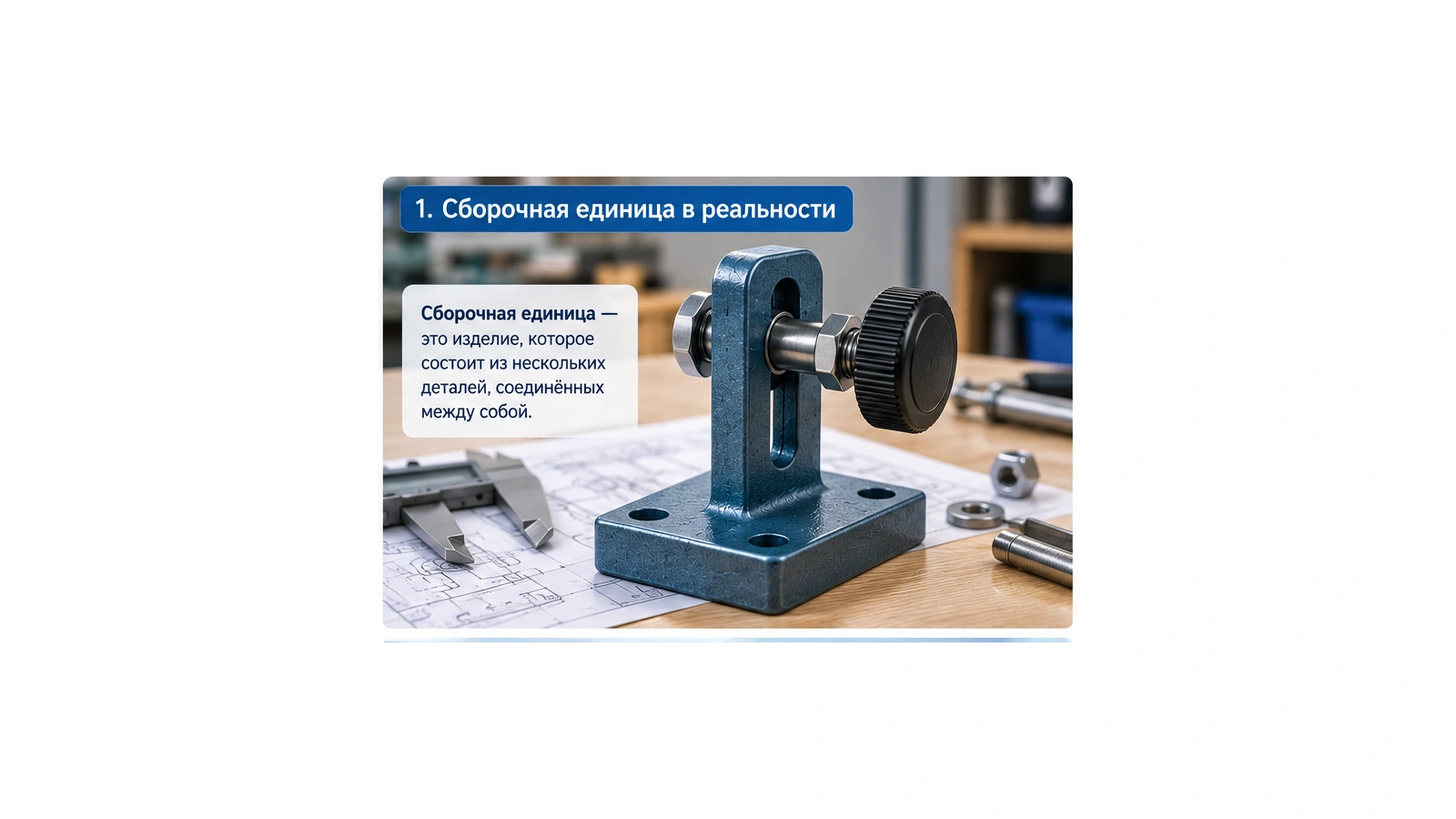
| Документ | Что содержит | Для чего используется |
|---|---|---|
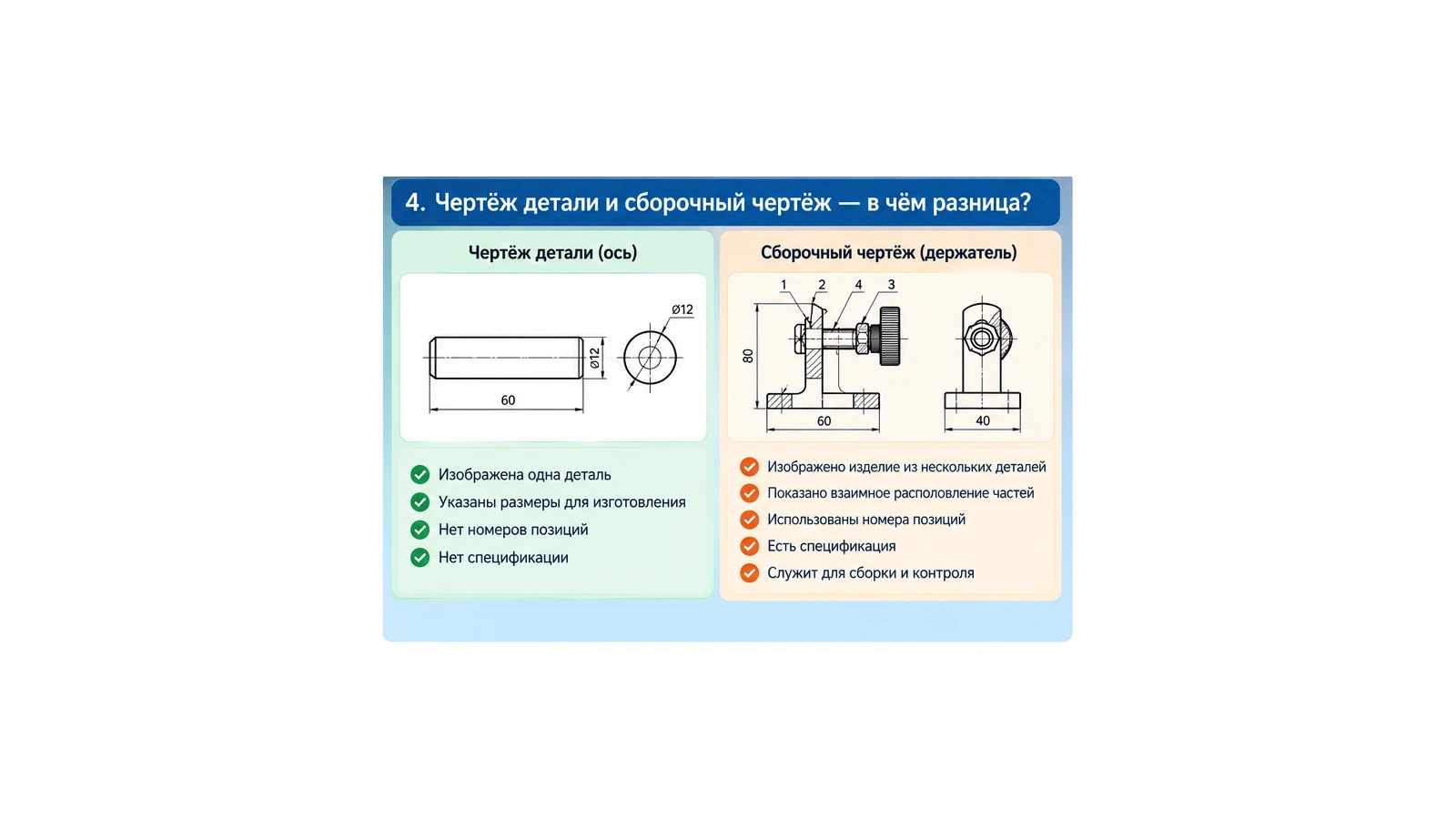
| Чертёж детали | Изображение одной детали, её форму, размеры и необходимые технические сведения. | Для изготовления и контроля детали. |
| Сборочный чертёж | Изображение изделия, состоящего из нескольких деталей, и сведения об их взаимном расположении. | Для понимания устройства и выполнения сборки. |
| Спецификация | Перечень составных частей изделия. | Для определения состава изделия и связи деталей с номерами позиций на чертеже. |
| Схема | Условное изображение элементов изделия и связей между ними. | Для понимания принципа работы или взаимодействия частей системы. |
Если каждый конструктор изображал бы детали по собственным правилам, другим людям было бы трудно понимать чертежи.
Поэтому используются единые требования: определённые форматы листов, типы линий, обозначения, правила нанесения размеров, заполнения основной надписи и оформления других элементов документа.
Единая система конструкторской документации — система правил и стандартов, устанавливающих единые требования к созданию и оформлению конструкторских документов.
Перед изучением сборочного чертежа важно различать несколько понятий.
Любой предмет или набор предметов, который изготавливается для определённого назначения.
Изделие, изготовленное из однородного материала без применения сборочных операций. Например: вал, шайба, втулка.
Изделие, составные части которого соединяются между собой при сборке.
Отдельные элементы, которые после соединения образуют готовый механизм или другую сборочную единицу.
На чертеже отдельной детали показывают только одну деталь. На сборочном чертеже необходимо показать сразу несколько деталей в их рабочем взаимном расположении.
По такому документу можно понять, как устроено изделие, где расположена каждая часть и как детали соединены друг с другом.
Конструкторский документ, содержащий изображение сборочной единицы и другие сведения, необходимые для понимания её устройства и выполнения сборки.
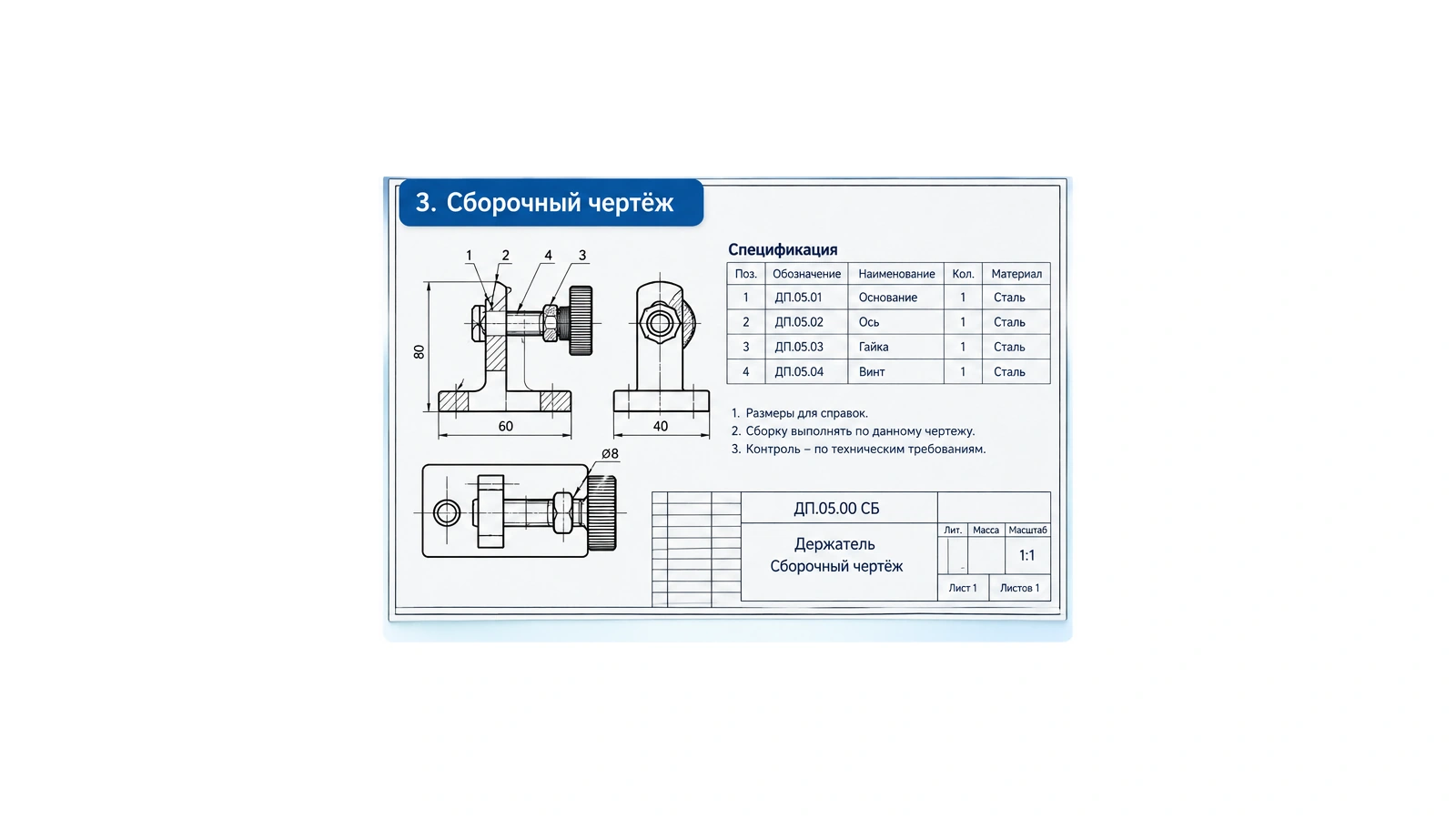
Показывает общую форму, устройство изделия и расположение его частей.
Помогают увидеть не только внешнюю форму, но и внутреннее устройство изделия.
Позволяют определить, как называется каждая деталь и где она указана в спецификации.
Показывают важные размеры, необходимые для установки, соединения и контроля изделия.
При необходимости содержат дополнительные указания по сборке и работе изделия.
Содержит основные сведения о документе и изделии.
Если изделие состоит из десяти или двадцати деталей, писать полное название каждой детали прямо рядом с изображением неудобно.
Поэтому каждой составной части присваивается номер позиции.
От изображения детали проводят тонкую линию-выноску. Рядом с её концом указывают номер.
Затем этот номер находят в спецификации, где записано название детали и другие необходимые сведения.
Номер, присвоенный составной части изделия для её обозначения на сборочном чертеже и связи со спецификацией.
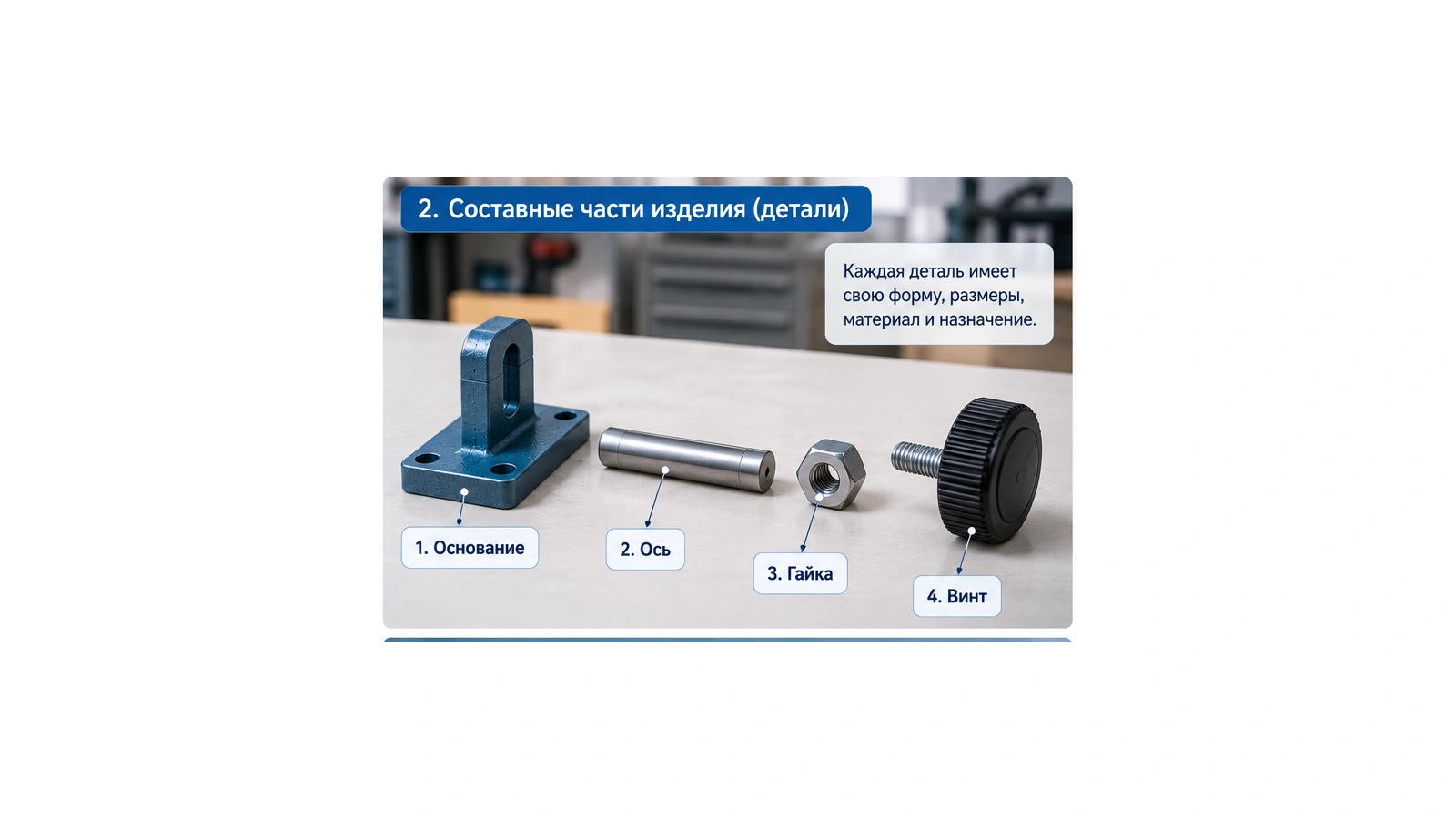
Одного сборочного чертежа недостаточно для полного понимания состава изделия. Необходимо знать, как называется каждая деталь и сколько таких деталей используется.
Для этого применяется отдельный текстовый конструкторский документ — спецификация.
Конструкторский документ, определяющий состав сборочной единицы и содержащий перечень входящих в неё составных частей.
| Поз. | Наименование | Количество | Что это означает |
|---|---|---|---|
| 1 | Корпус | 1 | На сборочном чертеже деталь с позицией 1 — корпус изделия. |
| 2 | Вал | 1 | Позиция 2 показывает вал. |
| 3 | Втулка | 2 | В изделии используются две одинаковые втулки. |
| 4 | Винт | 4 | Для соединения деталей используются четыре винта. |
В нижней части чертежа располагается специальный информационный блок — основная надпись.
Она помогает определить, что изображено на документе, какой используется масштаб, кто разработал документ и другую необходимую информацию.
Показывает, как называется изображённый объект.
Позволяет отличить один технический документ от другого.
Показывает, во сколько раз изображение уменьшено или увеличено относительно реального объекта.
В основной надписи предусмотрены поля для оформления технического документа.
Показывают общую длину, ширину и высоту изделия.
Помогают определить, как изделие должно быть установлено на рабочем месте или другом объекте.
Показывают параметры мест, с помощью которых изделие соединяется с другими объектами.
Используются как дополнительная информация, необходимая для понимания документа.
Сначала нужно понять, какую задачу должно выполнять изделие.
Определяют, из каких частей будет состоять изделие и как они будут взаимодействовать.
Для деталей определяют форму, размеры и материал.
Создают изображение, на котором видно взаимное расположение деталей.
Каждую составную часть связывают с определённой позицией.
Формируют перечень деталей и других составных частей изделия.
Представьте, что две металлические пластины соединены болтом и гайкой.
Если рассматривать только болт, перед нами одна деталь. Если рассматривать только гайку — тоже одна деталь.
Но если пластины, болт, шайба и гайка соединены в единое изделие, необходимо показать взаимное расположение всех частей.
Именно для этого применяется сборочный чертёж.
Перед вами металлическая шайба, изготовленная как один предмет. Это деталь или сборочная единица?
Это деталь, потому что она представляет собой один изготовленный элемент и не состоит из соединённых при сборке частей.
Нужно понять, как вал установлен внутри корпуса и где расположены втулки. Какой документ будет особенно полезен?
Сборочный чертёж, потому что он показывает взаимное расположение деталей внутри готового изделия.
Рядом с одной деталью на сборочном чертеже стоит номер 4. Что означает этот номер?
Это номер позиции. По нему можно найти соответствующую составную часть в спецификации.
На сборочном чертеже вы нашли позицию 3, но рядом нет названия детали. Где его искать?
В спецификации. Нужно найти строку, соответствующую позиции 3.
Можно ли вместо сборочного чертежа просто нарисовать красивое изображение изделия?
Нет. Обычный рисунок показывает внешний вид, но не обязательно содержит точную техническую информацию: виды, размеры, позиции, условные обозначения и другие необходимые сведения.
Для изучения конструкции не разбирайте работающие механизмы, электроприборы и неизвестное оборудование.
Если перед вами настоящий механизм, изучать его устройство можно только в безопасном состоянии и под руководством специалиста.
Не используйте отвёртки, ключи и другие инструменты, если этого не требует учебное задание.
Сидите прямо, сохраняйте удобное расстояние до экрана и периодически давайте глазам отдых.
Видео помогут увидеть, как сборочный чертёж и спецификация используются в инженерной графике.
Rutube. Курс «Черчение и компьютерная графика». Материал показывает работу со сборочным чертежом и спецификацией изделия.
Выберите правильный ответ. После каждого выбора появится объяснение.
Ответ: совокупность графических и текстовых документов, содержащих сведения об изделии, необходимые для его разработки, изготовления, сборки, контроля и эксплуатации.
Ответ: изделие, изготовленное из однородного материала без применения сборочных операций.
Ответ: изделие, составные части которого соединяются между собой при сборке.
Ответ: чтобы показать устройство сборочной единицы, взаимное расположение её частей и сведения, необходимые для понимания сборки.
Ответ: это номер, присвоенный определённой составной части изделия.
Ответ: в спецификации.
Ответ: документ, содержащий перечень составных частей сборочной единицы.
Ответ: основные сведения о техническом документе и изображённом изделии.
Ответ: потому что он является техническим документом и содержит информацию, оформленную по установленным правилам.
Ответ: номера позиций на сборочном чертеже соответствуют составным частям, перечисленным в спецификации.
Конструкторская документация передаёт техническую информацию об изделии и используется на разных этапах его создания и эксплуатации.
Деталь — отдельный элемент изделия, а сборочная единица состоит из частей, соединённых между собой.
Сборочный чертёж показывает изделие в собранном состоянии, расположение его частей и необходимые технические сведения.
Каждой составной части присваивается номер позиции. По этому номеру соответствующую деталь можно найти в спецификации.
На следующем уроке вы будете учиться последовательно получать информацию из такого документа. Следующий урок — урок 6 «Правила чтения сборочных чертежей. Практическая работа „Чтение сборочного чертежа“».
На прошлом уроке вы познакомились со сборочным чертежом и узнали, что он показывает изделие, состоящее из нескольких соединённых деталей. Вы также выяснили, что каждой составной части присваивается номер позиции, а её название можно найти в спецификации.
Теперь нужно научиться получать информацию из такого чертежа самостоятельно. Эта работа называется чтением чертежа.
Читать чертёж — не значит просто прочитать написанные на листе слова и числа. Нужно мысленно представить изделие, понять его устройство, определить состав деталей, увидеть их взаимное расположение, разобраться в соединениях и понять назначение основных размеров.
Поэтому сборочный чертёж читают не хаотично, а в определённой последовательности. Сегодня вы освоите этот алгоритм и примените его в практической работе.
Научитесь использовать понятный алгоритм, чтобы не пропускать важные сведения.
Сможете определить название изделия, масштаб и назначение документа.
Поймёте, зачем на одном чертеже показывают несколько видов и разрезов.
Научитесь связывать номера позиций со строками спецификации.
Сможете определить, какие детали соединены и какое назначение они выполняют.
Самостоятельно прочитаете учебный сборочный чертёж по предложенному плану.
Последовательное получение и осмысление технической информации, содержащейся на чертеже, с целью представить форму, устройство, размеры и назначение изображённого изделия.
Представьте, что перед вами сборочный чертёж незнакомого механизма. Если просто посмотреть на линии, числа и штриховку, изображение может показаться сложным.
Но чертёж устроен логично. Каждая часть документа отвечает на определённый вопрос.
Ответ ищем прежде всего в основной надписи.
Изучаем главный вид, дополнительные виды и разрезы.
Находим позиции и сопоставляем их со спецификацией.
Изучаем взаимное расположение, поверхности соприкосновения и крепёж.
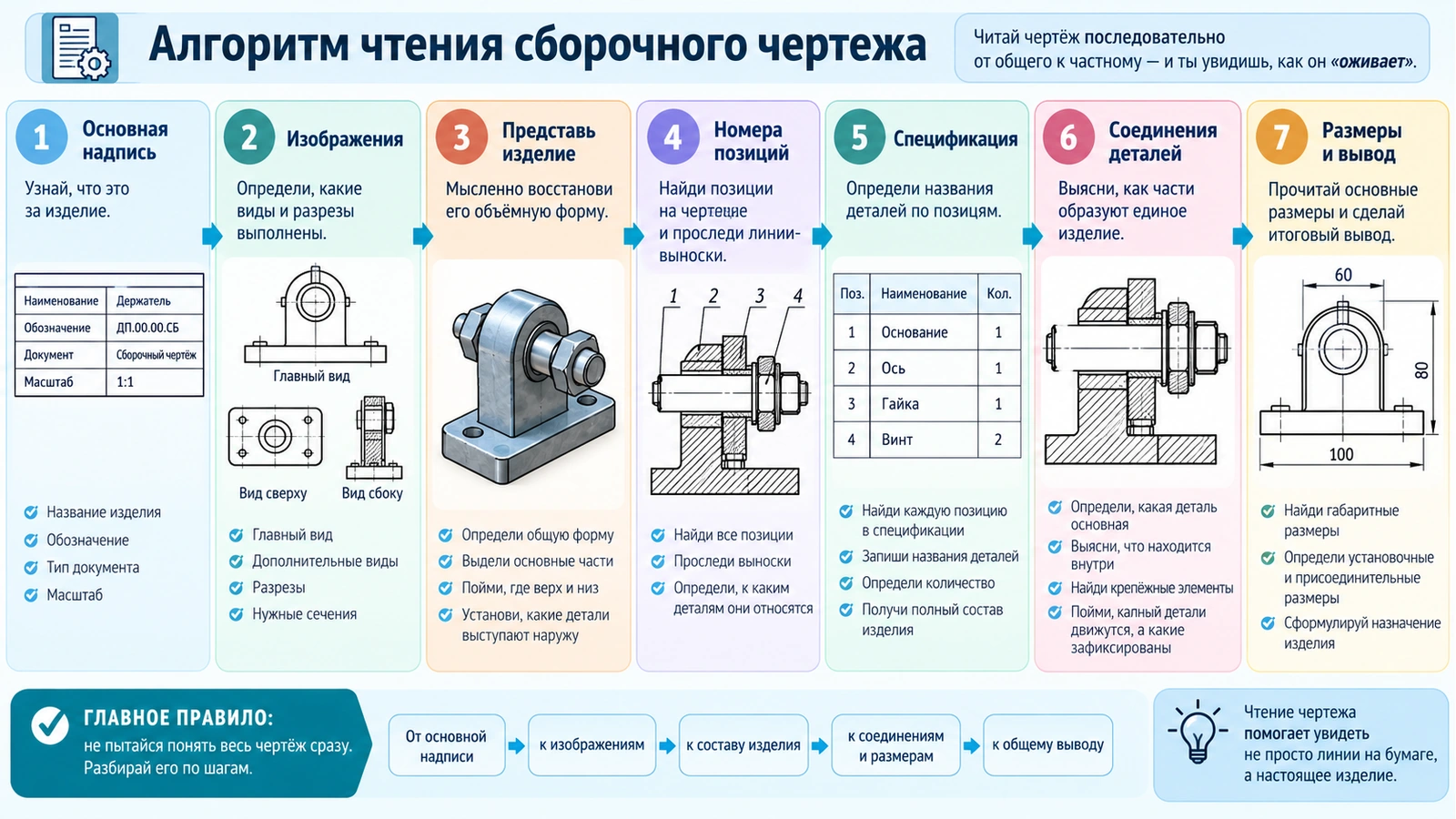
Определите название изделия, обозначение документа и масштаб изображения. Это позволяет понять, что именно находится перед вами.
Найдите главный вид, другие виды, разрезы и дополнительные изображения. Не рассматривайте их как отдельные предметы: все они показывают одно и то же изделие с разных сторон или внутри.
Сопоставьте изображения. Попробуйте мысленно представить изделие как объёмный предмет. Определите, где находится основание, где верх, какие элементы выступают наружу.
Проследите линии-выноски от цифр до соответствующих деталей. Помните: число является не размером, а номером составной части.
Для каждой позиции определите название составной части и её количество. Так вы получите полный состав изделия.
Выясните, какая деталь находится внутри другой, какие поверхности соприкасаются, где используется крепёж и какие части могут двигаться.
Обратите внимание на габаритные, установочные и присоединительные размеры. Не следует ожидать, что на сборочном чертеже будут указаны все размеры каждой детали.
После анализа вы должны суметь своими словами сказать: что это за изделие, из каких основных частей оно состоит, как детали располагаются и каково назначение изделия.
Очень распространённая ошибка — сразу начинать рассматривать линии внутри чертежа.
Правильнее сначала выяснить, какое изделие изображено. Для этого предназначена основная надпись.
| Сведения | Что они помогают узнать |
|---|---|
| Наименование | Как называется изображённое изделие. |
| Обозначение | Как технический документ идентифицируется в комплекте документации. |
| Масштаб | Во сколько раз изображение увеличено или уменьшено по сравнению с настоящим изделием. |
| Тип документа | Позволяет понять, что перед нами, например, сборочный чертёж. |
Изображение видимой части поверхности предмета при наблюдении с определённого направления.
Один и тот же предмет может выглядеть по-разному, если смотреть на него спереди, сверху или сбоку.
Поэтому несколько изображений на сборочном чертеже — это обычно не несколько изделий, а одно изделие, показанное с разных направлений.
Сравнивая виды, можно восстановить объёмную форму изделия.
Обычно лучше всего передаёт форму и устройство изделия.
Помогает увидеть расположение элементов в горизонтальной плоскости.
Уточняет глубину и взаимное положение отдельных частей.
Позволяет увидеть внутреннее устройство, которое снаружи не видно.
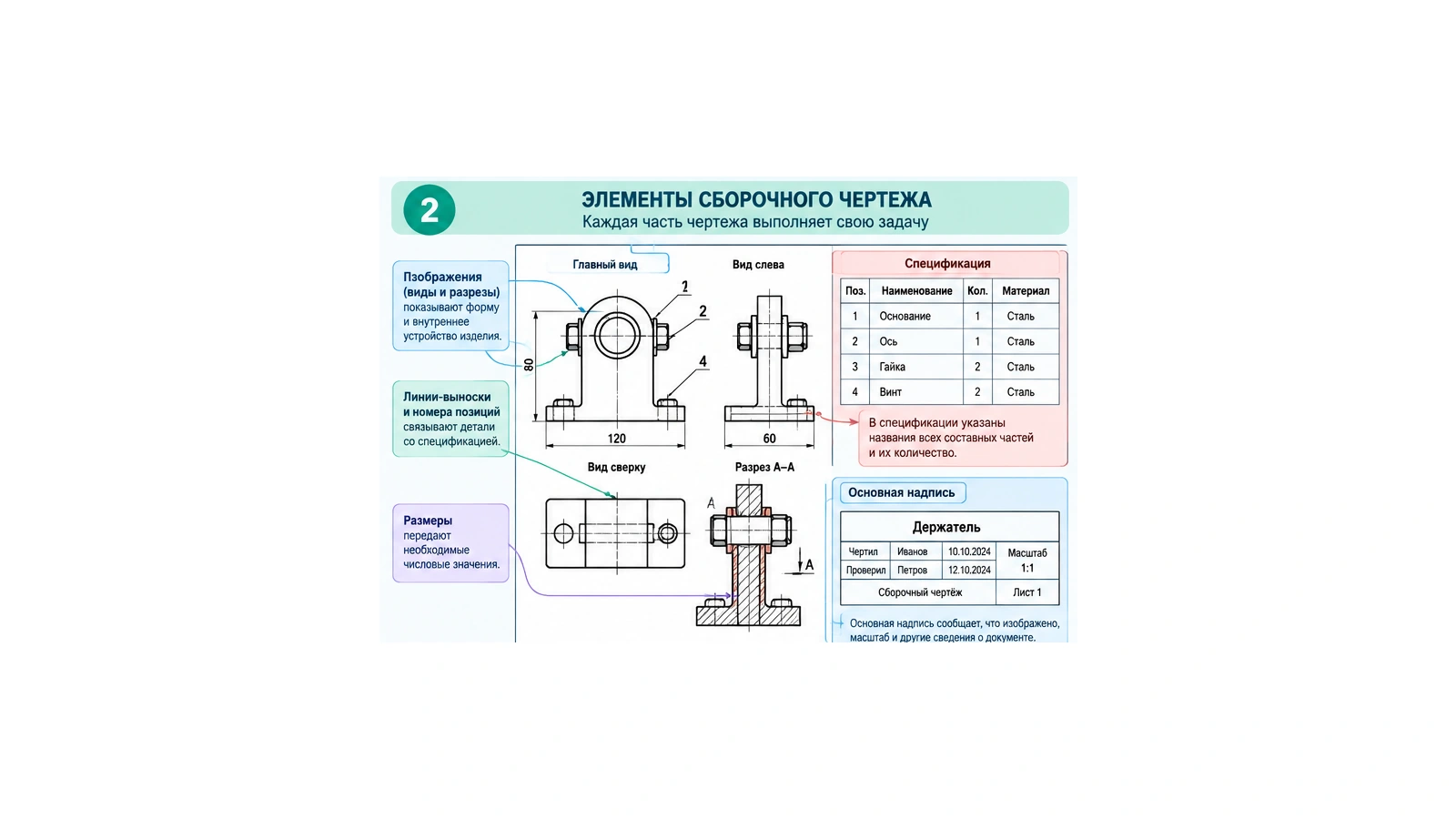
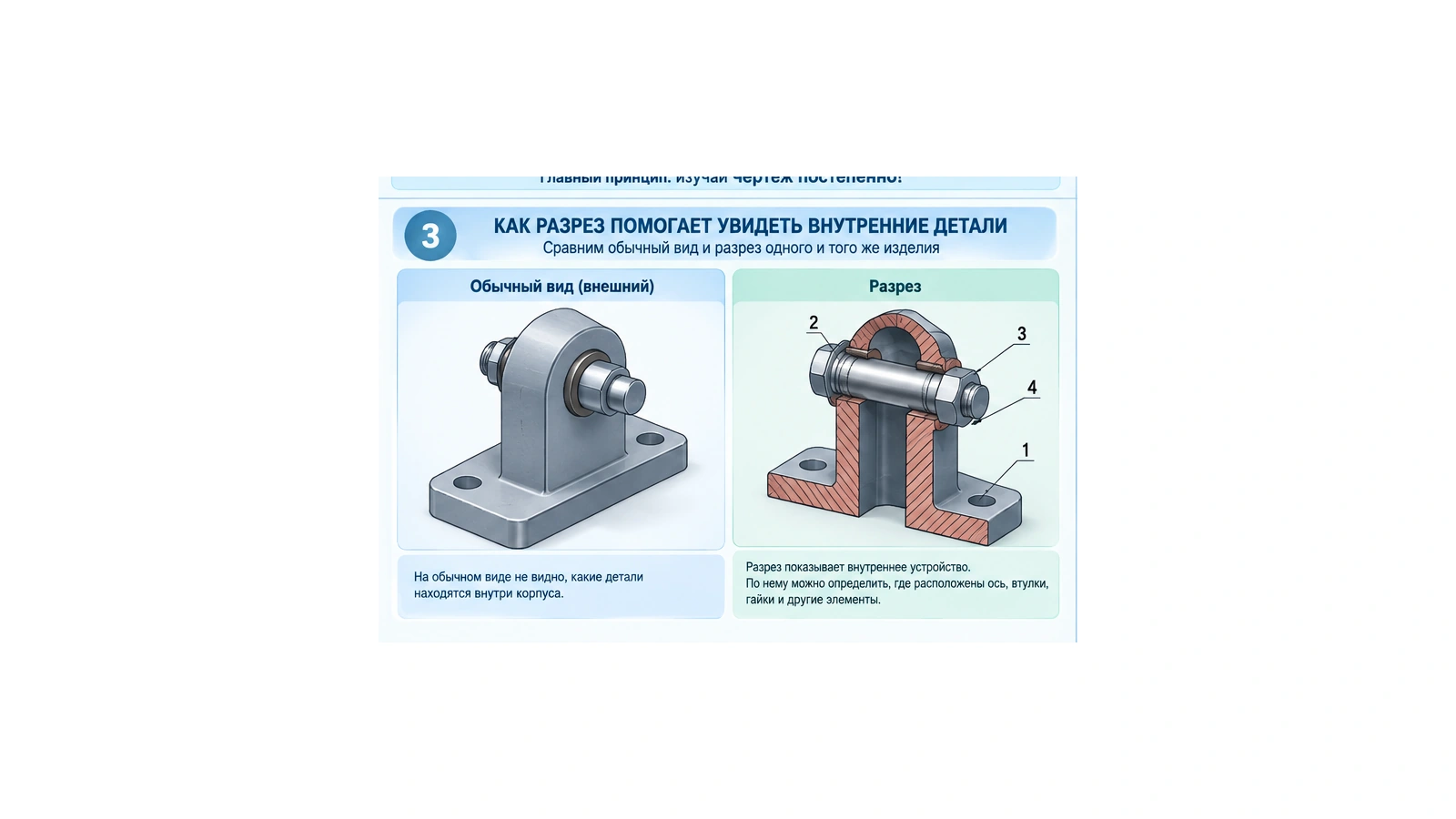
Многие механизмы имеют детали, расположенные внутри корпуса. На обычном внешнем виде они могут быть совсем не видны.
Если попытаться показать все скрытые элементы штриховыми линиями, сложный чертёж станет трудным для понимания.
Поэтому используют разрез.
Изображение предмета, мысленно рассечённого плоскостью, на котором показывают то, что находится в секущей плоскости и за ней.
В местах, где секущая плоскость проходит через материал детали, обычно появляется штриховка.
Она помогает отличить сплошной материал детали от отверстий, полостей и свободного пространства.
В сборочном чертеже соседние детали стараются показывать так, чтобы их можно было различить. Это помогает увидеть границы между составными частями.
Теперь нужно выяснить, какие детали входят в сборочную единицу.
Для этого используются номера позиций и спецификация.
Рассматривать их нужно вместе.
Например, на чертеже указана позиция 2.
Определите, к какой детали относится этот номер.
В соответствующей строке будет записано наименование составной части.
Теперь вы можете связать изображение на чертеже с конкретной деталью изделия.
Знать названия деталей недостаточно. Нужно понять, как они образуют единое изделие.
Например, ось может проходить через отверстие корпуса, гайка может удерживать ось, а винт — фиксировать положение другой детали.
При чтении сборочного чертежа полезно задавать себе несколько вопросов.
Часто это корпус, основание или другая часть, на которой расположены остальные элементы.
Определите, входят ли в отверстия оси, валы, втулки или крепёжные элементы.
Это могут быть винты, болты, гайки, штифты и другие соединительные элементы.
Некоторые соединения позволяют детали вращаться или перемещаться, другие фиксируют её неподвижно.
На сборочном чертеже размеры выполняют другую задачу, чем на чертеже отдельной детали.
Чертёж детали должен позволять изготовить эту деталь. Поэтому на нём требуется много размеров её элементов.
Сборочный чертёж прежде всего описывает изделие в сборе. Поэтому здесь особенно важны размеры всего изделия и мест его установки или соединения.
| Тип размера | Что показывает | Пример |
|---|---|---|
| Габаритный | Общий размер изделия. | Общая высота держателя — 80 мм. |
| Установочный | Как изделие размещается или закрепляется. | Расстояние между крепёжными отверстиями. |
| Присоединительный | Как изделие соединяется с другим объектом. | Диаметр отверстия для присоединяемой оси. |
| Справочный | Дополнительную информацию, полезную для чтения документа. | Размер, приведённый для удобства. |
Теперь примените изученный алгоритм к учебному сборочному чертежу. Работа выполняется последовательно.
Изучить учебный сборочный чертёж и составить краткое техническое описание изделия.
Вы должны определить:
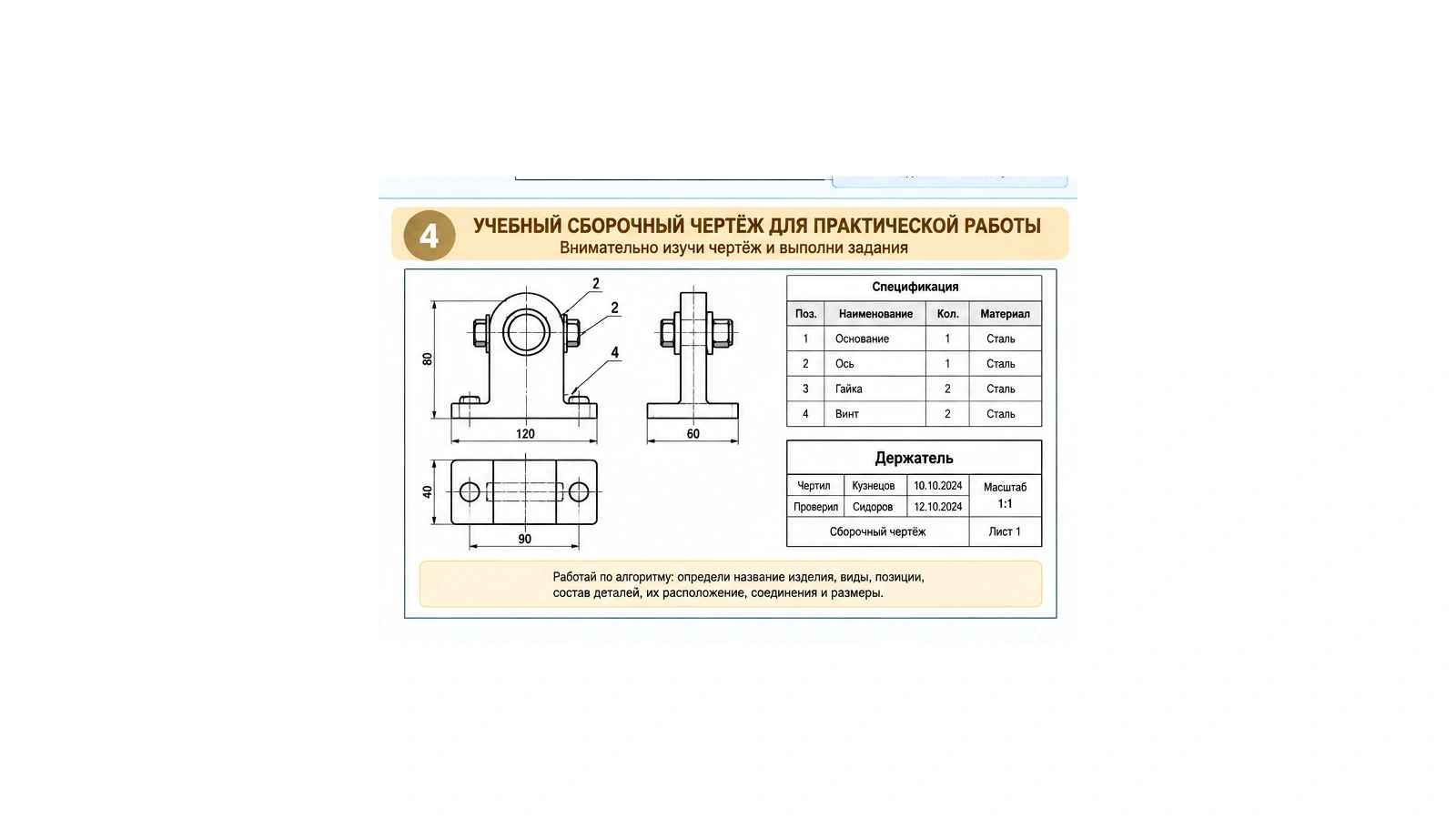
Найдите его в основной надписи чертежа.
Например, 1:1 означает изображение в натуральную величину.
Определите, какие виды и разрезы представлены на листе.
Выпишите номера, указанные рядом с линиями-выносками.
По спецификации установите название каждой составной части.
Например: «ось проходит через отверстие основания, гайка установлена на резьбовом участке».
Определите общую высоту, ширину и другие указанные размеры изделия.
Одним небольшим текстом объясните устройство и назначение изделия.
| Что определить | Что нужно записать |
|---|---|
| Название изделия | ______________________________ |
| Масштаб | ______________________________ |
| Количество изображений | ______________________________ |
| Позиция 1 | ______________________________ |
| Позиция 2 | ______________________________ |
| Позиция 3 | ______________________________ |
| Позиция 4 | ______________________________ |
| Как соединены детали | ______________________________ |
| Основные размеры | ______________________________ |
| Назначение изделия | ______________________________ |
Предположим, в основной надписи указано: «Держатель», масштаб 1:1.
Значит, перед нами сборочная единица «Держатель», изображённая в натуральную величину.
На чертеже имеются позиции 1, 2, 3 и 4. По спецификации определяем: позиция 1 — основание, позиция 2 — ось, позиция 3 — гайка, позиция 4 — винт.
Далее рассматриваем изображения. Основание является главной несущей частью. Через его отверстие проходит ось. На оси расположены крепёжные элементы.
Размер 80 мм показывает общую высоту, а размер 60 мм — один из основных размеров основания.
После этого можно сделать вывод: изделие предназначено для установки и фиксации другого элемента в определённом положении.
Сначала определите, что за изделие изображено, а уже затем изучайте детали.
Главный вид, вид сверху и вид сбоку показывают один объект.
Позиция обозначает составную часть, а размер показывает числовую величину.
Без неё невозможно правильно определить названия всех составных частей.
Именно разрез часто содержит главную информацию о внутреннем устройстве.
Полные размеры отдельных деталей приводятся на их собственных чертежах.
Перед вами незнакомый сборочный чертёж. Что необходимо изучить в первую очередь?
Начать следует с основной надписи. Она позволяет узнать название изделия, масштаб и основные сведения о документе.
От детали проведена тонкая линия-выноска, рядом с которой написана цифра 3. Что означает эта цифра?
Это номер позиции. По позиции 3 необходимо найти название детали в спецификации.
На наружном виде не видно детали, находящейся внутри корпуса. Какое изображение поможет?
Разрез. Он позволяет увидеть внутреннее устройство изделия.
Как определить, сколько различных деталей входит в сборочную единицу?
Нужно использовать спецификацию и номера позиций на сборочном чертеже.
Для выполнения задания не требуется разбирать настоящий механизм.
Электроприборы, механизмы и оборудование нельзя разбирать самостоятельно.
Если используете линейку, карандаш или другие принадлежности, размещайте их удобно и не оставляйте на краю стола.
При работе на экране не приближайтесь к монитору слишком близко и периодически переводите взгляд на удалённые предметы.
После изучения алгоритма полезно посмотреть, как специалист последовательно анализирует настоящий сборочный чертёж.
Rutube. Пошаговый разбор чтения сборочного чертежа: как последовательно находить и понимать техническую информацию.
Выберите правильный ответ. После выбора появится пояснение.
Ответ: получить и понять техническую информацию об устройстве, составе, расположении деталей, размерах и назначении изделия.
Ответ: с изучения основной надписи.
Ответ: чтобы показать форму изделия с разных направлений и дать возможность представить его объёмно.
Ответ: для показа внутреннего устройства изделия и скрытых деталей.
Ответ: номер определённой составной части изделия.
Ответ: в спецификации.
Ответ: потому что разные виды показывают одно и то же изделие с разных направлений.
Ответ: размеры, характеризующие общую длину, ширину и высоту изделия.
Ответ: потому что подробные размеры отдельных деталей указываются на их собственных чертежах.
Ответ: вы можете объяснить, что изображено, из каких частей состоит изделие, где расположены детали, как они связаны и для чего служит изделие.
Чтение сборочного чертежа — это последовательное получение информации об изделии, а не простое рассматривание изображения.
Начинать необходимо с основной надписи, затем определить виды и разрезы, представить общую форму изделия и перейти к его составным частям.
Номера позиций связывают изображения деталей со спецификацией, в которой находятся их названия и количество.
Разрезы помогают увидеть внутренние элементы, а размеры позволяют понять основные параметры изделия.
Правильный порядок работы значительно упрощает даже сложный чертёж: сначала — общее, затем — изображения, составные части, соединения, размеры и итоговый вывод.
На предыдущих уроках вы познакомились с конструкторской документацией, сборочным чертежом и научились получать из него техническую информацию.
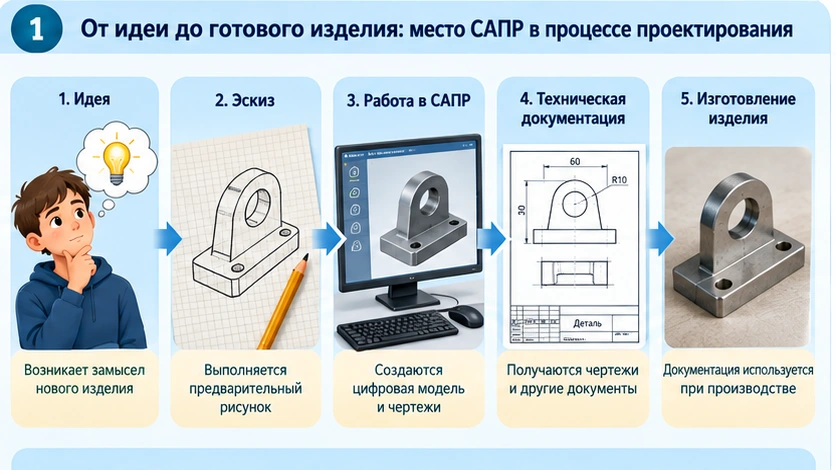
Раньше большинство чертежей инженеры выполняли вручную: на больших листах бумаги, используя карандаш, линейку, циркуль, угольники и специальные чертёжные инструменты.
Сегодня значительная часть проектной работы выполняется на компьютере. Инженер создаёт линии, окружности, размеры и даже объёмные модели с помощью специальных программ.
Такие программы относятся к системам автоматизированного проектирования, сокращённо — САПР.
На этом уроке вы подробно разберётесь, что такое САПР, чем она отличается от обычного графического редактора, из каких элементов состоит её интерфейс, почему компьютерный чертёж остаётся точным, что такое координаты, привязки, слои и графические примитивы.
Разберётесь, что именно автоматизирует система проектирования.
Поймёте, почему инженерному чертежу нужна точность, а не только красивое изображение.
Познакомитесь с рабочим полем, панелями инструментов, свойствами и строкой состояния.
Поймёте, как компьютер определяет точное положение точки.
Узнаете, как точно соединять линии и другие объекты.
Увидите путь от идеи до электронного чертежа и готового изделия.
Система автоматизированного проектирования — комплекс программных средств, предназначенных для выполнения и автоматизации проектных работ с использованием компьютера.
Слово «проектирование» означает разработку будущего объекта: детали, механизма, здания, электрической схемы, мебели или другого изделия.
Слово «автоматизированное» означает, что часть операций выполняется или упрощается с помощью компьютера.
При этом компьютер не придумывает изделие вместо конструктора. Основные решения принимает человек.
Отрезки, окружности, дуги, прямоугольники, многоугольники и другие объекты.
Положение элементов определяется координатами и заданными размерами.
Программа помогает оформлять размерные и выносные линии.
Многие САПР позволяют представить деталь как объёмный объект.
Объекты можно перемещать, копировать, поворачивать и изменять.
Электронные проекты удобно сохранять, копировать и передавать.
В обычном графическом редакторе можно нарисовать красивую картинку или схему.
Но технический чертёж должен быть не просто красивым — он должен быть точным.
Если отверстие должно иметь диаметр 20 мм, инженер не может провести окружность «примерно такого размера». Значение должно быть задано точно.
| Признак | Обычный графический редактор | САПР |
|---|---|---|
| Основная задача | Создание изображений. | Создание технических проектов и чертежей. |
| Точность построений | Может быть приблизительной. | Можно задавать точные координаты и размеры. |
| Размеры | Могут быть просто текстом. | Являются частью технического документа. |
| Привязки | Могут отсутствовать. | Помогают точно соединять геометрические элементы. |
| 3D-моделирование | Не является основной задачей. | Часто является важной частью системы. |
Двумерное изображение, которое строится в плоскости и имеет два основных направления: по горизонтали и вертикали.
Трёхмерная компьютерная модель, имеющая длину, ширину и высоту.
Обычный технический чертёж — пример двумерной графики.
На листе мы видим главный вид, вид сверху, вид сбоку и другие изображения.
3D-модель позволяет вращать виртуальное изделие и рассматривать его с разных сторон.
Часто проектировщик сначала создаёт объёмную модель, а затем на её основе получает необходимые чертежи.
Совокупность экранных элементов, с помощью которых пользователь управляет программой: меню, кнопок, панелей, окон и рабочего пространства.
Основная область, в которой создаётся чертёж или модель.
Содержит команды для построения и редактирования объектов.
Позволяет просматривать и изменять параметры выбранного объекта.
Может показывать режимы работы, координаты и состояние привязок.
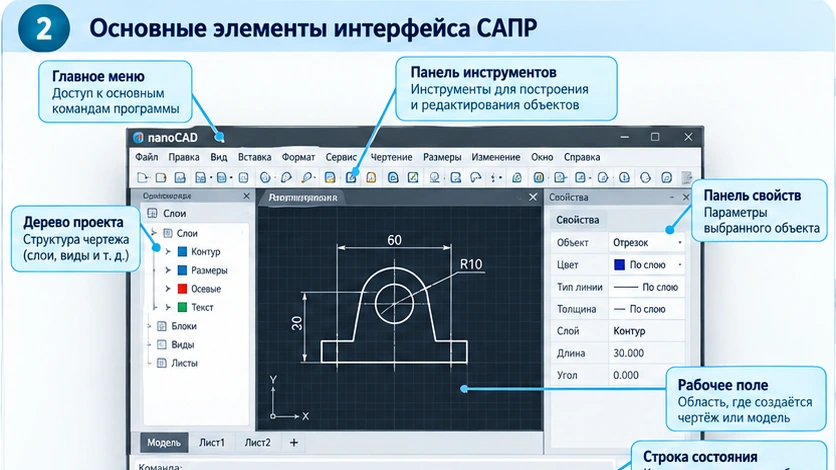
Простой геометрический объект, используемый как элемент для построения более сложного чертежа.
Сложный чертёж создаётся из простых элементов.
Например, контур детали может состоять из нескольких отрезков и дуг, а отверстие изображается окружностью.
Обозначает определённое положение в рабочем пространстве.
Часть прямой, ограниченная двумя точками.
Используется, например, для изображения отверстий и круглых элементов.
Часть окружности.
Удобный инструмент для быстрого построения прямоугольного контура.
Применяется для построения правильных многоугольных форм.
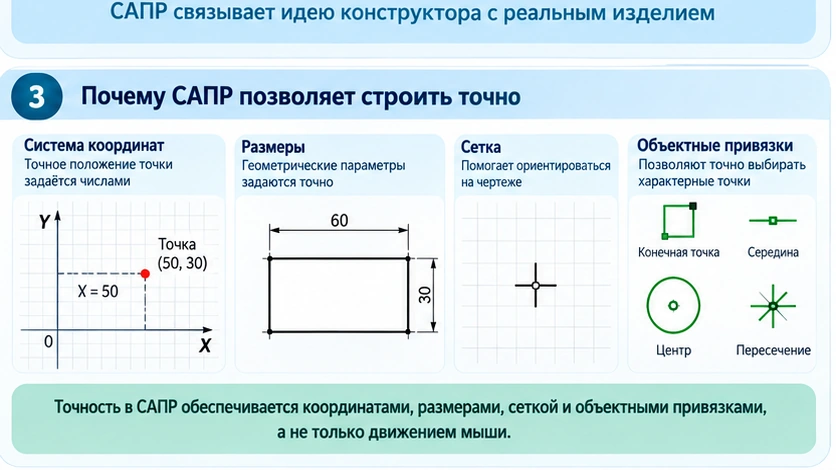
На бумаге точку можно поставить примерно в нужном месте. Но инженерному чертежу часто требуется точность.
Поэтому в САПР используется система координат.
Числовые значения, определяющие точное положение точки относительно принятой системы отсчёта.
В двумерном чертеже положение точки обычно определяется двумя координатами: X и Y.
Координата X показывает положение по горизонтальному направлению, а Y — по вертикальному.
Например, запись X = 50, Y = 30 означает, что точка расположена на определённом расстоянии от начала координат.
Представьте, что необходимо провести новый отрезок точно от конца уже существующей линии.
Если просто подвести курсор, можно промахнуться на очень маленькое расстояние.
Глаз почти не заметит ошибку, но геометрически линии уже не будут соединены.
Для решения этой проблемы в САПР применяются объектные привязки.
Режим, позволяющий точно выбирать характерные точки уже существующих геометрических объектов.
Позволяет точно выбрать конец отрезка.
Находит точную середину выбранного объекта.
Позволяет выбрать центр окружности или дуги.
Находит точную точку, в которой пересекаются объекты.
На сложном чертеже может находиться очень много объектов: контуры, осевые линии, размеры, текст, вспомогательные построения.
Чтобы ими было удобнее управлять, элементы можно распределять по специальным группам — слоям.
Условный уровень организации объектов чертежа, позволяющий объединять элементы по назначению и управлять их отображением.
Например, на одном слое могут находиться основные контуры, на другом — размеры, на третьем — осевые линии.
При необходимости определённый слой можно скрыть, чтобы временно уменьшить количество информации на экране.
При ручном черчении серьёзная ошибка может потребовать стирания части изображения или даже выполнения чертежа заново.
В САПР каждый элемент — самостоятельный объект. Поэтому его можно редактировать.
Объект можно перенести в другое место.
Позволяет быстро создавать одинаковые элементы.
Изменяет ориентацию объекта.
Ненужный объект можно убрать из проекта.
Позволяет удалить лишнюю часть линии.
Можно менять координаты, размеры и свойства объекта.
Координаты и размеры можно задавать численно.
Повторяющиеся операции выполняются быстрее.
Отдельный объект можно изменить без переделки всего чертежа.
Готовые фрагменты можно копировать и применять в других проектах.
Проект можно сохранить и передать без бумажного оригинала.
Цифровые данные могут использоваться на дальнейших этапах изготовления изделия.
Существует много программ САПР. Они различаются назначением, набором возможностей и сложностью.
Одни системы предназначены в основном для двумерного черчения, другие позволяют создавать сложные трёхмерные модели и сборки.
| Пример | Для чего может использоваться |
|---|---|
| КОМПАС-3D | Создание чертежей, моделей деталей и сборок. |
| nanoCAD | Двумерное проектирование и создание технических чертежей. |
| AutoCAD | Проектирование и техническое черчение в различных областях. |
| SolidWorks | Трёхмерное проектирование деталей и сборочных единиц. |
| FreeCAD | Создание параметрических трёхмерных моделей. |
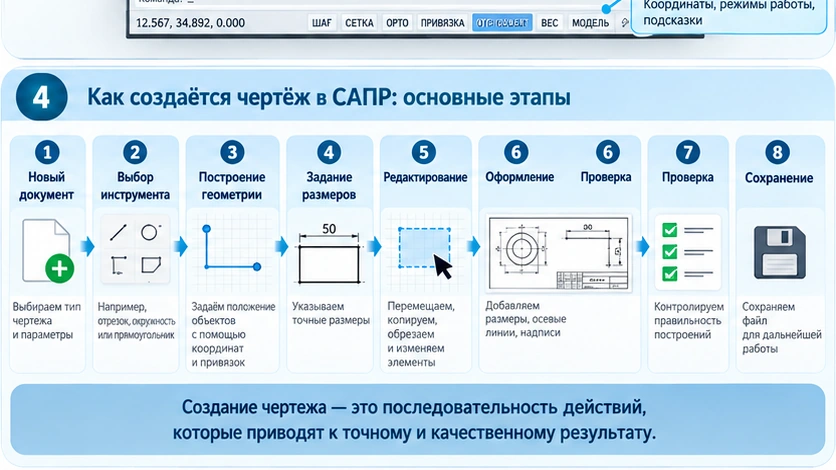
Пользователь выбирает тип нового чертежа и необходимые параметры.
Например: отрезок, окружность или прямоугольник.
Используют координаты, курсор и объектные привязки.
Определяют точные геометрические параметры объекта.
При необходимости перемещают, копируют или обрезают элементы.
Добавляют размеры, осевые линии, надписи и другие необходимые элементы.
Контролируют форму, размеры, расположение элементов и полноту документа.
Проект сохраняется в электронном виде для дальнейшей работы.
Проектирует детали, механизмы и оборудование.
Разрабатывает проекты зданий и сооружений.
Может использовать цифровые модели при подготовке производства.
Разрабатывает форму и конструкцию объектов.
Спина должна иметь опору, плечи — оставаться расслабленными.
Не приближайте лицо к монитору слишком близко.
Периодически переводите взгляд с экрана на удалённые предметы.
Подключение оборудования выполняет взрослый или специалист.
Посмотрите, как выглядит реальная система автоматизированного проектирования и где находятся базовые инструменты черчения.
Rutube. Введение в САПР nanoCAD: интерфейс и базовые инструменты черчения.
Выберите правильный ответ. После каждого ответа появится пояснение.
Ответ: система автоматизированного проектирования.
Ответ: для создания и автоматизации проектной работы: чертежей, моделей и другой технической документации.
Ответ: нет. САПР является инструментом, а основные проектные решения принимает человек.
Ответ: простой геометрический объект, например отрезок, окружность или дуга.
Ответ: точное положение точки в двумерной системе координат.
Ответ: для точного выбора характерных точек объектов: концов, середин, центров и пересечений.
Ответ: условный уровень, используемый для организации объектов чертежа.
Ответ: 2D — двумерное изображение, 3D — трёхмерная объёмная модель.
Ответ: отдельные объекты можно изменять, перемещать или удалять без переделки всего чертежа.
Ответ: например: высокая точность, удобное редактирование, скорость работы, электронное хранение и возможность создания 3D-моделей.
САПР — система автоматизированного проектирования, которая помогает выполнять проектные работы с использованием компьютера.
В САПР можно создавать технические чертежи, наносить размеры, редактировать геометрические объекты и строить трёхмерные модели.
Чертёж строится из простых графических примитивов: отрезков, окружностей, дуг и других объектов.
Координаты позволяют точно задавать положение точек, а объектные привязки помогают точно соединять элементы чертежа.
Слои помогают организовывать большое количество объектов, а инструменты редактирования позволяют быстро исправлять проект.
На следующем уроке вы перейдёте от знакомства с САПР к непосредственной работе: урок 8 — «Практическая работа „Создание чертежа в САПР“».
На предыдущем уроке вы познакомились с системами автоматизированного проектирования — САПР. Теперь нужно перейти от теории к настоящему построению.
На этом занятии вы создадите простой технический чертёж: прямоугольную пластину с двумя круглыми отверстиями.
Выполнить работу можно двумя способами. Первый — использовать настоящую российскую САПР: КОМПАС-3D или nanoCAD. Второй — работать прямо на этой странице во встроенном учебном тренажёре «Мини-САПР».
Поэтому урок можно пройти самостоятельно, даже если на компьютере пока не установлена специальная инженерная программа.
Поймёте, как начинается работа в системе проектирования.
Будете создавать прямоугольники, отрезки и окружности.
Научитесь задавать положение элементов не приблизительно, а численно.
Поймёте, как программа помогает точно выбирать точки.
Укажете длину, высоту и диаметры отверстий.
Сравните построение с исходным техническим заданием.
Для школьной работы удобнее всего использовать российские системы проектирования. Ниже находятся прямые ссылки.
Российская система проектирования компании АСКОН. Подходит для изучения черчения, технологии, создания 2D-чертежей и трёхмерных моделей.
Скачать КОМПАС-3D Учебную версию Официальные учебные материалыРоссийская инженерная платформа. Подходит для точного двумерного проектирования и изучения основных приёмов компьютерного черчения.
Учебная лицензия nanoCAD Учебные материалы nanoCADЕсли программу сейчас установить нельзя, выполните основное задание прямо на странице. Для этого ниже находится специальное рабочее поле.
Перейти к Мини-САПРОбласть программы, в которой пользователь создаёт геометрические объекты и формирует чертёж.
Простой геометрический объект: точка, отрезок, окружность, дуга, прямоугольник и другие базовые элементы.
Числовые значения, определяющие точное положение точки в системе отсчёта.
Средство, позволяющее точно выбрать нужную точку объекта: конец, середину, центр или пересечение.
Отрезок, проходящий через центр окружности и соединяющий две её точки. На чертежах диаметр обозначается знаком Ø.
Нужно построить простую прямоугольную пластину с двумя одинаковыми круглыми отверстиями.
Размер пластины — 100 × 60 мм.
Диаметр каждого отверстия — Ø16 мм.
Центры отверстий находятся на средней горизонтальной линии пластины.
| Параметр | Значение | Что это означает |
|---|---|---|
| Длина пластины | 100 мм | Общий горизонтальный размер детали. |
| Высота пластины | 60 мм | Общий вертикальный размер. |
| Диаметр отверстий | Ø16 мм | Оба отверстия имеют одинаковый диаметр. |
| Центр отверстия 1 | X = 20; Y = 30 | Отверстие находится в левой части детали. |
| Центр отверстия 2 | X = 80; Y = 30 | Отверстие находится в правой части детали. |
| Между центрами | 60 мм | 80 − 20 = 60 мм. |
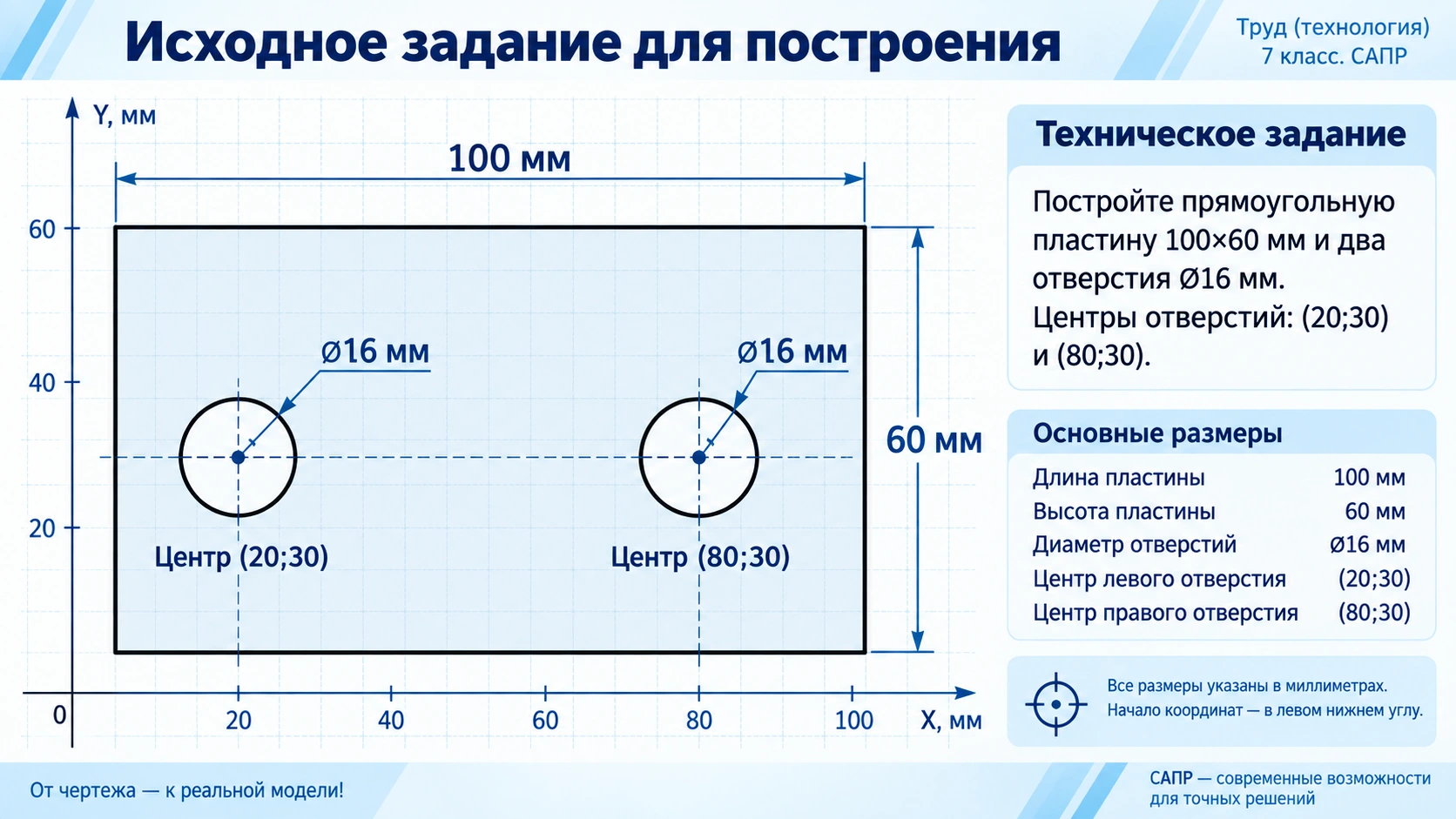
Запустите КОМПАС-3D, nanoCAD или другую доступную САПР и создайте новый двумерный чертёж.
Найдите команду «Прямоугольник» и создайте прямоугольник размером 100 × 60 мм.
Высота детали — 60 мм. Поэтому средняя линия находится на высоте 60 : 2 = 30 мм.
Центр — X = 20, Y = 30. Диаметр — Ø16 мм.
Центр — X = 80, Y = 30. Диаметр — Ø16 мм.
Для центров окружностей и точек построения используйте точные режимы привязки, а не положение курсора «на глаз».
Покажите длину 100 мм, высоту 60 мм и диаметры отверстий Ø16 мм.
Сравните результат с исходными параметрами и сохраните файл.
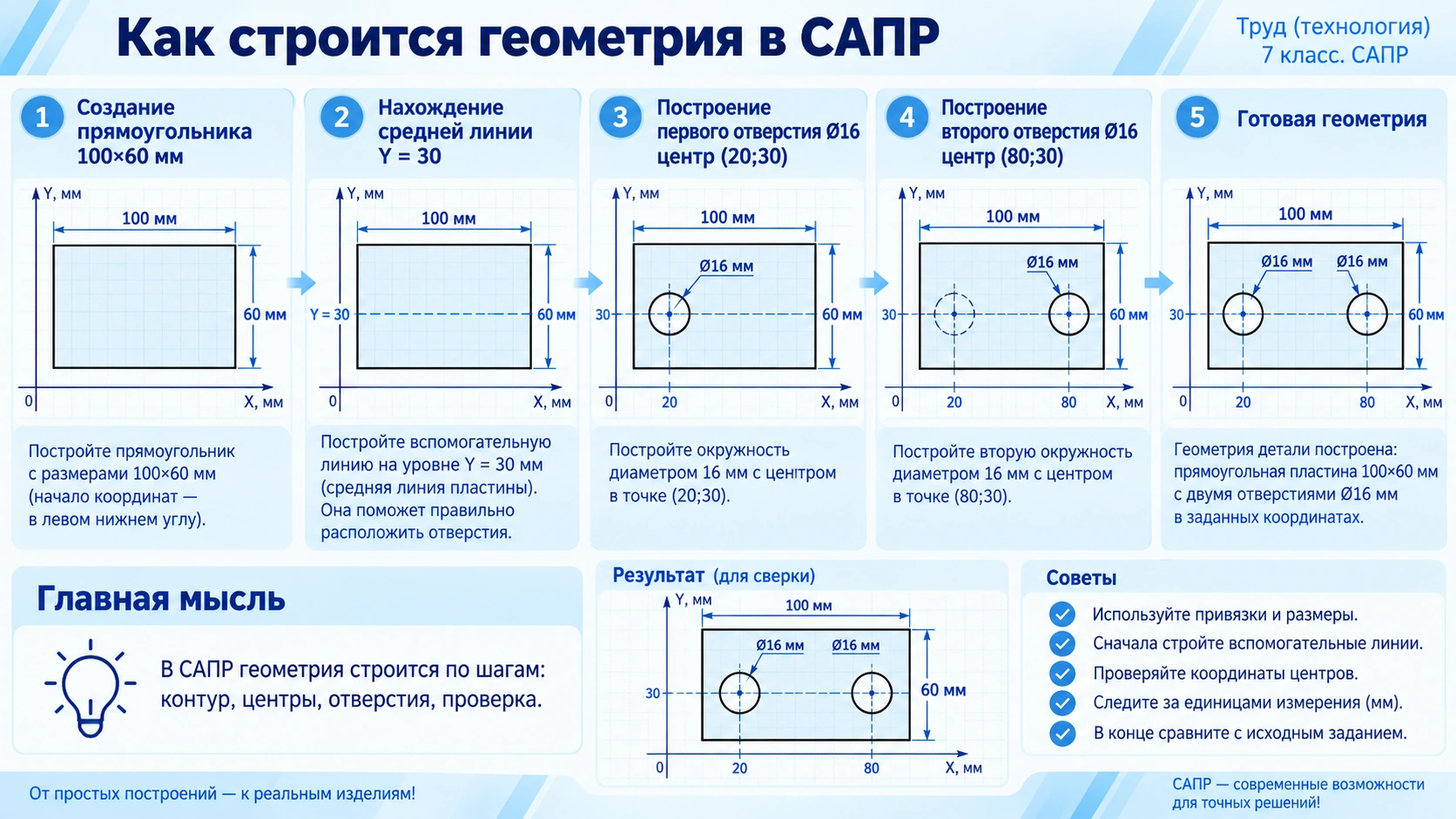
Центры отверстий должны находиться на средней горизонтальной линии.
Высота детали равна 60 мм, поэтому:
60 : 2 = 30 мм.
Значит, для обоих центров координата Y равна 30.
Первое отверстие находится на расстоянии 20 мм от левого края, поэтому его центр — (20;30).
Для второго центра:
100 − 20 = 80 мм.
Его координаты — (80;30).
Расстояние от центра окружности до любой её точки. Радиус равен половине диаметра.
Ниже находится упрощённая учебная система черчения. Она специально создана для этого упражнения.
В ней можно строить отрезки, прямоугольники и окружности, включать и отключать привязку, отменять действия, очищать поле и проверять результат.
Тренажёр не является полноценной профессиональной САПР, но показывает тот же основной принцип: сначала выбирается команда, затем задаются точки построения.
Задание: постройте прямоугольную пластину 100 × 60 мм и два отверстия Ø16 мм. Для прямоугольника укажите два противоположных угла. Для окружности — центр и вторую точку, задающую радиус.
Когда геометрия построена, технический чертёж необходимо дополнить размерами.
Другой человек, который будет читать документ, должен точно понимать размеры и расположение элементов.
| Размер | Значение |
|---|---|
| Длина пластины | 100 мм |
| Высота пластины | 60 мм |
| Диаметр отверстия | Ø16 мм |
| Левый край — центр отверстия | 20 мм |
| Между центрами отверстий | 60 мм |
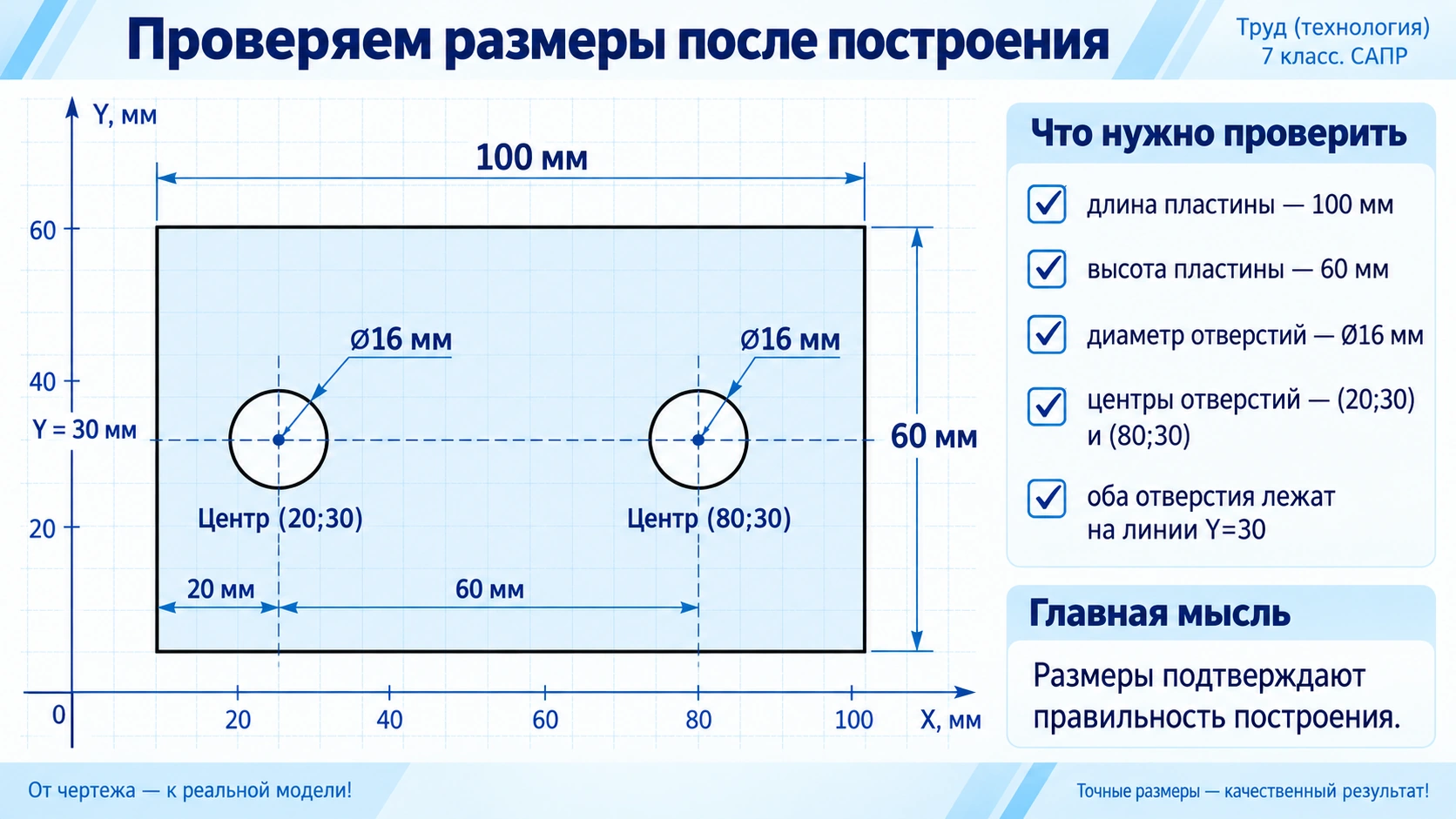
Контур может выглядеть правильно, но иметь неправильные размеры.
Для Ø16 мм радиус должен быть 8 мм.
Даже правильный диаметр не исправит ошибку в координатах центра.
Объекты могут оказаться почти соединёнными, но геометрически не совпадать.
После построения обязательно сравнивайте результат с заданием.
В настоящей САПР не забывайте сохранять файл проекта.
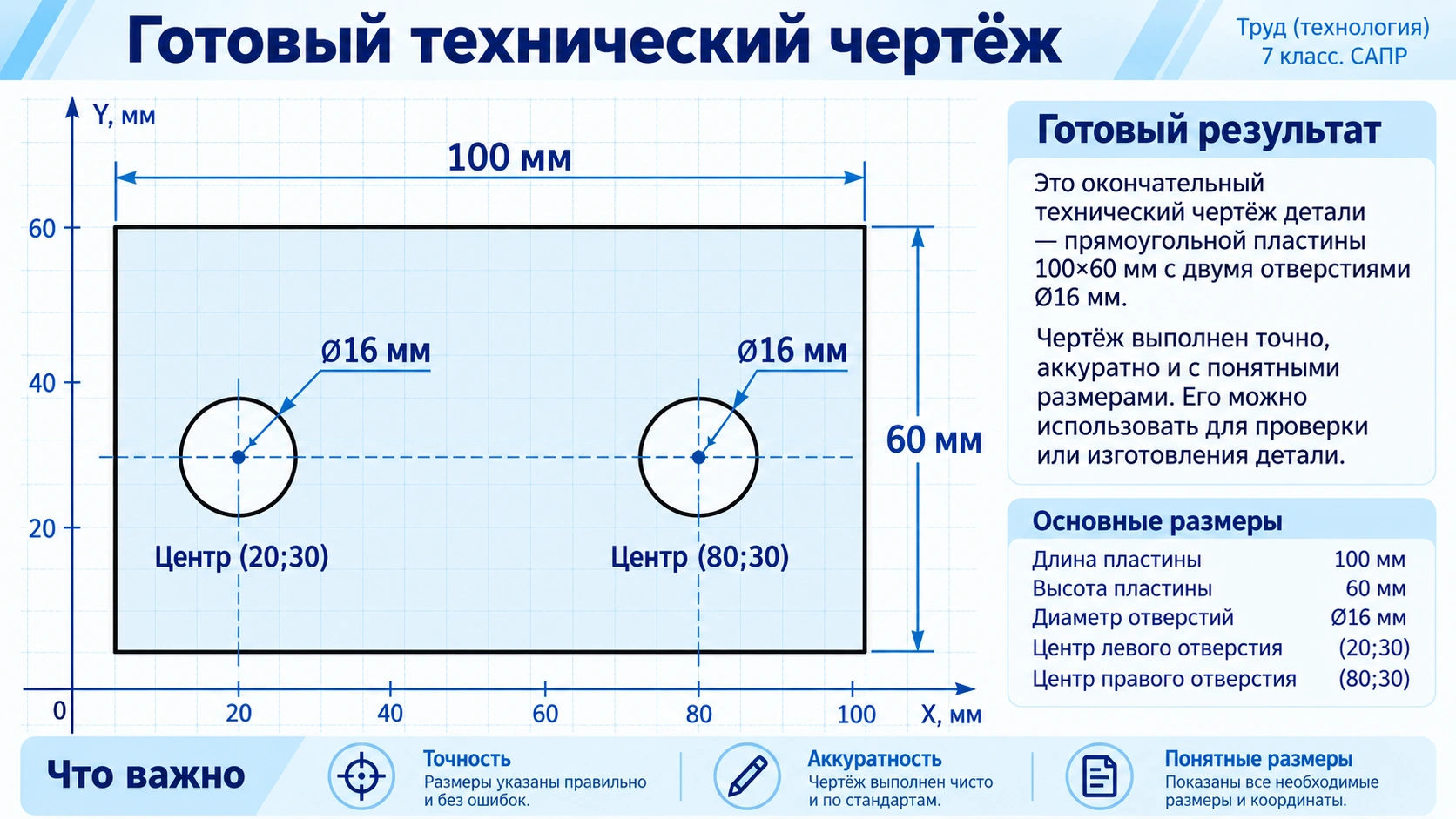
Спина должна иметь опору, не наклоняйтесь слишком близко к экрану.
Периодически переводите взгляд на удалённые предметы.
Не подключайте и не отключайте оборудование без необходимости.
В настоящей САПР периодически сохраняйте файл.
Посмотрите, как базовые геометрические объекты создаются в настоящей системе проектирования.
Rutube. Практическое знакомство с базовыми геометрическими инструментами в nanoCAD.
Выберите правильный ответ. После каждого выбора появится объяснение.
Ответ: 100 × 60 мм.
Ответ: Ø16 мм.
Ответ: 8 мм.
Ответ: X = 20, Y = 30.
Ответ: X = 80, Y = 30.
Ответ: для точного выбора характерных точек объектов.
Ответ: потому что технический чертёж должен иметь точные размеры и правильное расположение элементов.
Ответ: простой геометрический объект, например отрезок, окружность или прямоугольник.
Ответ: проверить размеры, положение объектов и сохранить работу.
Ответ: Мини-САПР специально упрощена и предназначена только для освоения базовых принципов построения.
В системе автоматизированного проектирования пользователь создаёт не обычный рисунок, а точные геометрические объекты.
Для настоящей учебной работы можно использовать российские системы КОМПАС-3D и nanoCAD.
Если установить программу нельзя, основные действия можно освоить во встроенной Мини-САПР.
Для создания нашей детали необходимо построить прямоугольник 100 × 60 мм, а затем две окружности Ø16 мм с центрами (20;30) и (80;30).
Главное правило компьютерного черчения: не рисовать приблизительно, а строить точно.
Почти любой технический чертёж, каким бы сложным он ни казался, состоит из сравнительно простых геометрических элементов: точек, отрезков, окружностей, дуг, прямоугольников и многоугольников.
В системе автоматизированного проектирования эти элементы создаются специальными командами. Их часто называют геометрическими примитивами.
Но компьютерное построение отличается от обычного рисования. Нужно не просто показать фигуру, а точно задать её положение, размеры и взаимное расположение с другими объектами.
На этом уроке вы разберётесь, как строятся основные фигуры, какие данные программа запрашивает у пользователя и почему одну и ту же фигуру иногда можно построить несколькими способами.
Будете узнавать точку, отрезок, окружность, дугу, прямоугольник и многоугольник.
Разберётесь, какие точки и размеры нужно задавать программе.
Поймёте, как задавать точное положение геометрических объектов.
Узнаете, как точно соединять новые элементы с уже построенными.
Сможете объяснить, почему одну фигуру удобно строить разными командами.
Попробуете базовые команды во встроенной Мини-САПР.
Простой геометрический объект, который используется как элемент более сложного изображения или чертежа.
Представьте обычную техническую деталь. Её контур может состоять из прямых отрезков, отверстия изображаются окружностями, закругления — дугами.
Поэтому сложный чертёж можно рассматривать как комбинацию простых геометрических фигур.
САПР хранит каждый такой элемент как отдельный объект. Благодаря этому его можно выбирать, перемещать, копировать, изменять или удалять.
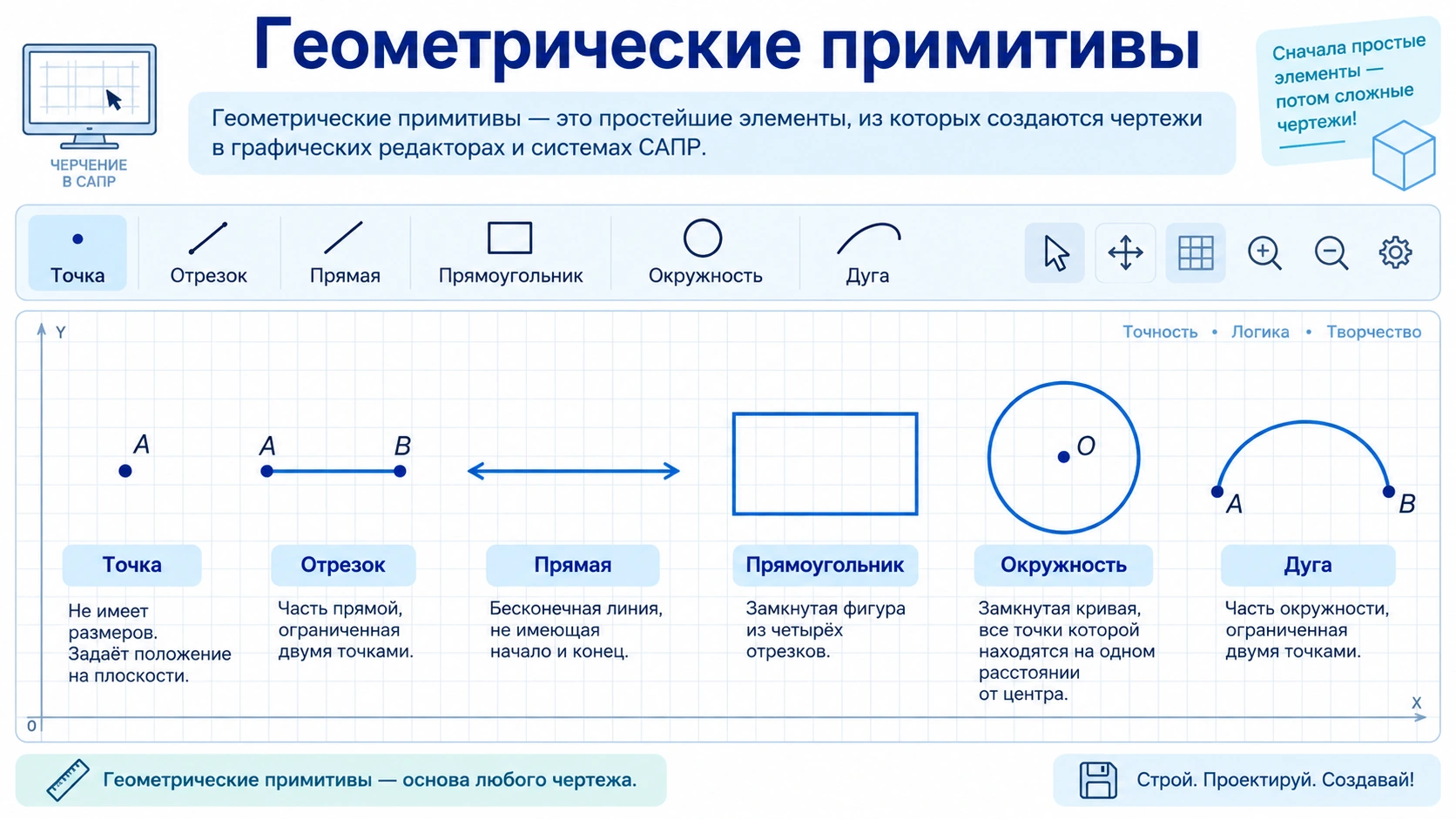
| Объект | Что обычно задаётся | Пример использования |
|---|---|---|
| Точка | Координаты X и Y. | Центр отверстия, точка начала построения. |
| Отрезок | Начальная и конечная точки. | Прямолинейная часть контура детали. |
| Окружность | Центр и радиус или центр и диаметр. | Отверстие, круглая деталь. |
| Дуга | Центр, начало и конец или несколько точек. | Закруглённая часть контура. |
| Прямоугольник | Два противоположных угла или центр и размеры. | Пластина, корпус, заготовка. |
| Многоугольник | Число сторон, центр, радиус или вершины. | Шестигранная головка, различные контуры. |
Геометрический объект, определяющий точное положение в рабочем пространстве.
В двумерном чертеже положение точки обычно задают двумя координатами: X и Y.
Например, точка (40;20) имеет координату X = 40 и Y = 20.
Именно через точки программа определяет, где начинаются и заканчиваются другие геометрические объекты.
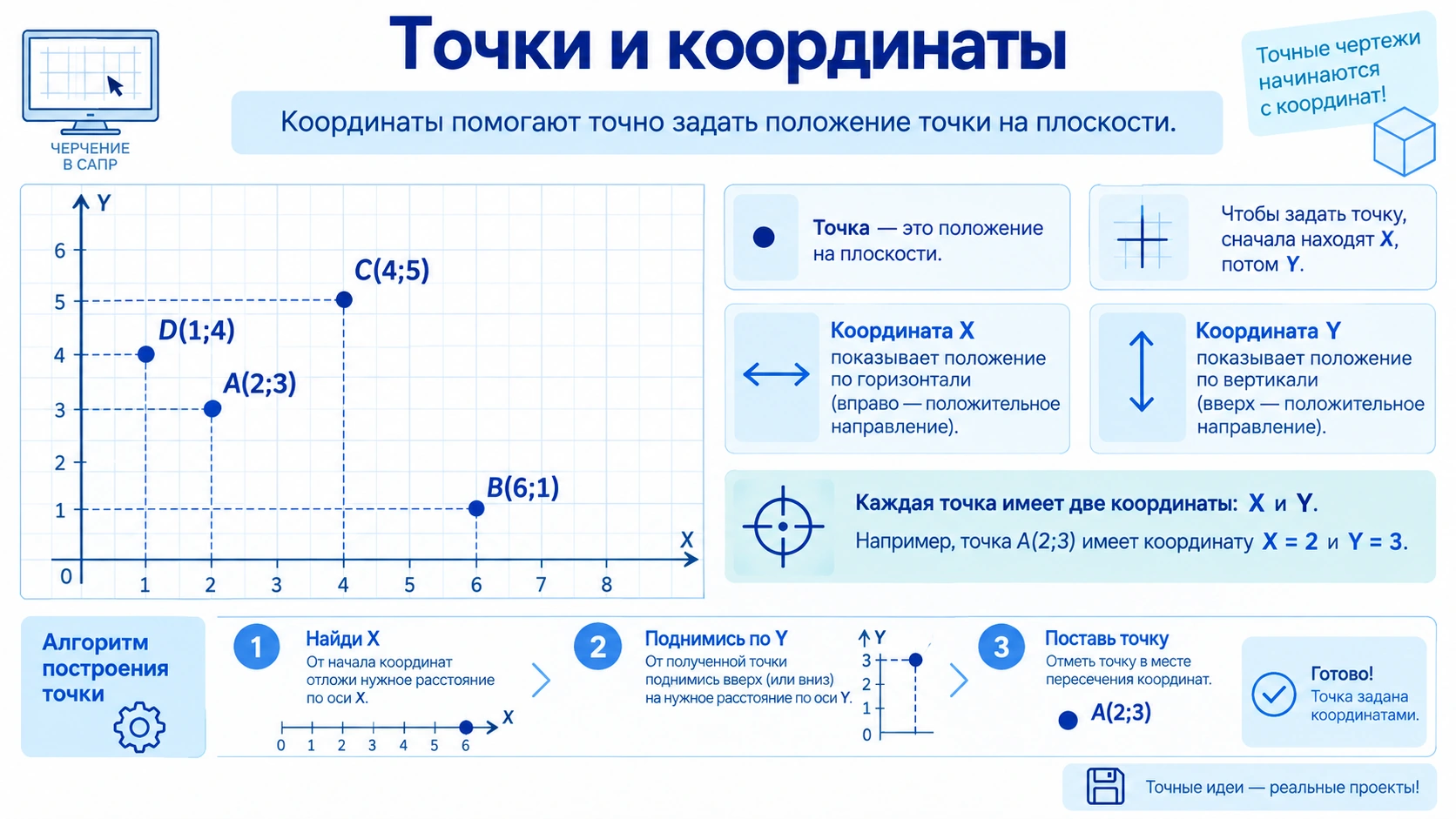
Часть прямой, ограниченная двумя точками.
Программа переходит в режим создания нового линейного объекта.
Она определяет начало отрезка.
Она определяет конец отрезка.
При необходимости задайте точную длину, координаты или направление.
Прямоугольник можно построить четырьмя отдельными отрезками, но это долго.
Поэтому в САПР обычно имеется специальная команда «Прямоугольник».
Один из распространённых способов — указать два противоположных угла.
Геометрическая фигура, состоящая из точек, находящихся на одинаковом расстоянии от её центра.
Самый простой способ построить окружность — указать её центр и радиус.
Например, центр может находиться в точке (50;40), а радиус — 15 мм.
В некоторых САПР можно сразу вводить диаметр вместо радиуса.
Расстояние от центра окружности до любой её точки.
Отрезок, проходящий через центр окружности. Диаметр равен двум радиусам: D = 2R.
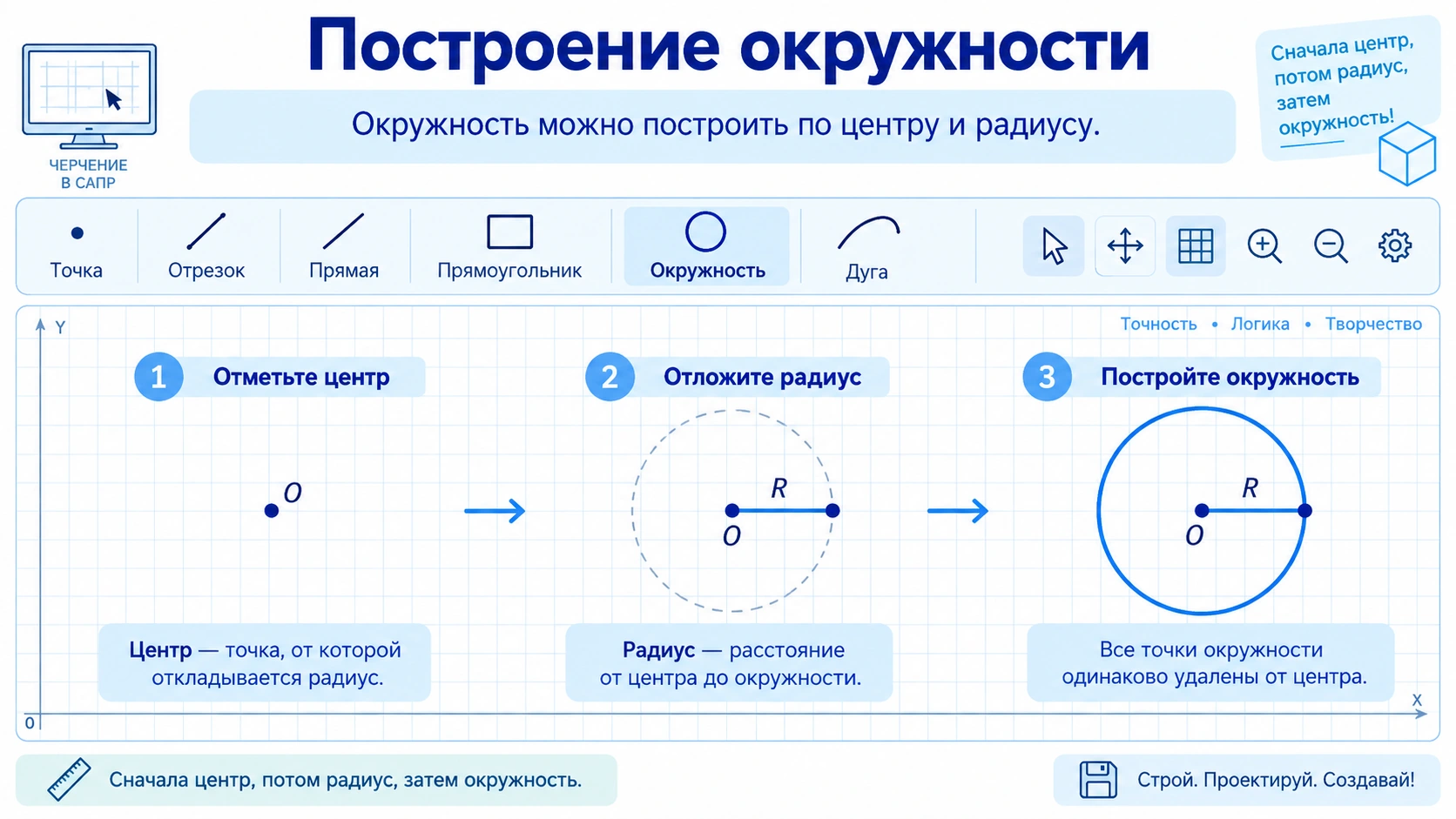
Часть окружности, расположенная между двумя точками.
Дуги часто используются при создании закруглённых контуров.
В зависимости от программы дугу можно задавать по центру и двум точкам, по трём точкам или другими способами.
Пользователю важно не просто выбрать команду, но и понимать, какой способ построения удобнее для конкретной задачи.
Геометрическая фигура, ограниченная несколькими соединёнными отрезками.
Треугольник имеет три стороны, четырёхугольник — четыре, пятиугольник — пять, шестиугольник — шесть.
Во многих САПР существует специальная команда для создания правильного многоугольника, у которого стороны и углы равны.
Это особенно удобно, например, при изображении шестигранных элементов.
Допустим, нужно начать новый отрезок точно из угла прямоугольника.
Если просто приблизить курсор, можно немного промахнуться.
Поэтому применяют объектные привязки.
Точно выбирает конец отрезка.
Находит середину объекта.
Позволяет выбрать центр окружности.
Находит точную точку пересечения объектов.
В реальном чертеже геометрические примитивы редко используются отдельно.
Обычно они соединяются, пересекаются или дополняют друг друга.
Например, контур кронштейна может состоять из прямоугольника, нескольких отрезков, двух дуг и окружности отверстия.
Поэтому умение уверенно строить простые элементы — основа более сложного компьютерного черчения.
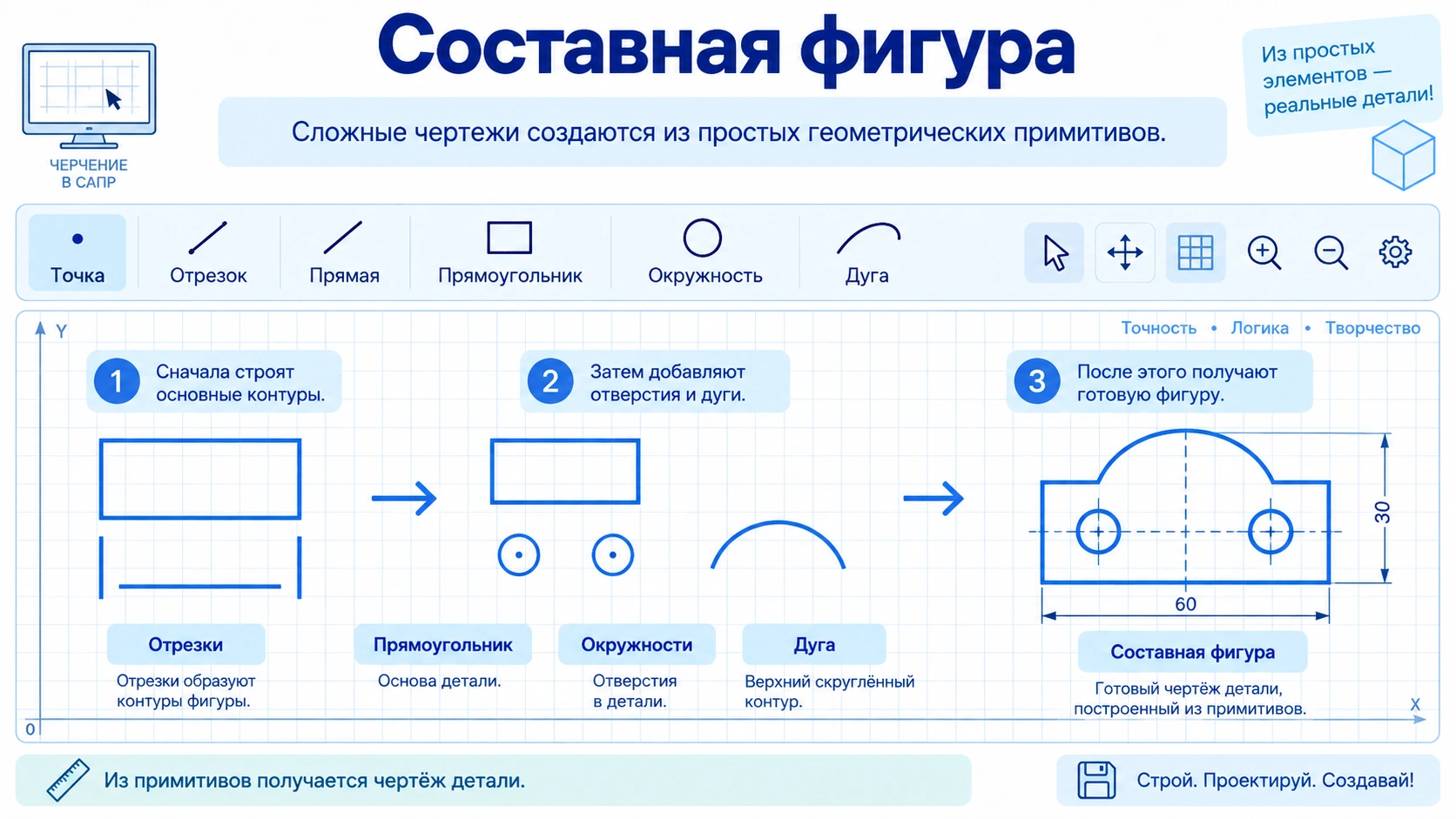
Если программа ещё не установлена, можно заранее выбрать один из российских вариантов.
Бесплатная учебная версия российской системы АСКОН. Подходит для школьных заданий по черчению и технологии.
Скачать КОМПАС-3D «Азбука КОМПАС-3D» и инструкцииДля учащихся доступны бесплатные полнофункциональные учебные лицензии.
Получить учебную лицензию Видеоуроки и материалыОбразовательный проект Академии Нанософт для освоения современного цифрового черчения.
Открыть проект Или попробовать прямо здесьЭто небольшой учебный тренажёр. Выберите инструмент и постройте несколько фигур прямо на странице.
Небольшая тренировка: постройте хотя бы один отрезок, один прямоугольник и одну окружность. После этого нажмите «Проверить».
Не наклоняйтесь слишком близко к экрану.
Периодически переводите взгляд на удалённые предметы.
Не изменяйте подключение оборудования самостоятельно.
При работе в настоящей САПР регулярно сохраняйте результат.
Посмотрите, как в реальной системе КОМПАС-3D создаются эскиз, прямоугольник и окружность.
Rutube. Базовый курс КОМПАС-3D: создание эскиза, работа с координатными осями, прямоугольником и окружностью.
Выберите правильный ответ. После каждого выбора появится объяснение.
Ответ: простой геометрический объект, используемый как элемент более сложного чертежа.
Ответ: необходимо определить его начальную и конечную точки.
Ответ: указать центр и радиус или центр и диаметр.
Ответ: расстояние от центра окружности до любой её точки.
Ответ: диаметр равен двум радиусам: D = 2R.
Ответ: часть окружности между двумя точками.
Ответ: для точного определения положения точек и объектов.
Ответ: чтобы точно выбирать характерные точки уже построенных объектов.
Ответ: да. Например, окружность можно задавать центром и радиусом, по трём точкам и другими способами.
Ответ: из сочетания простых геометрических примитивов: отрезков, окружностей, дуг и других объектов.
Технические чертежи создаются из простых геометрических примитивов.
Отрезок задаётся двумя точками, окружность — центром и радиусом, прямоугольник — например, двумя противоположными углами.
Координаты позволяют точно определять положение объектов, а объектные привязки помогают правильно соединять их друг с другом.
Одну и ту же фигуру в САПР иногда можно создать несколькими способами. Проектировщик выбирает тот, который удобнее для конкретного задания.
Следующий урок — урок 10 «Практическая работа „Построение геометрических фигур в чертёжном редакторе“».
На предыдущем уроке вы познакомились с основными геометрическими примитивами: отрезком, прямоугольником, окружностью, дугой и многоугольником.
Теперь эти знания необходимо применить самостоятельно. Сегодня вы будете не просто читать о командах, а выполнять реальные построения.
Практическую работу можно выполнить в КОМПАС-3D, nanoCAD или непосредственно во встроенной Мини-САПР на этой странице.
Работа состоит из нескольких заданий, которые постепенно становятся сложнее: от одного отрезка до составной геометрической фигуры.
Зададите начальную и конечную точки.
Создадите фигуру по двум противоположным углам.
Зададите центр и радиус.
Будете точно соединять объекты.
Объедините несколько простых геометрических примитивов.
Сопоставите готовое построение с заданием.
Выберите любой удобный вариант. Если специальная программа не установлена, можно полностью пройти основную тренировку прямо на странице.
Российская САПР. Подходит школьникам для изучения черчения, построения эскизов и геометрических объектов.
Скачать КОМПАС-3DРоссийская система для точного двумерного черчения. Для обучения доступны учебные лицензии.
Учебная лицензия nanoCADЕсли ничего устанавливать сейчас нельзя, переходите к встроенному тренажёру.
Работать прямо на страницеПрограмма или программная среда, предназначенная для создания и редактирования технических графических изображений.
Простой геометрический объект, например отрезок, окружность или прямоугольник.
Выполняйте задания последовательно. Не переходите к следующему этапу, пока не поняли предыдущий.
Начальная точка:
(20;20).
Конечная точка:
(80;20).
Первый угол:
(20;40).
Противоположный угол:
(80;80).
Центр:
(50;60).
Радиус:
15 мм.
Постройте прямоугольник, добавьте внутри него окружность, а затем проведите диагональный отрезок от одного угла к противоположному.
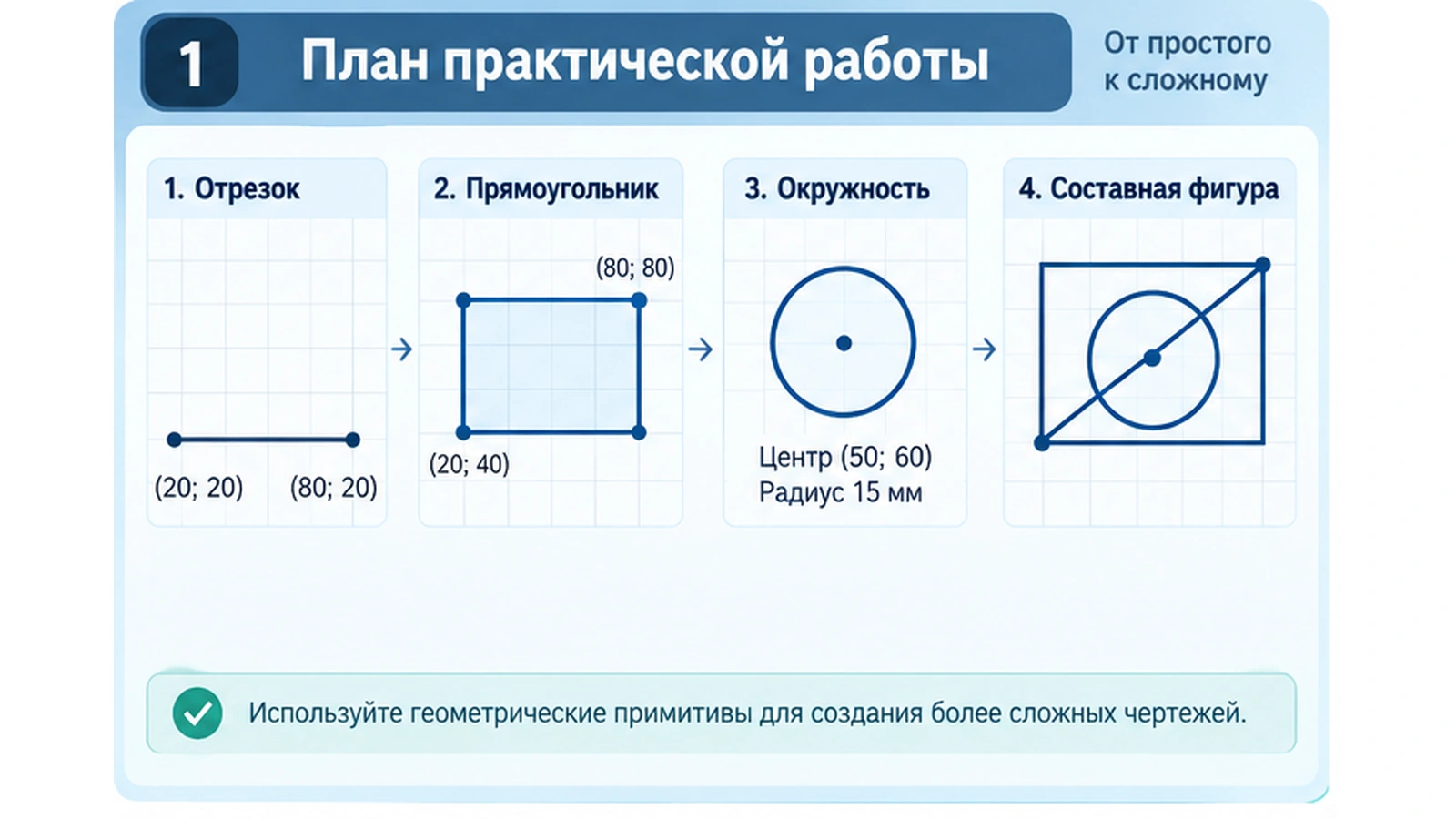
Выберите инструмент «Отрезок».
Укажите первую точку: X = 20, Y = 20.
Затем укажите вторую: X = 80, Y = 20.
Обе точки имеют одинаковую координату Y, поэтому отрезок получится горизонтальным.
Выберите команду «Прямоугольник».
Укажите первый угол: (20;40).
Затем противоположный: (80;80).
Ширина прямоугольника:
80 − 20 = 60 мм.
Высота:
80 − 40 = 40 мм.
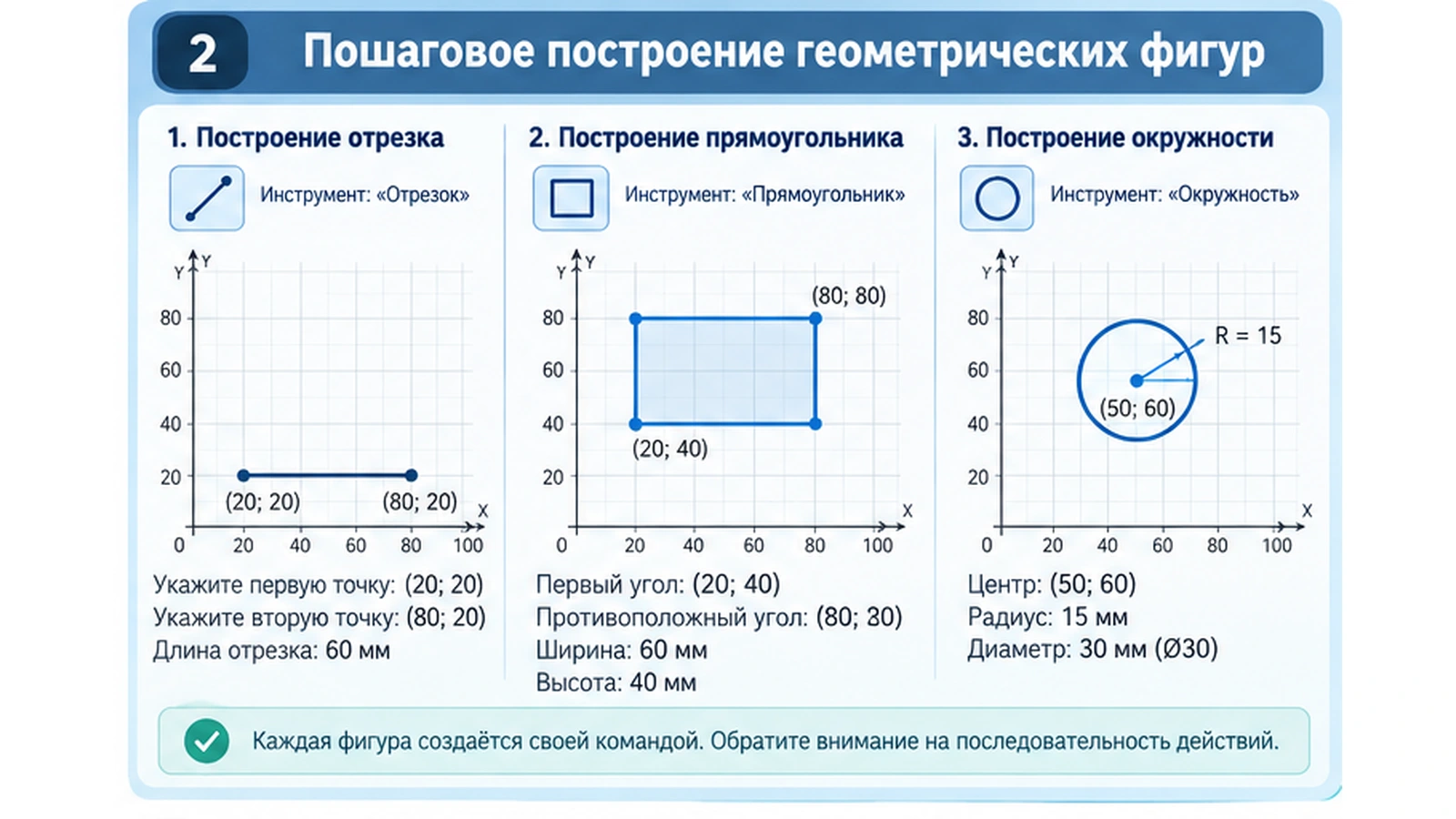
Выберите команду «Окружность».
Укажите центр: (50;60).
Затем задайте радиус 15 мм.
Если редактор запрашивает диаметр, вычислите:
15 × 2 = 30 мм.
Следовательно, диаметр окружности — Ø30 мм.
Теперь попробуйте использовать несколько команд в одной работе.
Сначала постройте прямоугольник.
Затем разместите внутри него окружность.
После этого проведите отрезок от одного угла прямоугольника к противоположному.
Для точного начала и окончания диагонали используйте объектную привязку к конечным точкам.
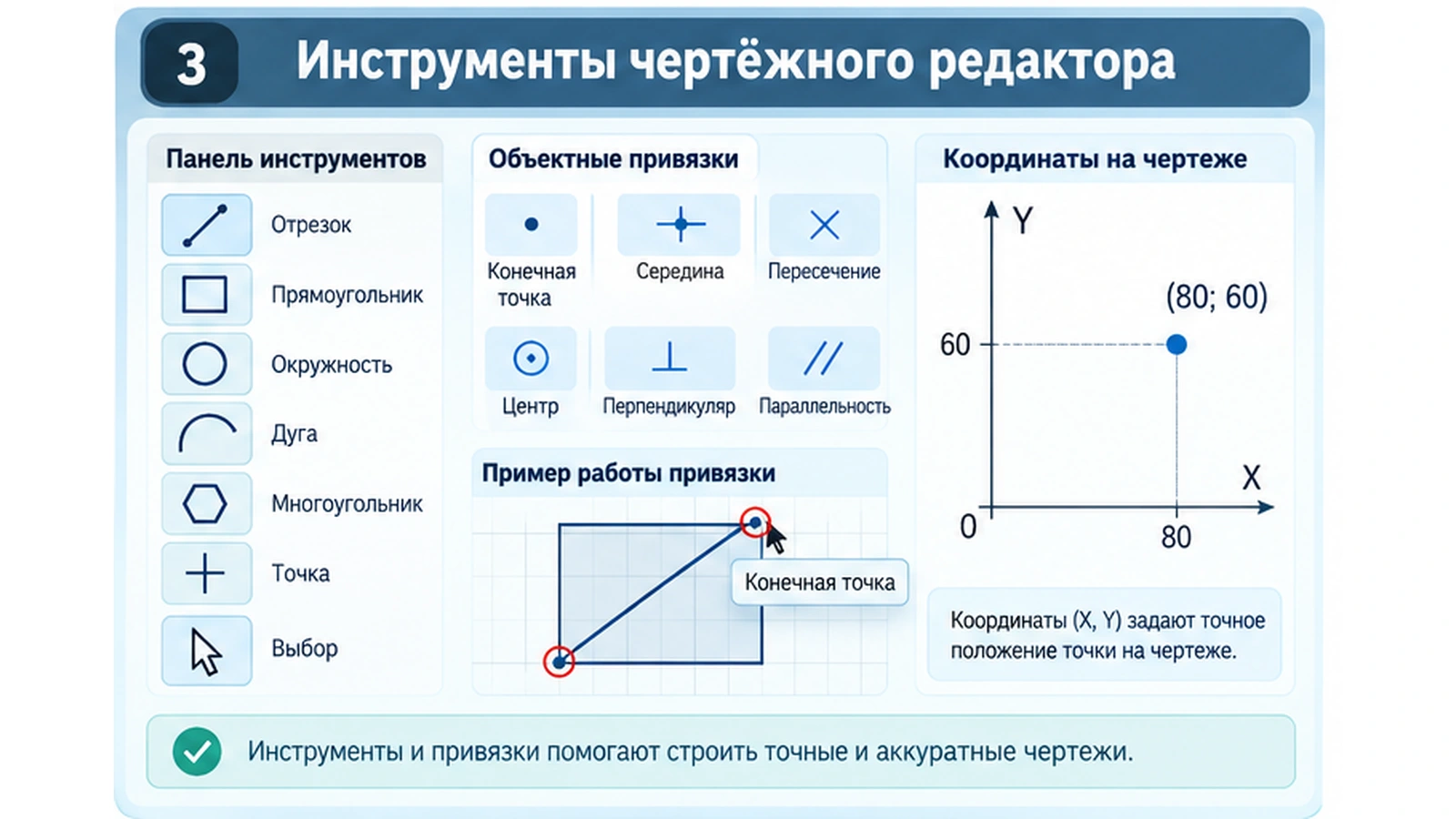
Постройте хотя бы один отрезок, один прямоугольник и одну окружность. Затем создайте ещё один отрезок, проходящий через прямоугольник.
Задача: создайте минимум два отрезка, один прямоугольник и одну окружность. Один из отрезков попробуйте провести через прямоугольник.
| Что проверить | Готово |
|---|---|
| Построен отрезок. | □ |
| Построен прямоугольник. | □ |
| Построена окружность. | □ |
| Использована привязка. | □ |
| Создана составная фигура. | □ |
| Построение проверено. | □ |
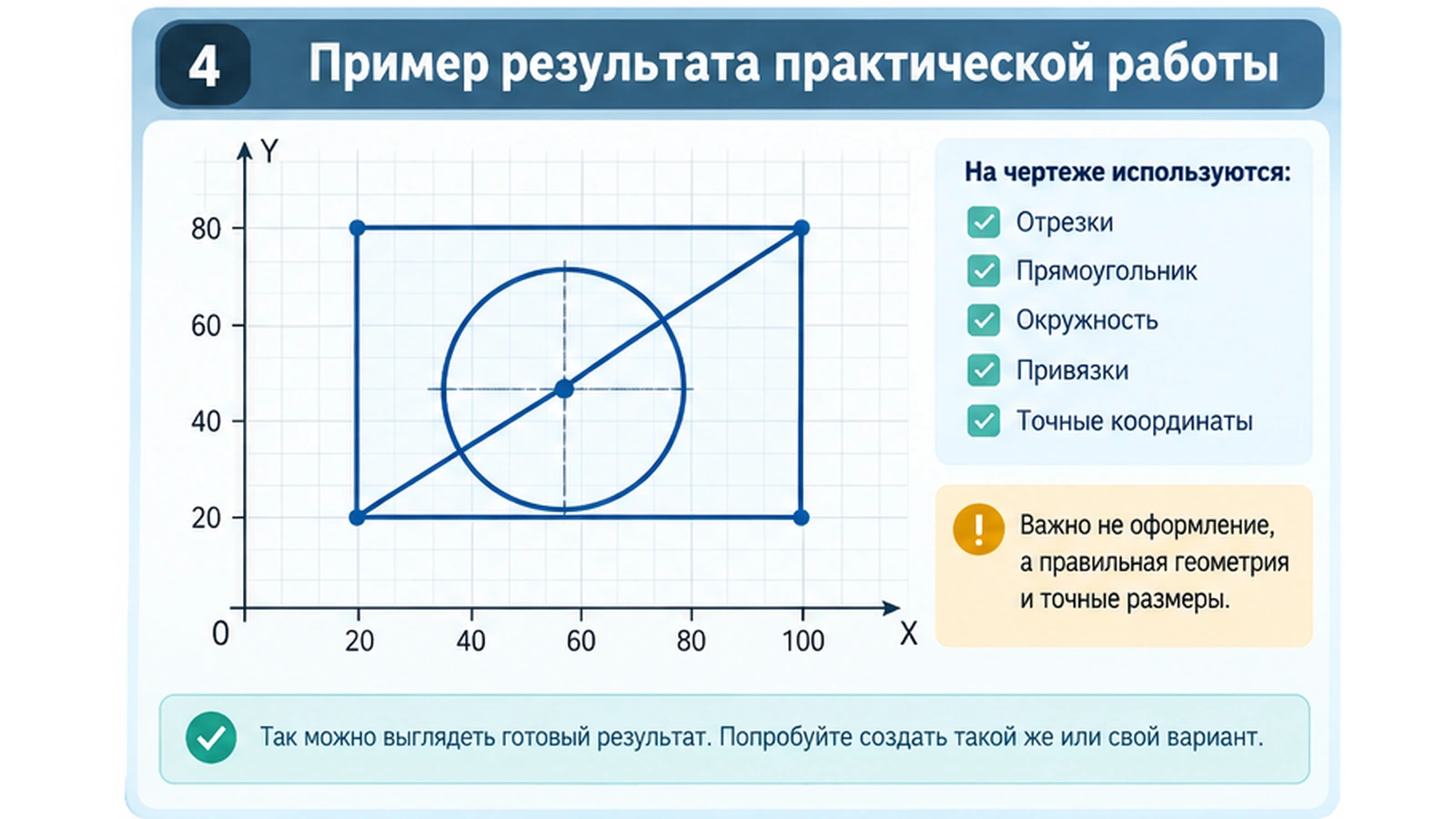
Перед построением всегда нужно выбрать нужную команду.
Даже правильная фигура может находиться не в том месте.
Диаметр в два раза больше радиуса.
Используйте координаты и привязки.
Не наклоняйтесь слишком близко к экрану.
Периодически переводите взгляд вдаль.
Не трогайте кабели и разъёмы.
Если работаете в настоящей программе, периодически сохраняйте файл.
Посмотрите, как геометрические фигуры создаются в настоящей системе КОМПАС-3D.
Rutube. Подробный разбор команды «Отрезок» и способов точного построения в КОМПАС-3D.
Начальную и конечную точки.
60 мм.
Сначала указывается один угол, затем противоположный.
Например, указать центр и радиус.
30 мм.
Для точного выбора характерных точек объектов.
Из нескольких простых геометрических примитивов.
Потому что техническая графика требует точных размеров и положения объектов.
Проверить работу, а в настоящей САПР — ещё и сохранить файл.
«Отрезок», «Прямоугольник» и «Окружность».
Сегодня вы самостоятельно выполняли построения в чертёжном редакторе.
Для создания сложной геометрии используются простые примитивы: отрезки, прямоугольники, окружности и другие объекты.
Важно не только выбрать правильную команду, но и точно задать точки, размеры и положение фигуры.
Координаты и объектные привязки позволяют избежать приблизительных построений.
Следующий — урок 11 «Построение чертежа детали в САПР. Практическая работа „Выполнение сборочного чертежа“».
На предыдущих занятиях вы научились создавать в САПР точки, отрезки, прямоугольники и окружности.
Теперь необходимо перейти к более серьёзной инженерной задаче: создать не просто отдельную фигуру, а технический документ, показывающий, как несколько деталей соединяются в одно изделие.
Такой документ называется сборочным чертежом.
На практической работе мы рассмотрим простой учебный болтовой узел, состоящий из двух пластин, болта, шайбы и гайки.
Выбирать формат, ориентацию и рабочее поле документа.
Создавать основные контуры элементов сборки.
Понимать, как детали располагаются относительно друг друга.
Связывать номер на чертеже с названием детали.
Читать перечень деталей, входящих в сборку.
Оценивать, достаточно ли информации для понимания сборки.
Конструкторский документ, содержащий изображение изделия и сведения, необходимые для понимания расположения и соединения его составных частей.
Отдельная часть изделия, изготовленная без применения сборочных операций.
Номер, которым конкретная составная часть изделия обозначается на сборочном чертеже.
Перечень составных частей, входящих в изделие, с их обозначениями, наименованиями и количеством.
Для практической работы используем простой учебный болтовой узел.
| Позиция | Наименование | Количество | Назначение |
|---|---|---|---|
| 1 | Пластина нижняя | 1 | Основная соединяемая деталь. |
| 2 | Пластина верхняя | 1 | Вторая соединяемая деталь. |
| 3 | Болт | 1 | Проходит через отверстия и соединяет детали. |
| 4 | Шайба | 1 | Располагается под гайкой. |
| 5 | Гайка | 1 | Закрепляет болтовое соединение. |
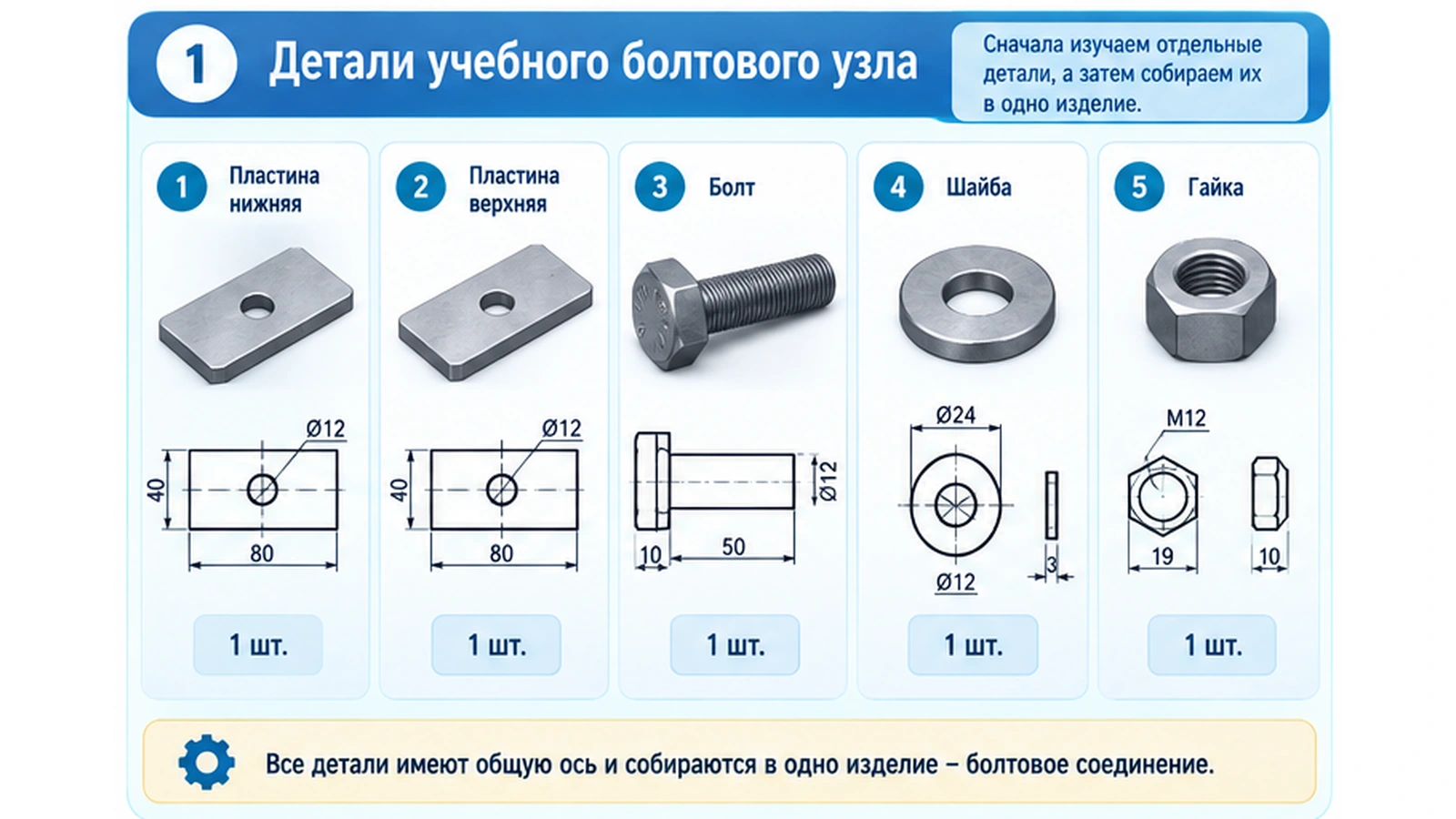
Основной рекомендуемый вариант. Российская система позволяет создавать детали, сборки и конструкторскую документацию.
Скачать КОМПАС-3D Учебную версиюЗдесь находятся официальные инструкции, «Азбука КОМПАС-3D» и материалы по основным приёмам работы.
Открыть учебные материалыРоссийская система для двумерного инженерного черчения. Может использоваться как альтернативный редактор.
Учебная лицензия nanoCADВыберите тип документа «Чертёж» или аналогичный в вашей программе.
Для учебной работы удобно использовать формат А4.
Расположите лист так, чтобы изображение сборки удобно помещалось в рабочем поле.
В учебной работе укажите название: «Болтовое соединение. Сборочный чертёж».
Сначала определите общую ось болтового соединения.
Затем постройте две соединяемые пластины.
После этого покажите болт, шайбу и гайку.
Все детали должны находиться на одной оси соединения.
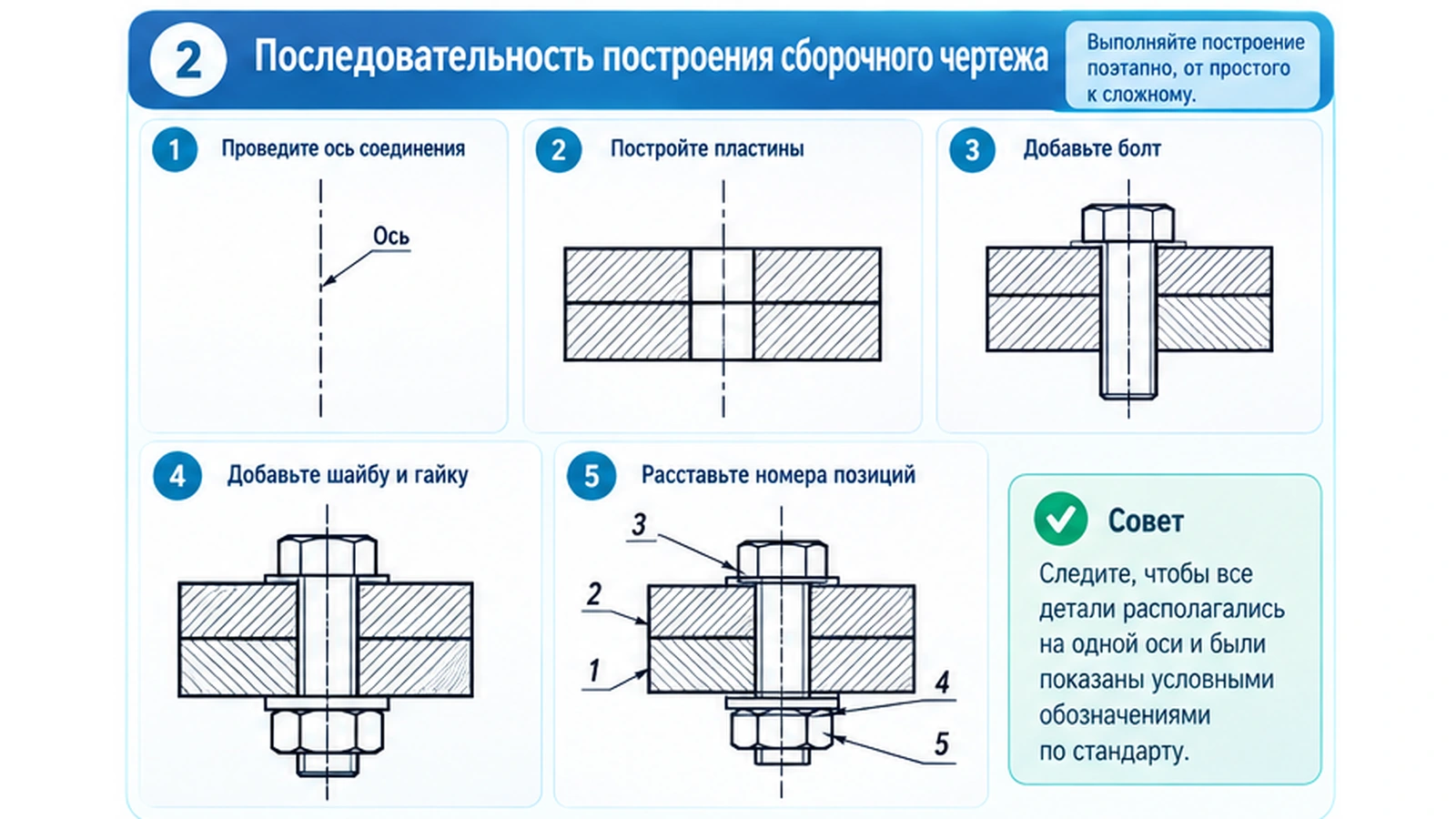
Самого изображения недостаточно: читатель должен понимать, какая именно деталь показана на чертеже.
Поэтому составные части получают номера позиций.
| № | Что обозначить |
|---|---|
| 1 | Нижняя пластина |
| 2 | Верхняя пластина |
| 3 | Болт |
| 4 | Шайба |
| 5 | Гайка |
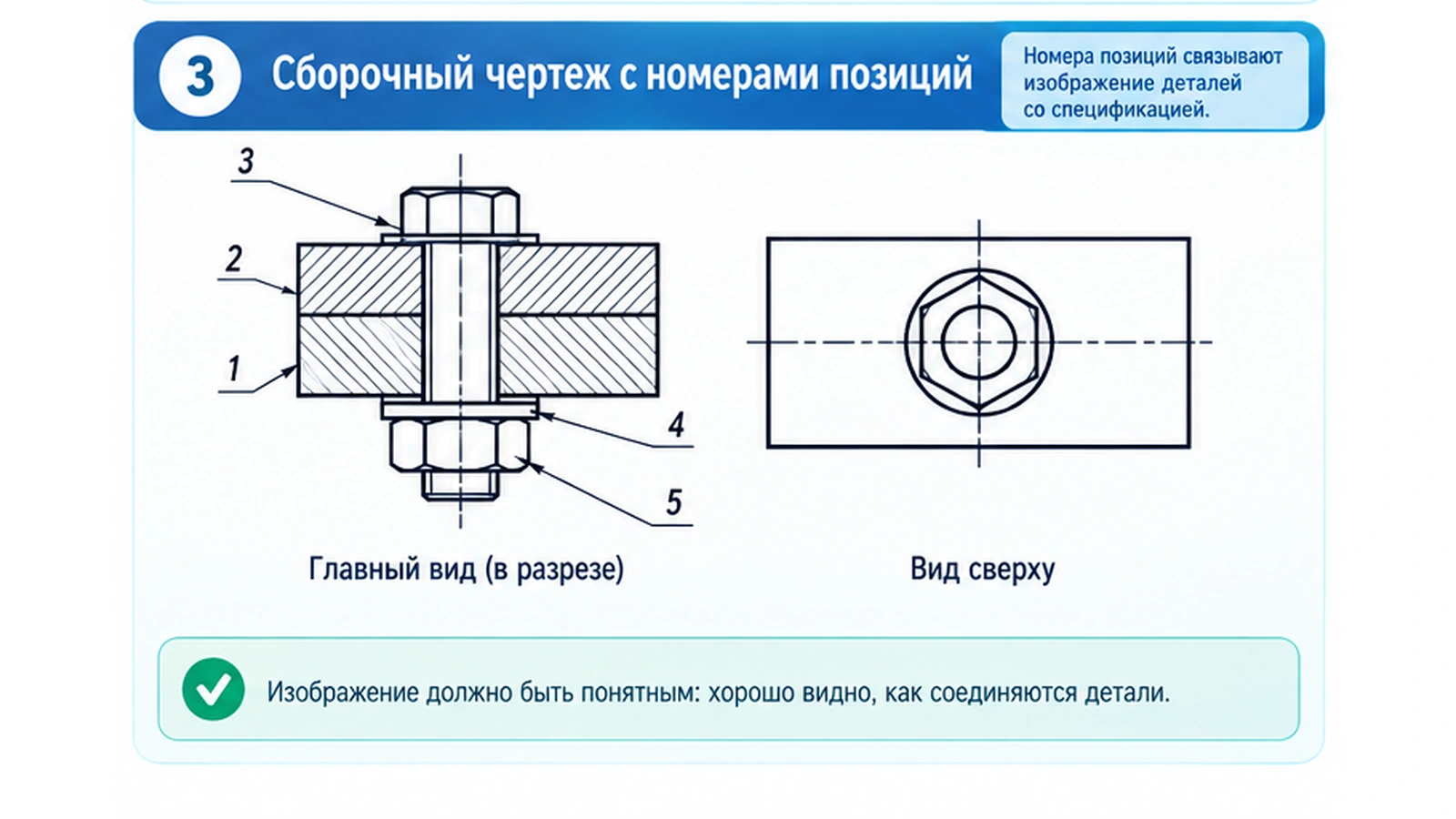
Если КОМПАС-3D пока не установлен, можно отработать логику сборочного чертежа прямо здесь.
Каждый шаг добавляет новую часть сборочного чертежа.
На изображении должны присутствовать все элементы сборки.
Должно быть ясно, как детали располагаются друг относительно друга.
Каждый номер должен соответствовать нужной строке спецификации.
Проверьте название документа и другие необходимые сведения.
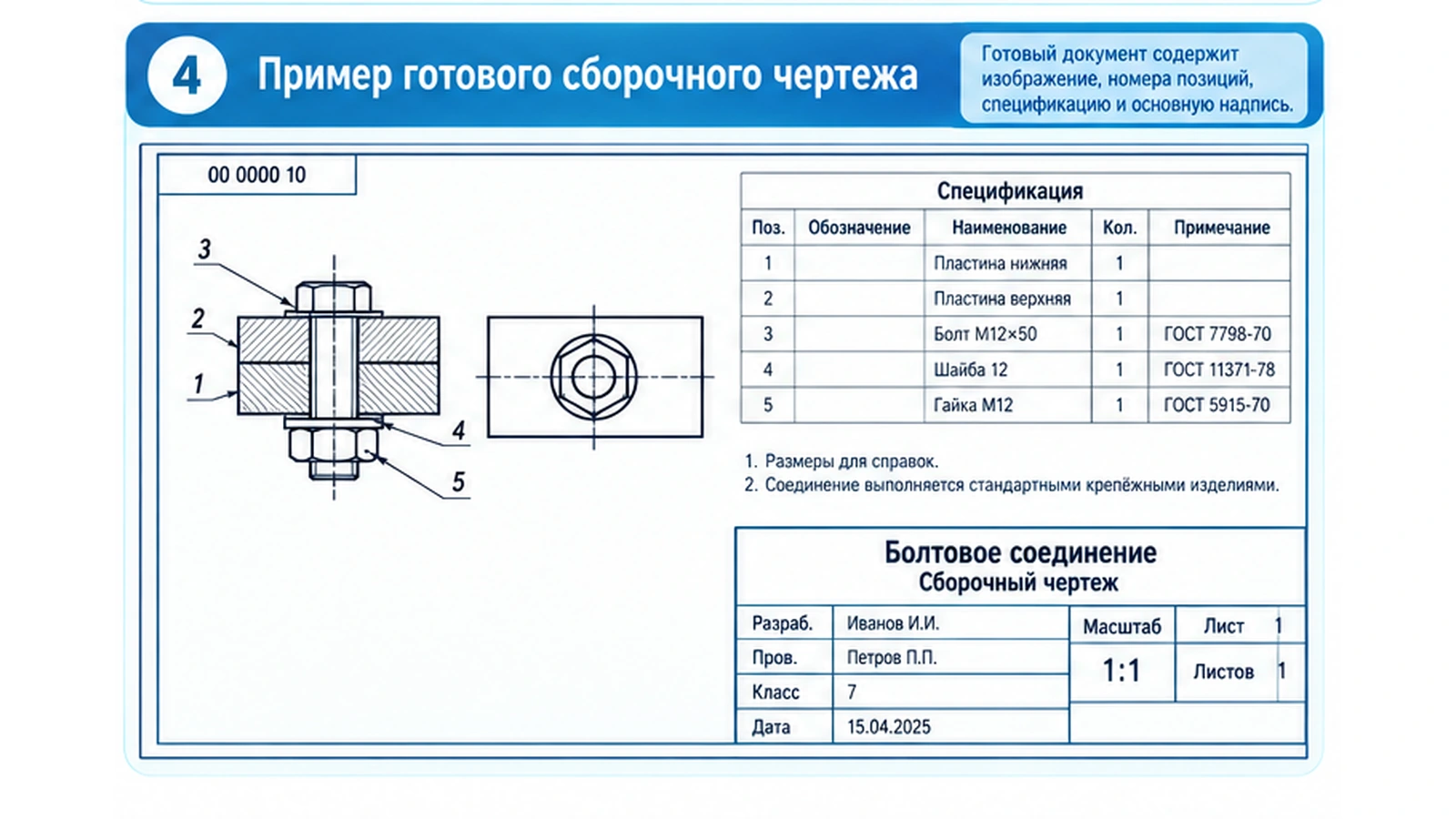
Болт и отверстия должны иметь общую ось.
Сверьте чертёж со спецификацией.
Номер детали на изображении должен совпадать с таблицей.
На сборочном чертеже не нужно механически повторять все размеры отдельных деталей.
Не наклоняйтесь слишком близко к экрану.
Периодически переводите взгляд на удалённые предметы.
Не изменяйте подключение оборудования самостоятельно.
Во время работы периодически сохраняйте файл.
Посмотрите, как в настоящей КОМПАС-3D создаётся сборка и на её основе формируется сборочный чертёж.
Rutube. Подробный пример создания 3D-сборки и ассоциативного сборочного чертежа в КОМПАС-3D.
Открыть видео на RutubeСостав изделия и взаимное расположение его составных частей.
Номер, которым составная часть обозначается на сборочном чертеже.
Она содержит перечень составных частей изделия.
С общей оси соединения и основных контуров.
Потому что болт должен проходить через отверстия соединяемых деталей.
Шайба.
Соответствующая строка спецификации.
В ней размещаются основные сведения о чертеже.
Нет. Сборочный чертёж не должен быть перегружен ненужной информацией.
Проверить состав, позиции, расположение деталей и сохранить документ.
Сборочный чертёж показывает не отдельную деталь, а изделие, состоящее из нескольких частей.
Работа начинается с подготовки листа, основной надписи и общей схемы.
Затем строятся составные части изделия, показывается их взаимное расположение и расставляются номера позиций.
Номера позиций связывают изображения деталей со спецификацией.
Следующий урок — «Профессии, связанные с черчением, их востребованность на рынке труда: дизайнер шрифта, дизайнер-визуализатор, промышленный дизайнер и другие».
За несколько предыдущих уроков вы научились читать сборочные чертежи, познакомились с САПР, строили геометрические фигуры и создавали технические документы.
Но кто занимается такой работой во взрослой профессиональной деятельности?
Сегодня черчение существует не только на бумаге. Оно тесно связано с компьютерной графикой, промышленным дизайном, архитектурой, 3D-моделированием, визуализацией и цифровым производством.
Поэтому навыки, которые вы осваивали в этом разделе, используются во многих современных профессиях.
Познакомитесь с несколькими направлениями современной проектной работы.
Разберётесь, какие задачи выполняются каждый день.
Узнаете, где важны точность, пространственное мышление и творческие способности.
Увидите, где применяются САПР, 3D-редакторы и графические программы.
Научитесь правильно оценивать рынок труда.
Поймёте, какие школьные навыки пригодятся в будущем.
Умение работать с формой, размерами, пропорциями и графическими изображениями нужно специалистам в самых разных областях.
Одни создают реальные предметы, другие — цифровые изображения, третьи работают с буквами, зданиями или трёхмерными моделями.
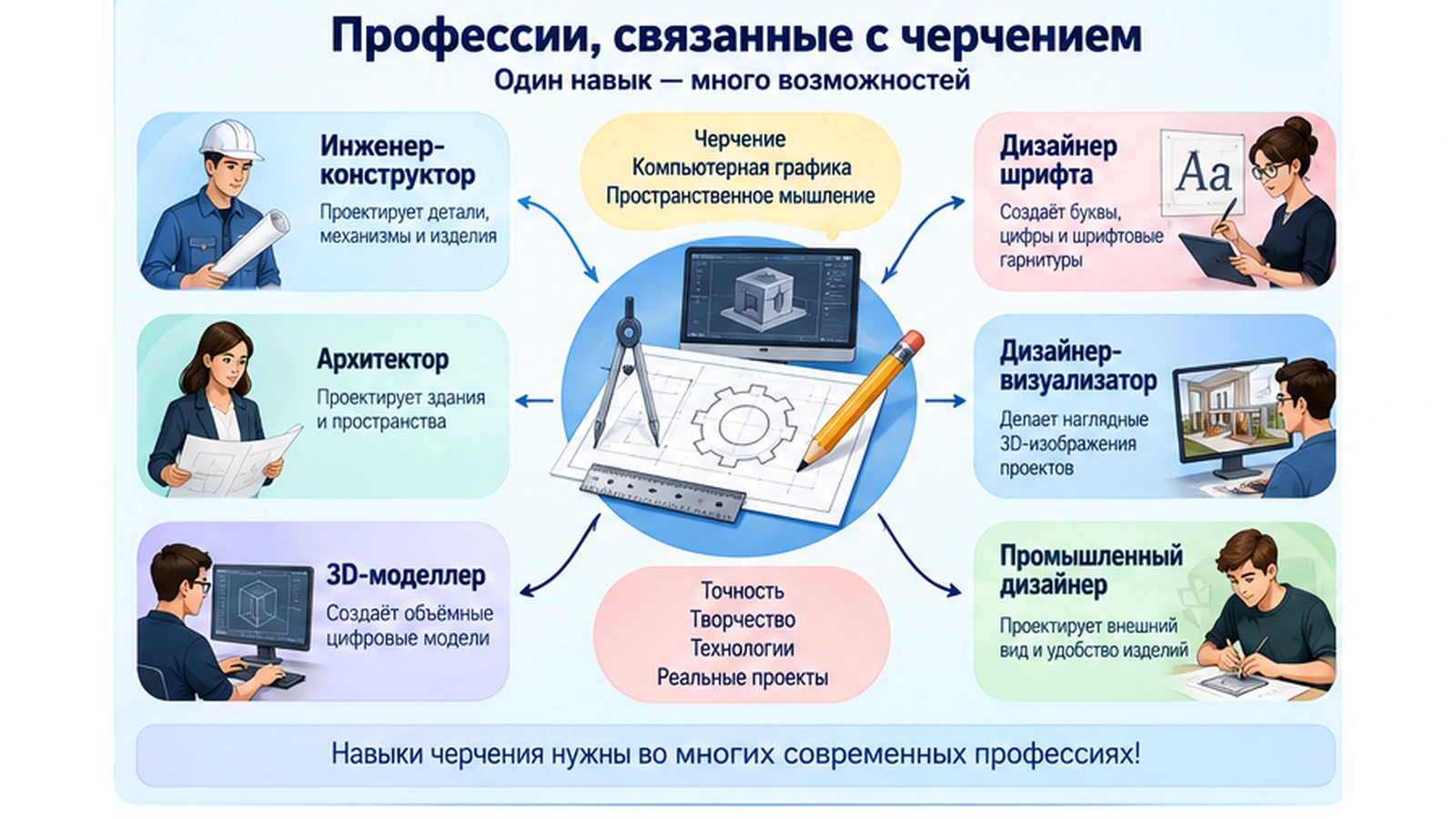
Специалист, который проектирует внешний вид букв, цифр, знаков и целых шрифтовых гарнитур.
Может показаться, что буква — это просто рисунок. Но хороший шрифт требует очень точного проектирования.
Нужно определить высоту знаков, толщину линий, наклон, ширину букв, расстояния между ними и множество других параметров.
Поэтому здесь соединяются художественное чувство и почти инженерная точность.
Шрифты для книг, сайтов, приложений, брендов, упаковки и навигации.
Типографика, композиция, пропорции, внимание к мелким деталям.
Дизайн-студии, издательства, брендинговые агентства, цифровые компании.
Геометрия, рисунок, информатика, понимание пропорций и точность.
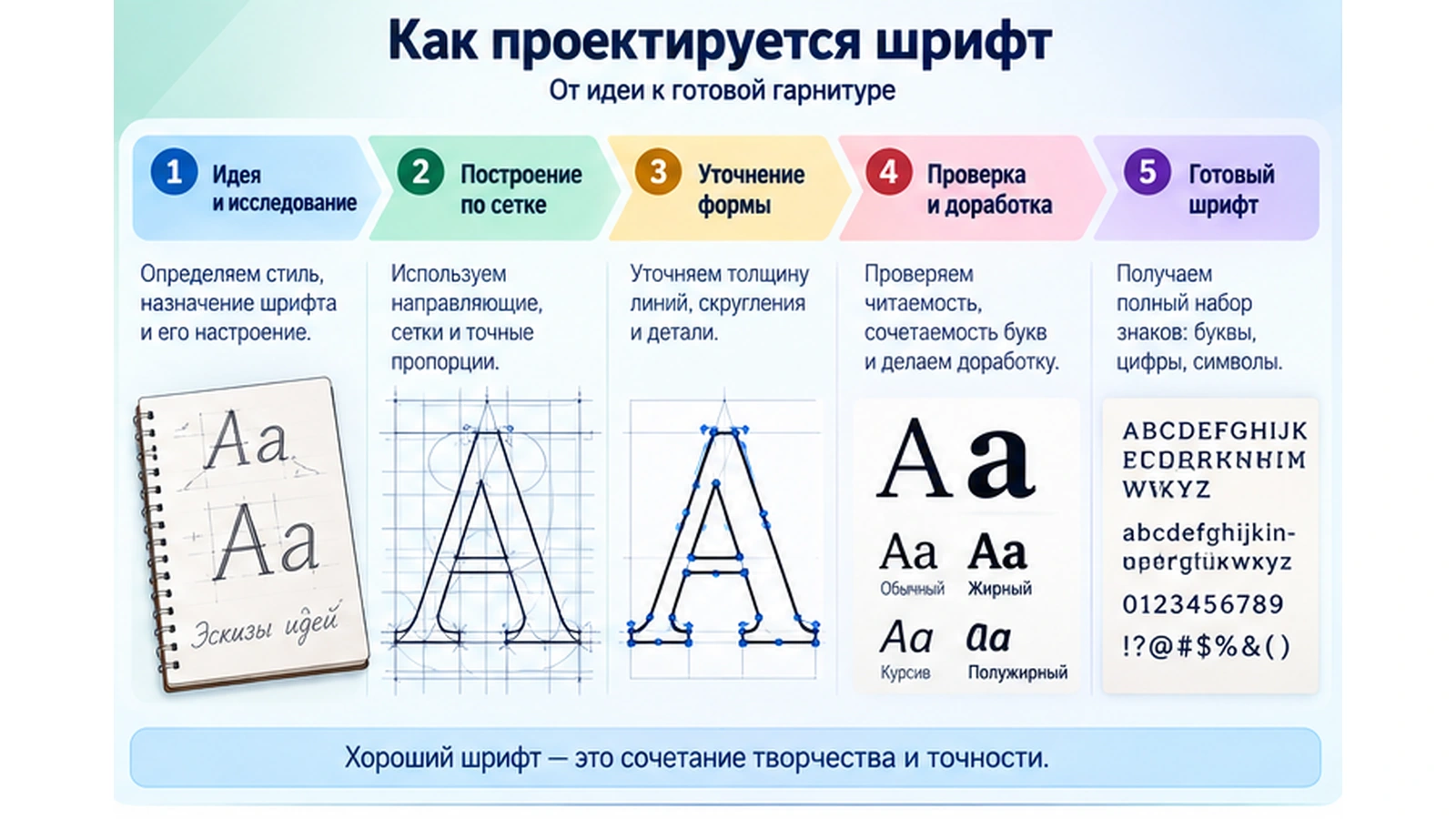
Специалист, который создаёт наглядное изображение будущего объекта, пространства или проекта.
Представьте, что дом ещё не построен, мебель ещё не изготовлена, а заказчик уже хочет увидеть, как всё будет выглядеть.
Для этого создают компьютерную трёхмерную модель и реалистичное изображение.
Визуализатор работает с формой, размерами, материалами, цветом, освещением и камерой.
Специалист, который проектирует внешний вид, форму, удобство и взаимодействие человека с промышленным изделием.
Промышленный дизайнер может участвовать в создании мебели, бытовой техники, светильников, транспорта, оборудования, инструментов и множества других предметов.
При этом красивой формы недостаточно.
Изделие должно быть удобным, безопасным, технологичным и пригодным для изготовления.
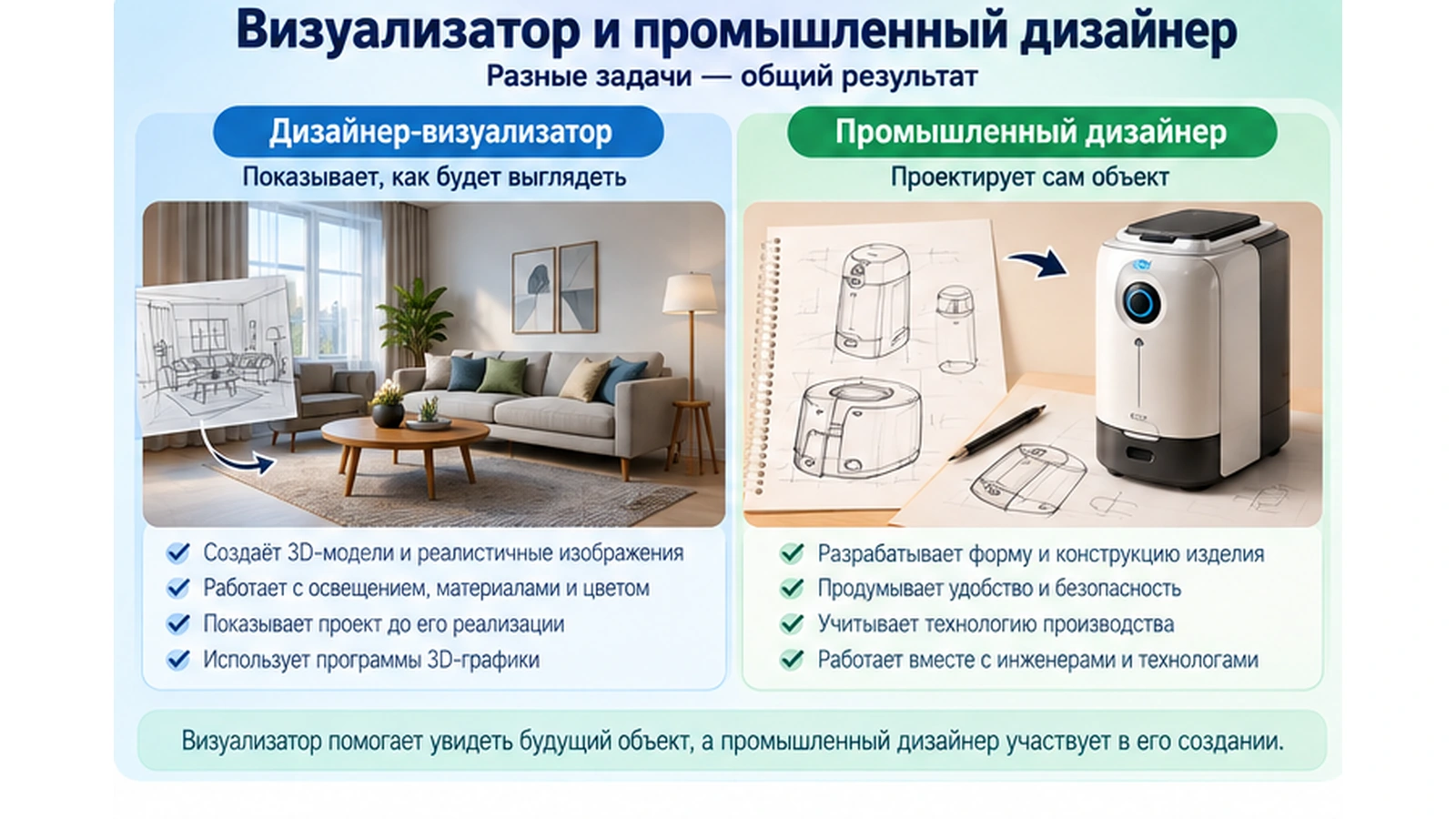
Проектирует детали, механизмы, узлы и изделия, создаёт конструкторскую документацию.
Проектирует здания и пространства, работает с планами, фасадами, разрезами и цифровыми моделями.
Создаёт технические решения для зданий, оборудования, коммуникаций и других систем.
Создаёт объёмные цифровые модели предметов, персонажей, сооружений или оборудования.
Проектирует форму, размеры, конструкцию и внешний вид предметов мебели.
Работает в системах автоматизированного проектирования, создавая цифровые технические документы.
Степень, в которой работодателям нужны специалисты данного направления.
Нельзя навсегда составить одну таблицу «самых востребованных профессий».
Рынок труда меняется. Меняются технологии, программы, предприятия и требования работодателей.
Поэтому правильнее научиться самостоятельно проверять ситуацию.
Есть ли предложения для специалистов такого профиля?
Какие программы, навыки и знания встречаются чаще всего?
В каких сферах нужен такой специалист?
Требуют ли работодатели примеры выполненных проектов?
Количество вакансий постоянно меняется. Поэтому здесь важны не конкретные сегодняшние цифры, а умение самостоятельно посмотреть рынок.
Посмотрите, какие программы и требования работодатели указывают для специалистов по визуализации.
Посмотреть вакансии 3D-визуализатораОбратите внимание, как часто встречаются слова: портфолио, 3D, визуализация, композиция, работа по техническому заданию.
Посмотреть вакансии визуализатораИзучите, какие задачи связаны с промышленностью, моделированием, изделиями и проектированием.
Посмотреть вакансии промышленного дизайнера| Навык | Дизайнер шрифта | Визуализатор | Промышленный дизайнер | Инженер-конструктор |
|---|---|---|---|---|
| Точность | Очень важна | Важна | Очень важна | Очень важна |
| Пространственное мышление | Полезно | Очень важно | Очень важно | Очень важно |
| Работа с компьютерной графикой | Да | Да | Да | Да |
| САПР | Иногда | Иногда | Часто | Основной инструмент |
| Творческое мышление | Очень важно | Очень важно | Очень важно | Нужно для поиска решений |
| Умение читать чертежи | Полезно | Очень полезно | Важно | Обязательно |
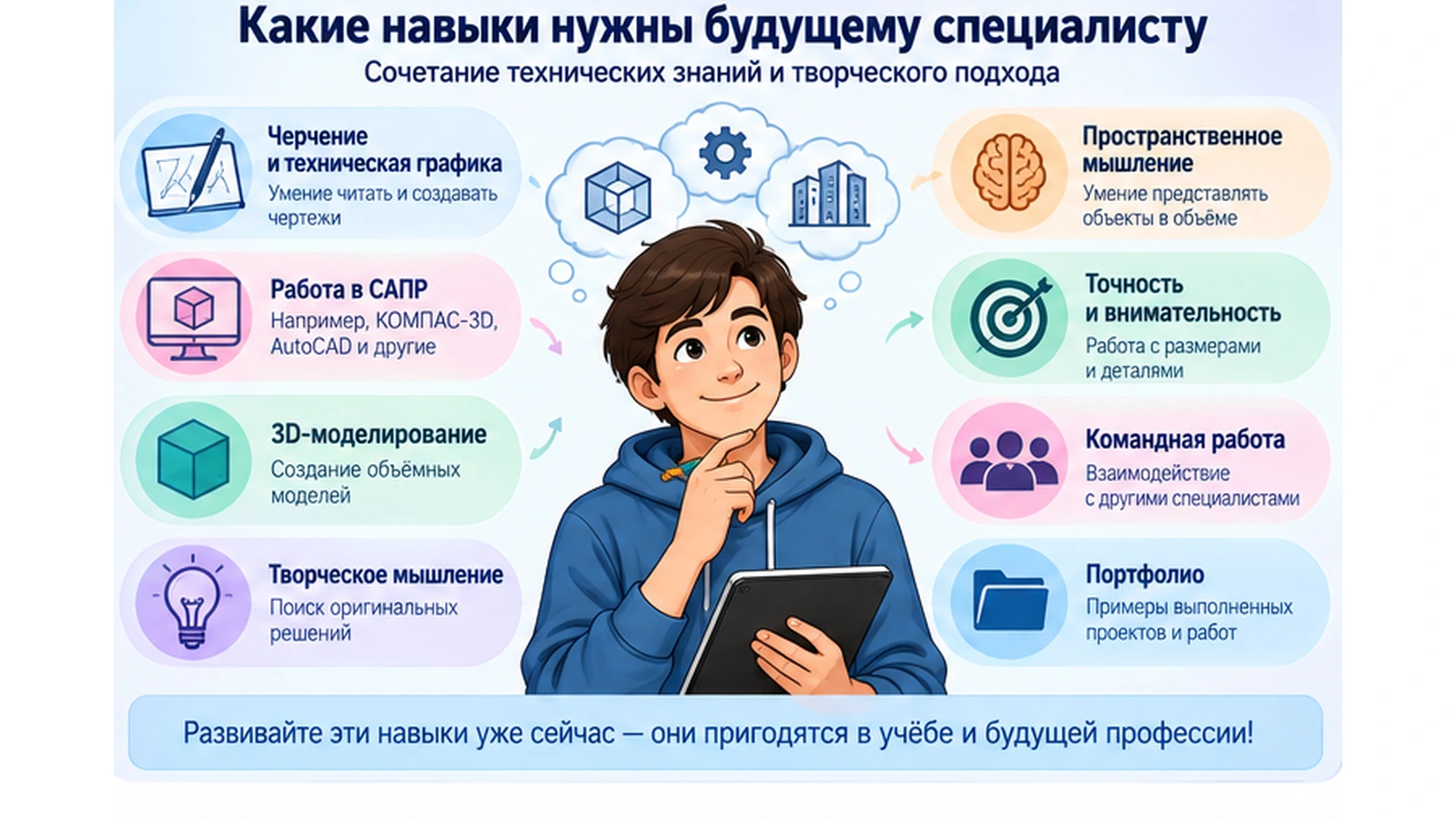
Подборка выполненных работ, по которой можно увидеть реальные навыки человека.
В творческих и проектных профессиях одного рассказа «я умею» часто недостаточно.
Важно показать, что именно человек уже делал.
Даже школьник может постепенно создавать первое учебное портфолио.
Сохраните аккуратно выполненную работу в САПР.
Покажите сложную работу с несколькими деталями.
Позже можно добавить простую объёмную модель.
Включайте собственные идеи и варианты решения.
Это не профессиональный психологический тест. Его задача — помочь сравнить разные типы деятельности.
Это развивает пространственное и техническое мышление.
Начинайте с простых построений в КОМПАС-3D или другой учебной программе.
Следующий раздел курса как раз познакомит вас с 3D-моделированием.
Постепенно формируйте своё первое портфолио.
Посмотрите рассказ специалиста о профессии 3D-визуализатора.
Rutube. Интервью о том, чем занимается 3D-визуализатор, как устроена работа и какие навыки нужны специалисту.
Открыть видео на RutubeПроектирует буквы, цифры, знаки и шрифтовые гарнитуры.
Создаёт наглядные, часто трёхмерные изображения будущих объектов и пространств.
Форму, внешний вид, удобство и взаимодействие человека с промышленным изделием.
Насколько работодателям нужны специалисты данного направления.
Потому что рынок труда постоянно меняется, а результаты поиска зависят от региона и названия профессии.
Подборка работ, показывающая реальные навыки специалиста.
Математика, геометрия, информатика, труд, изобразительное искусство и другие предметы, развивающие техническое и пространственное мышление.
Да. Программы и технологии постоянно развиваются.
Оно помогает точно передавать форму, размеры и конструкцию будущего изделия.
Сохранять лучшие чертежи, модели, проекты и другие выполненные работы.
Навыки черчения нужны не только инженерам-конструкторам.
Они используются дизайнерами, архитекторами, визуализаторами, специалистами по 3D-моделированию и многими другими профессионалами.
Современный рынок труда ценит сочетание технической грамотности, умения работать в цифровых программах, самостоятельности и способности показать результат в портфолио.
Уже в школе можно начать осваивать САПР, 3D-моделирование, техническую графику и сохранять лучшие проекты.
Уроком 12 завершается раздел «Компьютерная графика. Черчение».
Следующий урок — «Виды и свойства, назначение моделей. 3D-моделирование и макетирование».
Виды, свойства и назначение моделей. Адекватность модели объекту и цели моделирования. 3D-моделирование и его особенности. Макетирование, типы макетов, материалы и инструменты. Разработка графической документации и развёрток, создание объёмных моделей с помощью компьютерных программ, редактирование готовых моделей. Основные приёмы макетирования, сборка и оценка качества макета. Знакомство с профессиями, связанными с 3D-моделированием и 3D-печатью.
Представьте, что инженеру необходимо создать новый автомобиль, архитектору — спроектировать здание, а дизайнеру — разработать новый предмет мебели. Сразу изготовить настоящий объект обычно невозможно: это дорого, долго и не всегда безопасно.
Поэтому сначала создают модель — упрощённое представление будущего или уже существующего объекта. Модель позволяет изучить форму, размеры, устройство, расположение деталей и другие важные свойства объекта ещё до его изготовления.
Сегодня модели могут существовать не только в виде бумажных чертежей или физических макетов. Их создают и на компьютере в виде объёмных цифровых объектов. Такой процесс называется 3D-моделированием.
На уроке вы разберётесь, какие модели существуют, зачем они нужны, чем модель отличается от самого объекта и что означают понятия «3D-модель» и «макет».
Разберётесь, почему человек часто изучает не сам объект, а его модель.
Познакомитесь с материальными, графическими, информационными и цифровыми моделями.
Поймёте, почему модель должна правильно передавать необходимые свойства объекта.
Узнаете, чем объёмная цифровая модель отличается от обычного рисунка.
Разберётесь, зачем создаются уменьшенные или увеличенные копии объектов.
Познакомитесь с основными этапами процесса моделирования.
Объект, изображение, схема, описание или цифровое представление, которое заменяет реальный объект при его изучении и передаёт важные для конкретной задачи свойства.
Слово «модель» встречается очень часто. Моделью может быть маленькая копия автомобиля, глобус, чертёж детали, схема электрической цепи, план здания или трёхмерный объект на экране компьютера.
Главное заключается не в том, чтобы модель была точной копией объекта во всех подробностях. Важно, чтобы она показывала именно те свойства, которые необходимо изучить.
Например, глобус значительно меньше Земли. На нём нет настоящих гор, рек и зданий, однако он позволяет изучать форму Земли и расположение материков и океанов.
Чертёж детали вообще не является объёмным предметом. Но по нему можно определить форму детали, её размеры, расположение отверстий и другие сведения, необходимые для изготовления.
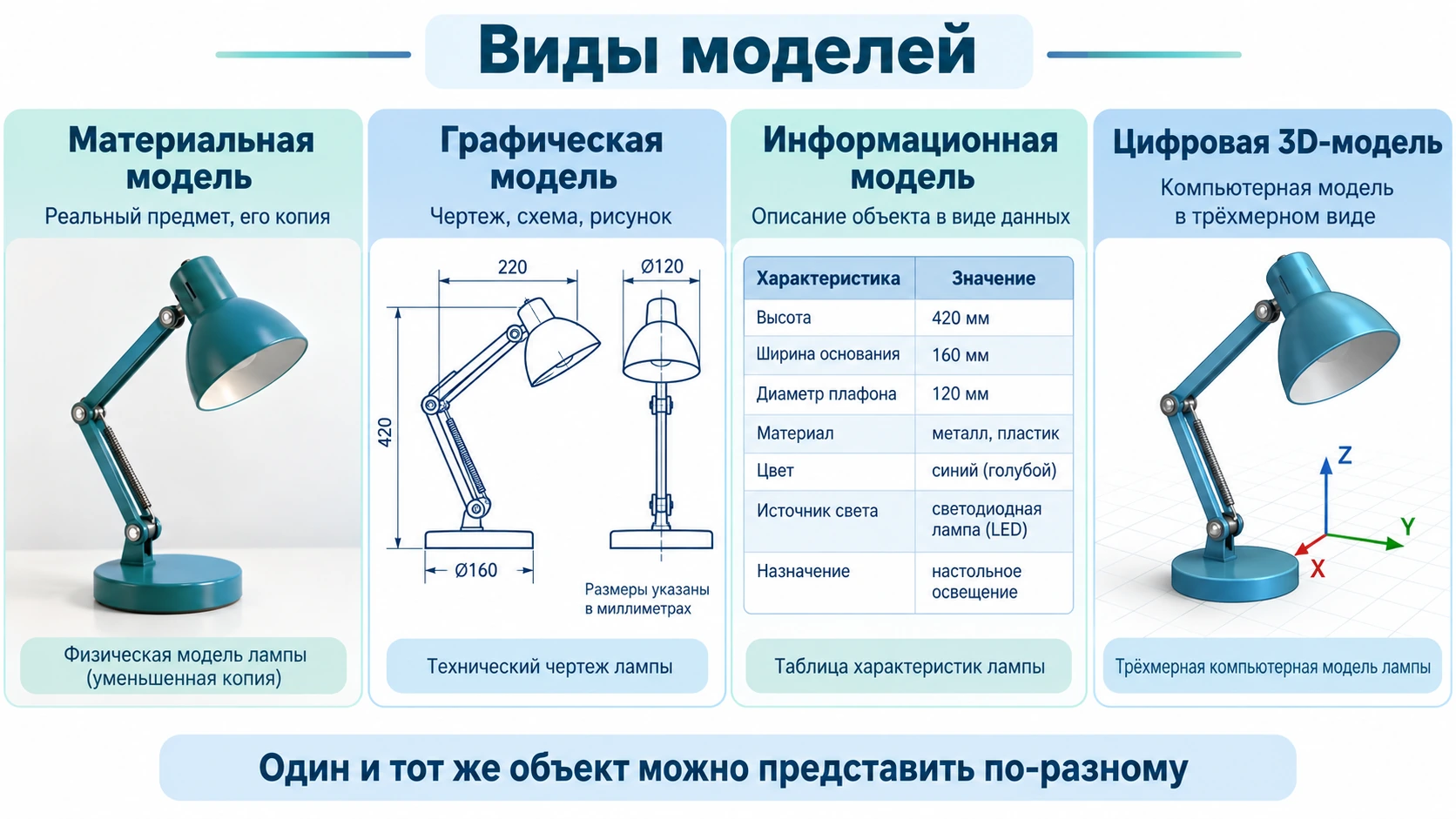
Реальный или предполагаемый объект, процесс или явление, для изучения которого создаётся модель.
Реальный объект, который мы заменяем моделью, часто называют оригиналом или объектом моделирования.
Например, при проектировании нового дома самого дома ещё нет. Но архитектор уже может создать его чертежи, компьютерную 3D-модель и физический макет.
Все эти модели относятся к одному будущему объекту, но каждая показывает его с определённой стороны.
Показывает точные размеры, форму и конструктивные особенности.
Позволяет рассматривать объект с разных сторон и изменять его на компьютере.
Позволяет увидеть физическую форму объекта и его расположение в пространстве.
Показывает связи между основными элементами, не передавая все внешние детали.
Модели создают тогда, когда работать непосредственно с реальным объектом неудобно, дорого, невозможно или опасно.
Землю невозможно принести в учебный кабинет, поэтому для её изучения используют глобус и карты.
Модель молекулы делают значительно крупнее, чтобы можно было увидеть расположение её частей.
Будущее здание, автомобиль или изделие сначала можно спроектировать в цифровом виде.
Некоторые процессы безопаснее сначала проверить с помощью модели.
Ошибку дешевле обнаружить на модели, чем после изготовления настоящего изделия.
Схема или учебная модель помогает наглядно показать, как связаны части объекта.
Модели можно классифицировать по разным признакам. Для нас особенно важно понять, в какой форме представлена информация об объекте.
| Вид модели | Что представляет собой | Пример | Что позволяет изучать |
|---|---|---|---|
| Материальная | Реальный физический объект, который можно увидеть и обычно потрогать. | Глобус, макет здания, модель самолёта. | Форму, пропорции, расположение частей. |
| Графическая | Изображение объекта на плоскости. | Рисунок, чертёж, карта, схема. | Размеры, форму, устройство, связи элементов. |
| Информационная | Описание объекта с помощью текста, чисел, таблиц, формул или других данных. | Таблица характеристик изделия, техническое описание. | Свойства, параметры, закономерности. |
| Цифровая | Модель, созданная и хранящаяся в компьютерной системе. | 3D-модель детали, цифровая модель здания. | Геометрию, размеры, внешний вид, различные варианты конструкции. |
Модель почти никогда не повторяет оригинал полностью. Она передаёт только те характеристики, которые важны для поставленной задачи.
Поэтому при создании модели нужно сначала определить: что именно мы собираемся изучать?
Как выглядит объект: круглый, прямоугольный, сложной пространственной формы.
Длина, ширина, высота, диаметры, расстояния между элементами.
Соотношение размеров различных частей объекта.
Из каких частей состоит объект и как эти части соединены.
Цвет, фактура, особенности поверхности и оформление.
Некоторые модели показывают, как объект движется, работает или взаимодействует с другими объектами.
Степень соответствия модели реальному объекту и цели, ради которой эта модель создаётся.
Это определение важно понять правильно. Адекватная модель — не обязательно максимально подробная модель.
Представьте, что необходимо определить, поместится ли шкаф в определённое место комнаты. Для такой задачи не нужно изображать каждую ручку, петлю и текстуру древесины.
Но размеры шкафа и размеры комнаты должны быть переданы правильно. Иначе модель не позволит решить поставленную задачу.
Если же дизайнер выбирает цвет и внешний вид шкафа, одной информации о размерах уже недостаточно. Потребуется более подробная визуальная модель.
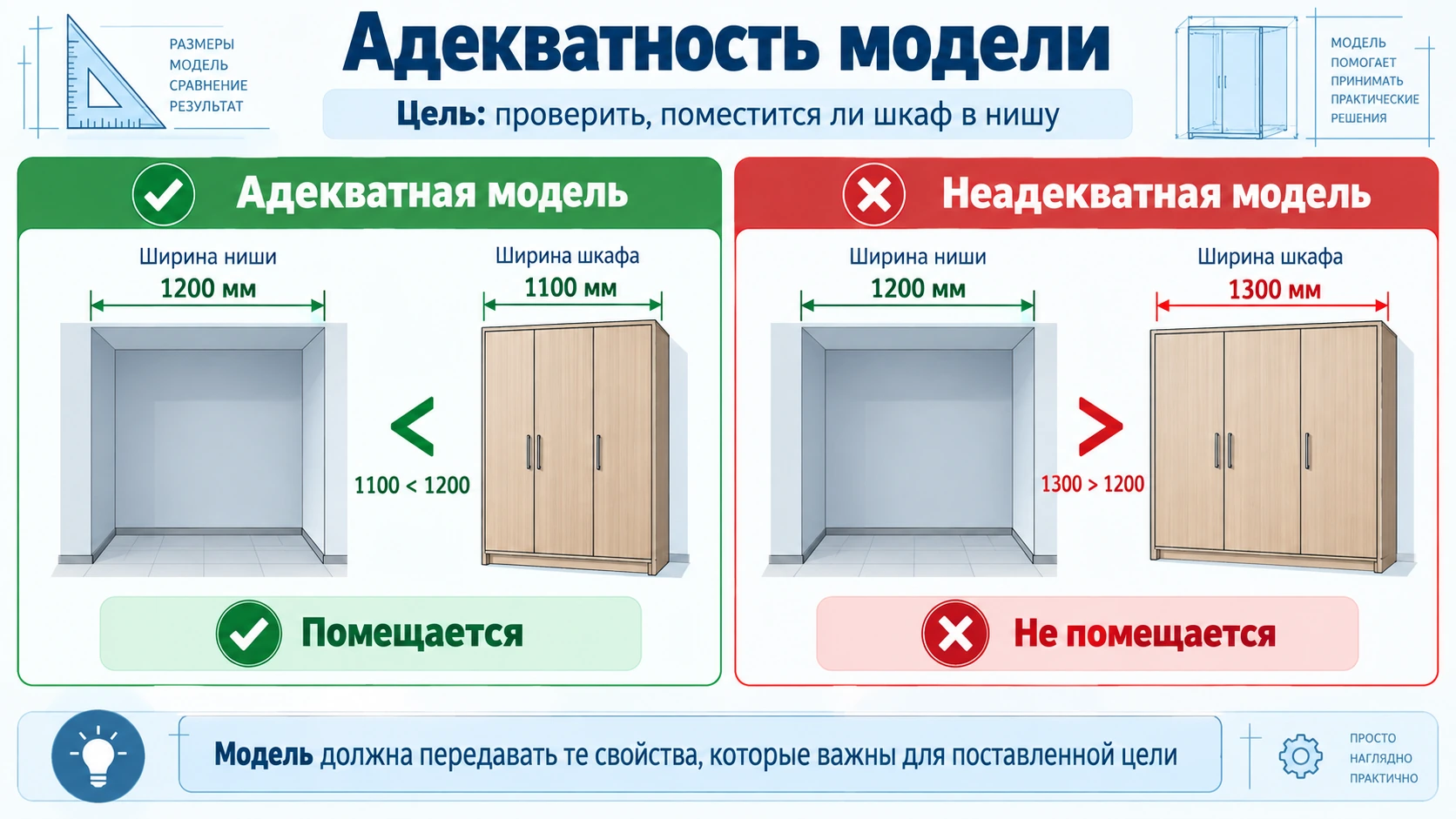
Процесс создания цифрового трёхмерного представления объекта с помощью компьютерной программы.
Обозначение 3D происходит от английского выражения three-dimensional — «трёхмерный».
У обычного плоского изображения есть два основных измерения: ширина и высота.
У трёхмерного объекта учитывается ещё одно измерение — глубина. Поэтому цифровую 3D-модель можно рассматривать с разных сторон, вращать, приближать и изменять.
В программе модель существует как математически описанная геометрическая форма. Пользователь видит её на экране компьютера в объёмном пространстве.
Размер объекта слева направо.
Размер объекта снизу вверх.
Размер, создающий третье пространственное измерение.
В 3D-программах положение объекта обычно описывается по трём направлениям: X, Y и Z.
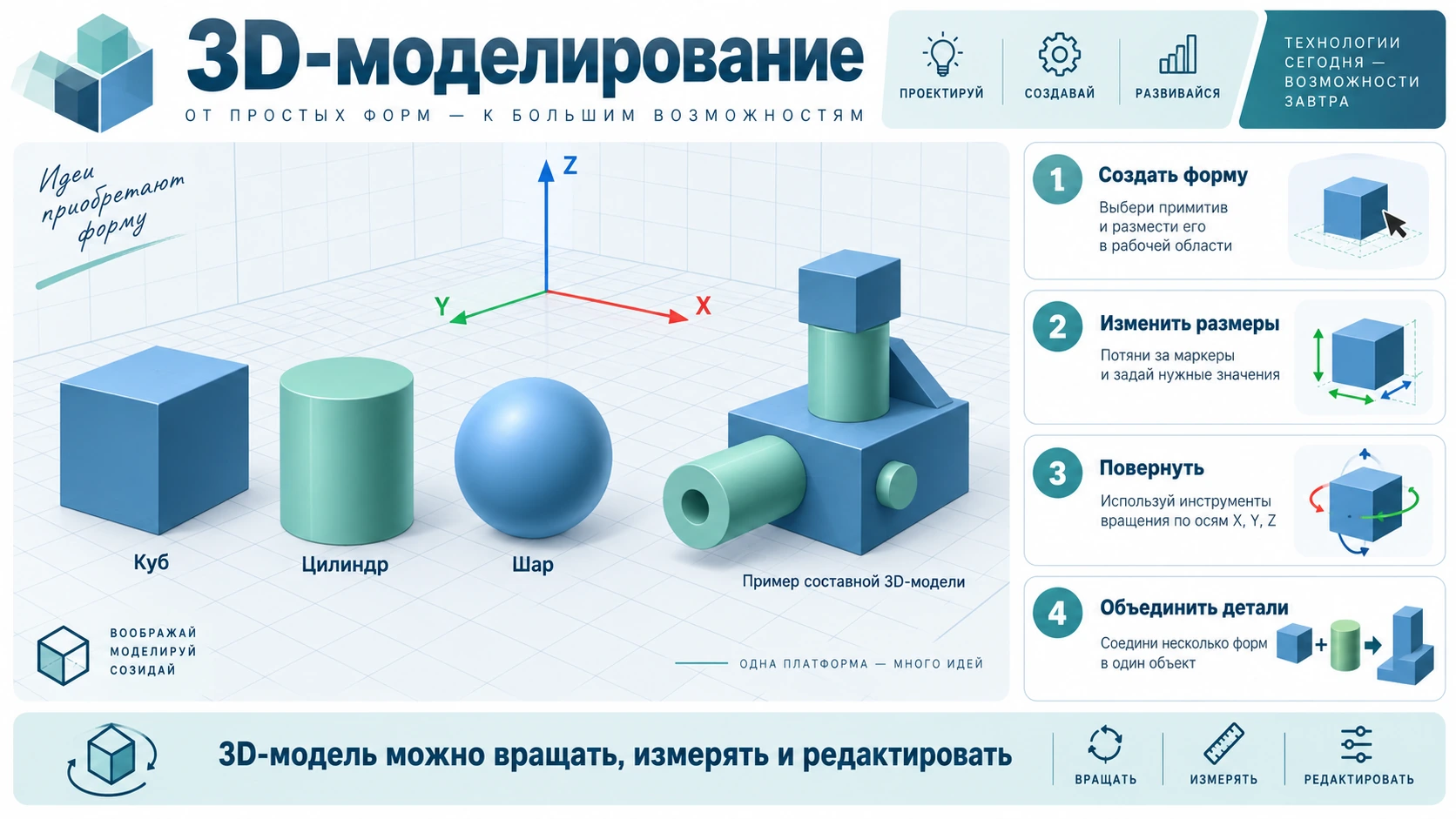
| Характеристика | 2D-изображение | 3D-модель |
|---|---|---|
| Количество измерений | Два: ширина и высота | Три: ширина, высота и глубина |
| Просмотр объекта | Обычно виден один заранее созданный вид | Объект можно вращать и рассматривать с разных сторон |
| Изменение формы | Изменяется плоское изображение | Изменяется геометрия самого цифрового объекта |
| Использование | Рисунки, схемы, чертежи, иллюстрации | Проектирование, визуализация, игры, производство, 3D-печать |
Создание цифровых моделей деталей, механизмов, оборудования и изделий.
Проектирование зданий, помещений и городских пространств.
Разработка мебели, техники, упаковки, предметов интерьера.
Цифровая модель становится основой для послойного изготовления физического предмета.
Создание персонажей, объектов, декораций и визуальных эффектов.
Создание трёхмерных персонажей, предметов и игровых пространств.
Объёмная материальная модель объекта, которая передаёт его форму, пропорции, взаимное расположение частей и другие необходимые особенности.
Процесс проектирования и изготовления макета.
Макет позволяет увидеть объект не только на экране или на листе бумаги, но и в реальном пространстве.
Например, архитектурный макет помогает понять, как будут выглядеть здание, территория, дорожки, деревья и соседние сооружения.
Макет необязательно имеет размеры оригинала. Большой объект обычно изображают уменьшенным, а очень маленький объект при необходимости можно представить увеличенным.
Понятие «модель» является более широким.
Макет является одним из видов модели, но далеко не каждая модель является макетом.
Например, чертёж автомобиля — модель автомобиля, но не макет. Цифровая трёхмерная модель автомобиля также является моделью, но существует только в цифровой среде.
Физическая уменьшенная копия автомобиля, созданная для демонстрации его формы, уже может называться макетом.
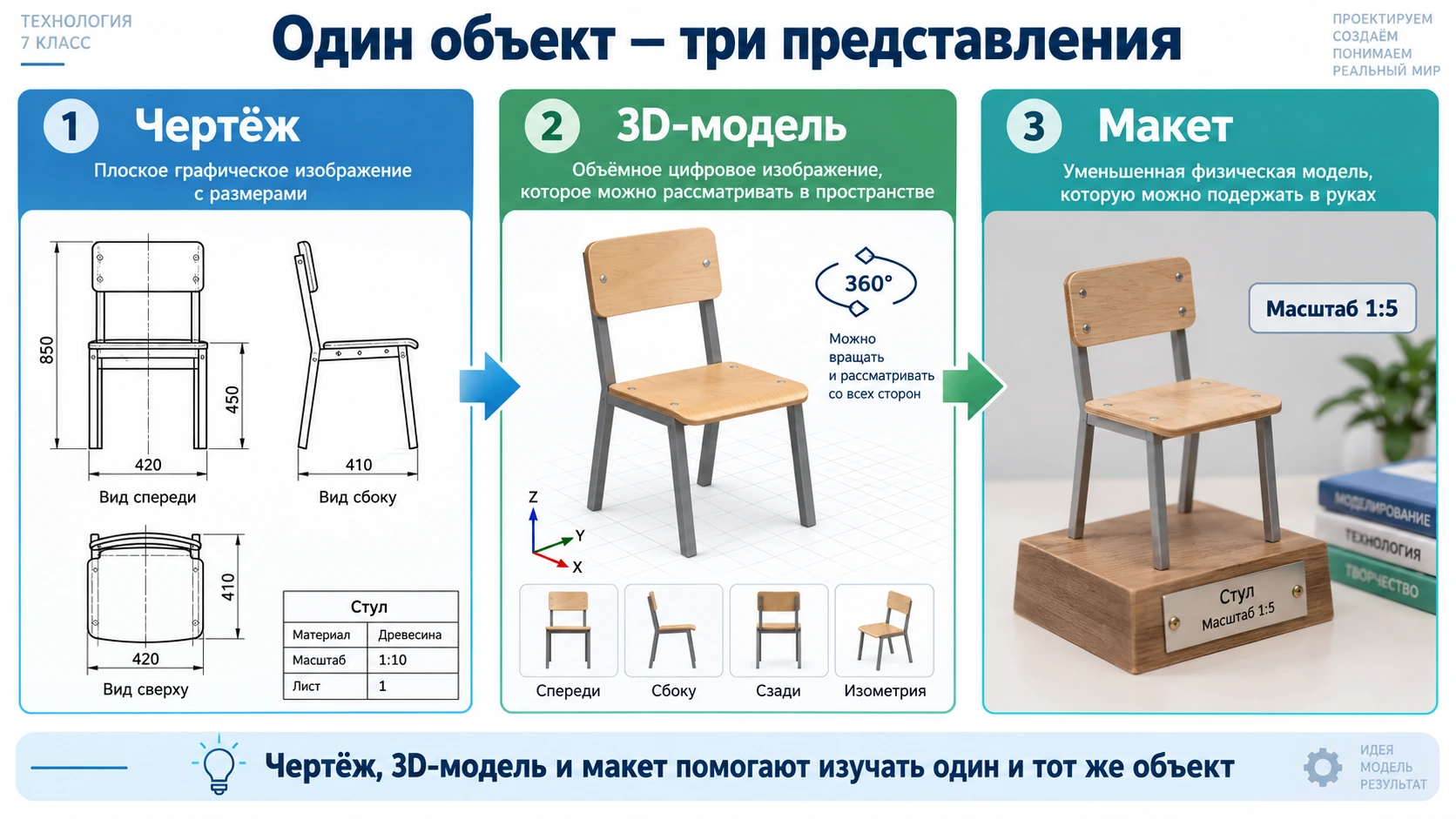
Отношение размеров изображения или модели к соответствующим размерам реального объекта.
Масштаб позволяет уменьшать или увеличивать объект, сохраняя правильные соотношения его размеров.
Например, масштаб 1:10 означает, что каждый размер модели в десять раз меньше соответствующего размера настоящего объекта.
Если настоящая деталь имеет длину 100 см, то в масштабе 1:10 её модель будет иметь длину 10 см.
Независимо от того, создаётся бумажный макет или цифровая 3D-модель, работу удобно выполнять последовательно.
Нужно понять, зачем создаётся модель и какую задачу она должна решить.
Определить его форму, размеры, основные части и другие важные свойства.
Решить, будет ли достаточно рисунка или чертежа, понадобится ли 3D-модель или физический макет.
Выполнить необходимые построения, создать цифровую геометрию или изготовить детали макета.
Сравнить модель с исходными данными и убедиться, что она соответствует поставленной цели.
Если обнаружены ошибки, модель редактируют, уточняют размеры или изменяют конструкцию.
Современное производство всё чаще начинается с цифровой модели.
Сначала специалист создаёт геометрию объекта на компьютере. Затем проверяет размеры, форму и расположение элементов.
После этого цифровая модель может использоваться для изготовления реального объекта.
Например, файл трёхмерной модели может стать исходными данными для 3D-принтера, который создаёт физический предмет слой за слоем.
Определяется, какой объект необходимо создать.
Форма создаётся в программе трёхмерного моделирования.
Уточняются размеры, пропорции и геометрия.
По цифровой модели может быть создан физический объект.
Прочитайте описание и выберите, о каком виде модели идёт речь.
Спина должна иметь опору, плечи не следует постоянно поднимать или наклонять вперёд.
Не приближайте лицо слишком близко к экрану монитора.
Продолжительная работа без смены положения тела утомляет глаза и мышцы.
Не разбирайте компьютер, кабели, розетки и другое электрическое оборудование.
Посмотрите, как выглядит работа с простой программой для трёхмерного моделирования и как из геометрических тел создаётся цифровой объект.
Rutube. Знакомство с основами трёхмерного моделирования и созданием первых объектов в простой учебной среде.
Открыть видео на RutubeМодель — это объект, изображение, описание или цифровое представление, которое заменяет оригинал при его изучении и передаёт необходимые свойства.
Потому что модель создаётся для определённой цели и должна передавать прежде всего те свойства объекта, которые необходимы для решения конкретной задачи.
Например, глобус, макет здания, модель автомобиля или модель самолёта.
Это степень соответствия модели реальному объекту и цели, для которой модель создаётся.
Оно означает трёхмерное представление, в котором учитываются ширина, высота и глубина объекта.
Это процесс создания цифровой трёхмерной модели объекта с помощью компьютерной программы.
Макет — это объёмная материальная модель, которая передаёт форму, пропорции и взаимное расположение частей объекта.
Да. Макет является одним из видов моделей. Но не каждая модель является макетом.
Масштаб позволяет уменьшить или увеличить объект, сохранив правильное соотношение размеров его частей.
Определить цель, изучить объект, выбрать вид модели, создать модель, проверить её и при необходимости исправить обнаруженные ошибки.
Модель заменяет реальный или будущий объект при его изучении, проектировании и проверке.
Модель не обязана полностью повторять оригинал. Она должна правильно передавать те свойства, которые важны для поставленной задачи.
Модели могут быть материальными, графическими, информационными и цифровыми.
Адекватность модели показывает, насколько хорошо модель соответствует объекту и цели моделирования.
3D-моделирование — создание цифровых трёхмерных объектов, которые имеют ширину, высоту и глубину.
Макет — материальная объёмная модель, позволяющая увидеть форму, пропорции и расположение частей объекта в реальном пространстве.
Современные технологии позволяют пройти путь от идеи и цифровой модели до физического макета или готового изделия.
Мы продолжаем изучать раздел «3D-моделирование, прототипирование, макетирование».
На предыдущем уроке вы познакомились с понятиями модели, 3D-модели и макета. Теперь нужно разобраться, какие типы макетов существуют и как начинается работа над собственным макетом.
Представьте, что нужно изготовить уменьшенную модель комнаты, дома, мебели, упаковки или какого-либо технического изделия.
Если сразу начать резать картон, легко допустить ошибки: детали могут не совпасть по размерам, пропорции окажутся неправильными, а отдельные части будет невозможно соединить.
Поэтому изготовление макета начинается с обдумывания идеи и выполнения эскиза.
Повторите, чем объёмный макет отличается от обычного рисунка и для чего макеты используются.
Познакомитесь с архитектурными, предметными, учебными, техническими, демонстрационными и интерьерными макетами.
Узнаете, какую информацию необходимо показать на предварительном эскизе.
Научитесь последовательно выполнять эскиз собственного макета.
Поймёте, почему все части уменьшенного макета должны изменяться в одинаковом масштабе.
На интерактивной модели проверите, как размеры и положение одного объекта влияют на возможность разместить его внутри другого.
Макет — это объёмная материальная модель объекта, которая передаёт его форму, пропорции, взаимное расположение частей и другие важные особенности.
Макет можно рассматривать с разных сторон: спереди, сбоку, сверху и под разными углами.
В отличие от плоского рисунка макет занимает место в пространстве и имеет три измерения: длину, ширину и высоту.
При этом макет не обязан полностью выполнять функции настоящего объекта.
Например, макет автомобиля может точно передавать внешний вид автомобиля, но не иметь двигателя.
Макеты можно разделять по их назначению. Один и тот же объект иногда можно представить несколькими типами макетов.
Показывает дом, здание, улицу, парк, территорию или целый комплекс зданий.
Передаёт форму отдельного предмета: мебели, упаковки, светильника, устройства или другого изделия.
Помогает наглядно изучить форму, конструкцию или устройство объекта.
Показывает устройство механизма, корпуса, узла или расположение деталей.
Используется для представления проекта, идеи или будущего изделия.
Показывает внутреннее пространство и расположение мебели, окон, дверей и оборудования.
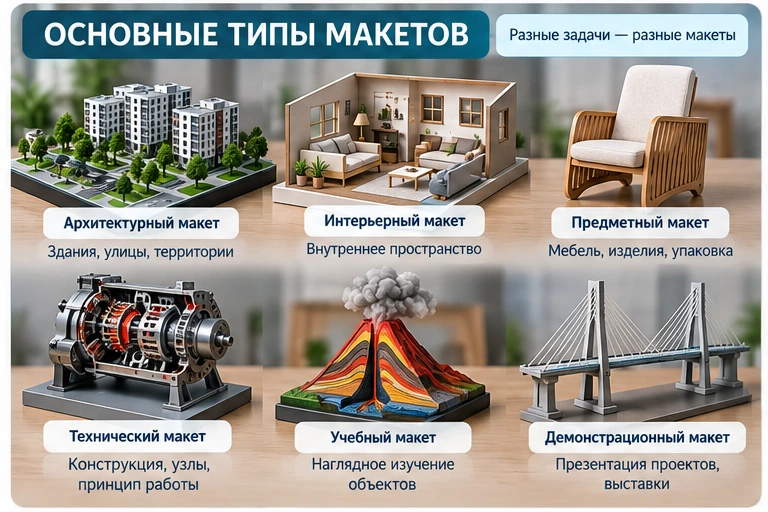
Масштаб показывает, во сколько раз размеры модели отличаются от размеров настоящего объекта.
Большие реальные объекты обычно изображают в уменьшенном виде.
Например, если настоящий предмет имеет длину 1000 мм, а макет создаётся в масштабе 1:10, длина детали макета составит 100 мм.
Запись 1:10 означает, что каждый размер на макете в десять раз меньше соответствующего размера настоящего объекта.
При изменении масштаба важно одинаково уменьшать все размеры. Иначе нарушатся пропорции.
Эскиз — это предварительное изображение будущего изделия или макета, которое показывает общий замысел, форму, размеры и основные детали.
Эскиз выполняют до изготовления деталей.
На бумаге значительно проще изменить форму, переставить элемент, исправить размер или полностью изменить идею.
Если же макет уже вырезан и склеен, исправление ошибки может потребовать повторного изготовления деталей.
Поэтому эскиз — важная часть процесса проектирования.
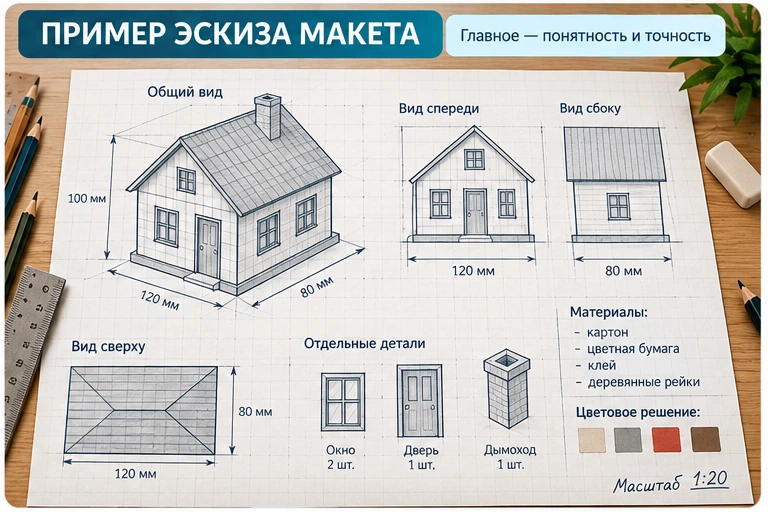
| Элемент | Что показывает | Зачем нужен |
|---|---|---|
| Название | Какой макет планируется выполнить | Помогает сразу определить объект работы |
| Общий вид | Основную форму объекта | Позволяет представить будущий результат |
| Основные детали | Из каких частей состоит объект | Помогает понять конструкцию |
| Размеры | Длину, ширину, высоту и другие параметры | Нужны для точного изготовления |
| Подписи | Названия деталей и элементов | Делают эскиз понятным |
| Материалы | Из чего планируется изготовление | Помогают подготовить всё необходимое |
| Цвет | Возможное цветовое решение | Помогает представить внешний вид |
Простые учебные макеты можно создавать из доступных материалов.
Подходит для небольших деталей, черновых моделей и развёрток.
Более жёсткий материал, удобный для оснований, стенок и крупных деталей.
Используются для выполнения эскиза, разметки и нанесения размеров.
Используются для вырезания деталей из бумаги и тонкого картона.
Нужен для соединения отдельных деталей макета.
Используется для точного раскроя только с соблюдением правил безопасности.
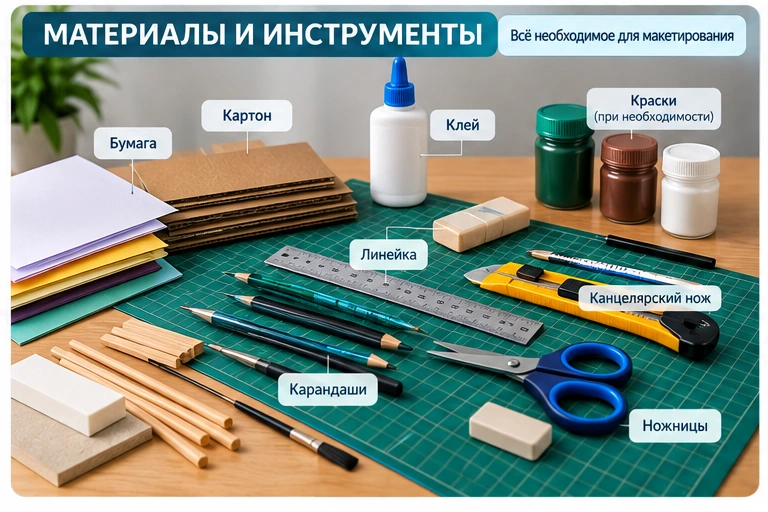
Выберите простой объект, макет которого можно было бы выполнить из бумаги или картона.
Определите, макет какого предмета или пространства вы хотите создать.
Решите, что должен показать макет: внешний вид, устройство, расположение элементов или проектную идею.
Сначала лёгкими линиями обозначьте основную форму объекта.
Покажите основные элементы: стенки, крышу, двери, окна, полки, ножки или другие части.
Нанесите основные габаритные размеры и проверьте пропорции.
Запишите, из какого материала предполагается выполнить основные детали.
Убедитесь, что по рисунку можно понять форму, размеры и конструкцию будущего макета.
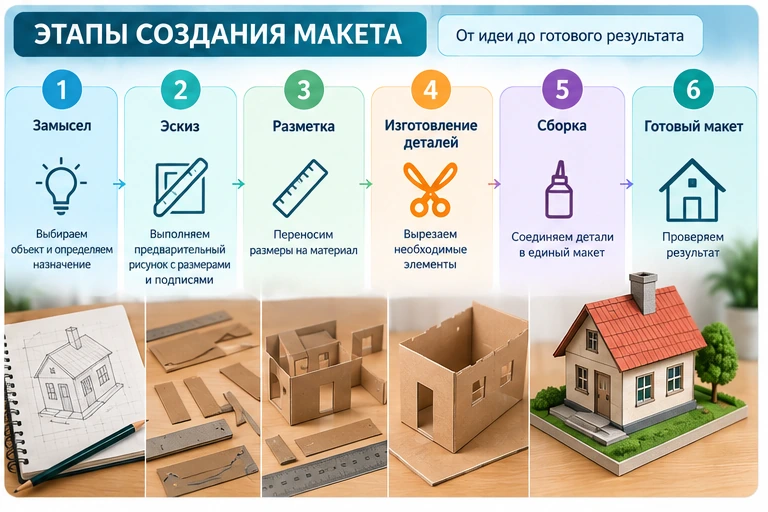
При макетировании необходимо учитывать не только внешний вид, но и размеры и взаимное расположение деталей.
Попробуйте повернуть коробку, изменить диаметр шара и переместить его по трём направлениям.
Уберите со стола всё лишнее. Материалы и инструменты должны лежать в удобном порядке.
Не оставляйте ножницы раскрытыми. Передавайте их кольцами вперёд.
Используйте только на специальной подложке и только при соблюдении правил безопасной работы.
Никогда не направляйте режущий инструмент в сторону пальцев или тела.
Используйте небольшое количество клея. После работы закройте упаковку.
Сначала проверьте все размеры и линии, а только потом вырезайте детали.
Обратите внимание, как при изготовлении макета соблюдаются размеры, последовательность работы и точность соединения деталей.
Макет — это объёмная материальная модель, которая показывает форму, пропорции и расположение основных частей объекта.
Макет является объёмным и имеет три измерения: длину, ширину и высоту.
Например: архитектурный, предметный, учебный, технический, демонстрационный и интерьерный.
Масштаб показывает, во сколько раз размеры модели отличаются от размеров настоящего объекта.
Размеры модели в десять раз меньше соответствующих размеров настоящего объекта.
Эскиз — это предварительное изображение, которое показывает замысел, форму, размеры и основные детали будущего изделия или макета.
Эскиз позволяет заранее проверить идею, размеры и расположение деталей и исправить ошибки до начала изготовления.
Общий вид, основные детали, размеры, подписи, материалы и при необходимости цветовое решение.
Если части макета уменьшать по-разному, форма объекта будет искажена и модель перестанет правильно передавать оригинал.
Она показывает, что для размещения одного объекта внутри другого необходимо учитывать и размеры, и положение объекта в пространстве.
Макет — это объёмная материальная модель объекта.
Макеты могут быть архитектурными, предметными, учебными, техническими, демонстрационными и интерьерными.
При создании уменьшенных макетов необходимо соблюдать единый масштаб и правильные пропорции.
Перед изготовлением макета выполняют эскиз.
На эскизе показывают общий вид, основные детали, размеры, подписи и материалы.
Следующий этап после подготовки эскиза — разработка деталей и их развёрток.
Мы продолжаем изучать 3D-моделирование, прототипирование и макетирование.
На прошлом уроке вы выполнили эскиз будущего макета. Но одного эскиза недостаточно, чтобы точно изготовить объёмную деталь.
Представьте обычную картонную коробку. Пока она собрана, перед нами объёмный предмет. Но если аккуратно разъединить соединения и расправить стенки, получится плоская фигура.
Такая плоская заготовка, из которой после сгибания можно получить объёмную деталь, называется развёрткой.
Сегодня вы научитесь мысленно превращать объёмный предмет в плоскую заготовку и обратно. Это одно из важных умений при макетировании.
Поймёте, как объёмную форму можно представить в виде плоской заготовки.
Научитесь различать линии, по которым деталь вырезают, и линии, по которым её сгибают.
Узнаете, зачем на развёртках делают дополнительные участки для склеивания деталей.
Поймёте, почему размеры на графическом документе должны быть точными и однозначными.
Узнаете, какие изображения и сведения позволяют изготовить макет без догадок.
С помощью интерактивной модели увидите, как плоская развёртка превращается в объёмную форму.
Развёртка — это плоское изображение поверхности объёмной детали, которое позволяет после вырезания и сгибания получить эту деталь в объёмном виде.
Проще всего понять развёртку на примере коробки.
У коробки есть дно и стенки. Пока стенки подняты, коробка является объёмным предметом.
Если мысленно опустить все стенки на одну плоскость, они окажутся рядом с дном. Получится развёртка.
Значит, развёртка показывает не просто внешний вид изделия, а настоящую форму деталей, из которых затем образуется объём.
Именно поэтому размеры элементов развёртки должны соответствовать размерам будущей детали.
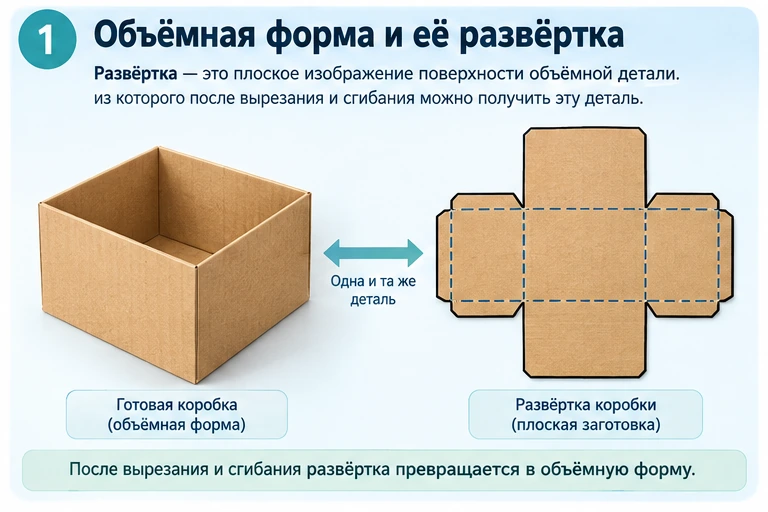
На развёртке могут быть несколько разных видов линий и дополнительные элементы. Каждый из них имеет своё назначение.
Показывает внешнюю границу всей заготовки. Именно по этому контуру обычно выполняют вырезание.
Показывают места, где материал не разрезают, а сгибают.
После сгибания эти участки становятся стенками, дном, крышкой или другими поверхностями.
Дополнительные небольшие участки, которые используют для соединения и склеивания частей.
Клапан — это дополнительный участок развёртки, который загибается и используется для соединения соседних поверхностей детали.
Если не предусмотреть клапан, две соседние стенки могут просто соприкоснуться, но их будет неудобно надёжно склеить.
Поэтому при разработке бумажных и картонных моделей клапаны часто добавляют заранее.
По этой границе заготовку отделяют от остального материала.
По этой линии материал сгибают, но полностью не разрезают.
Показывает числовой размер, необходимый для изготовления детали.
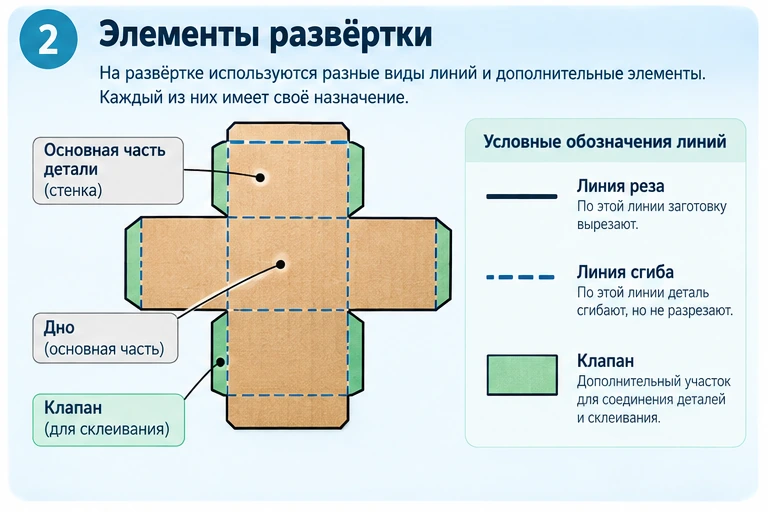
Представим, что необходимо изготовить открытую коробку.
У неё будет прямоугольное или квадратное дно и четыре боковые стенки.
На развёртке дно располагается в центре, а четыре стенки — вокруг него.
Между дном и стенками проходят линии сгиба.
Когда стенки поднимают по этим линиям, плоская заготовка постепенно приобретает объём.
| Часть развёртки | До сгибания | После сгибания |
|---|---|---|
| Центральный прямоугольник | Плоская центральная часть | Дно коробки |
| Верхний прямоугольник | Лежит в одной плоскости с дном | Одна боковая стенка |
| Нижний прямоугольник | Лежит в одной плоскости с дном | Противоположная стенка |
| Левая часть | Находится слева от дна | Левая стенка |
| Правая часть | Находится справа от дна | Правая стенка |
Передвигайте ползунок. При значении 0° все поверхности лежат в одной плоскости. При приближении к 90° боковые стенки постепенно поднимаются.
Так можно наглядно увидеть, почему развёртку называют плоским представлением поверхности объёмного объекта.
Изменяйте угол сгиба от 0 до 90 градусов и наблюдайте, как плоская фигура превращается в открытую коробку.
Представьте, что дно коробки должно иметь размеры 100 × 80 мм.
Если одна боковая стенка, примыкающая к стороне 100 мм, будет иметь ширину только 95 мм, после сборки она окажется короче нужного.
Поэтому размеры деталей нельзя определять «на глаз».
Их заранее устанавливают и указывают в графической документации.
Габаритные размеры — это основные размеры, которые показывают общую длину, ширину и высоту объекта.
Графическая документация — это комплект графических материалов, которые содержат сведения, необходимые для понимания конструкции и изготовления изделия или макета.
Для простого учебного макета графическая документация может быть небольшой.
Например, она может включать эскиз общего вида, несколько размеров и развёртки отдельных деталей.
Чем сложнее изделие, тем подробнее должна быть документация.
Главный принцип: другой человек, посмотрев на документы, должен понять, что и как необходимо изготовить.
Показывает общий замысел и внешний вид.
Более точно показывает форму, расположение элементов и необходимые размеры.
Показывают плоскую форму деталей до их сгибания.
Могут содержать названия деталей, материалы и другие необходимые сведения.
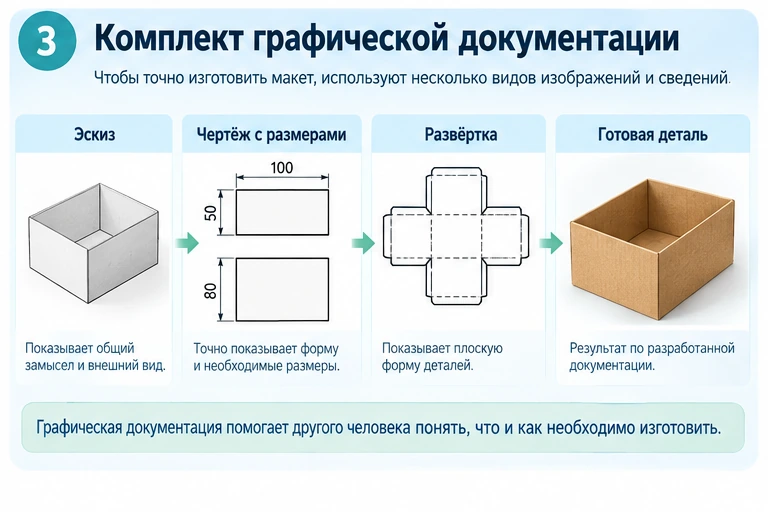
Разберём последовательность на примере простой коробчатой детали.
Сначала необходимо знать, какой длины, ширины и высоты должна быть готовая объёмная деталь.
Для коробки сначала удобно начертить дно заданного размера.
К каждой стороне дна добавьте прямоугольник, который после сгибания станет стенкой.
Если детали должны склеиваться, предусмотрите небольшие дополнительные участки.
Покажите, где материал должен сгибаться, а не разрезаться.
Проверьте, достаточно ли размеров, чтобы построить такую же деталь без догадок.
Мысленно представьте, какие поверхности соединятся между собой после сгибания.
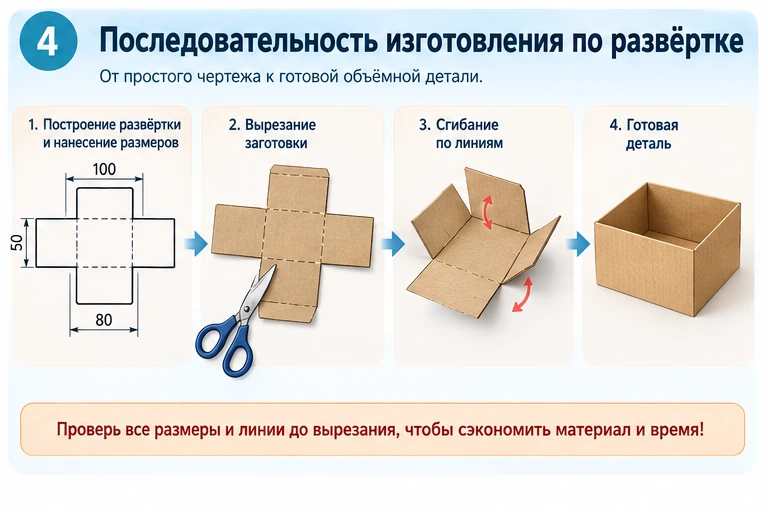
Проверка до вырезания помогает сэкономить материал и время.
Сначала посмотрите, все ли необходимые поверхности присутствуют.
Затем мысленно поднимите каждую стенку по линии сгиба.
Подумайте, какие края окажутся рядом.
Проверьте, есть ли в этих местах необходимые клапаны.
После этого ещё раз сравните размеры.
Если забыть одну стенку, готовая конструкция будет неполной.
Соседние части должны правильно соединяться друг с другом.
Линия сгиба должна проходить именно там, где одна поверхность переходит в другую.
Проверьте места, где после сгибания требуется склеивание.
Не начинайте вырезание, пока не проверены размеры и линии.
Держите ножницы закрытыми, когда ими не пользуетесь.
Используйте его только по правилам безопасной работы и на подкладной поверхности.
Режущее движение не должно быть направлено к пальцам или к телу.
Сгибайте картон спокойно и аккуратно, чтобы материал не порвался.
Не оставляйте режущие инструменты под листами бумаги или картона.
Посмотрите, как плоская развёртка связана с будущей объёмной формой. Обратите внимание на построение, сгибание и последовательность действий.
На примере куба хорошо видно, как строится плоская развёртка и как после сгибания появляется объём.
Открыть видео на RutubeРазвёртка — это плоское изображение поверхности объёмной детали, из которого после вырезания и сгибания можно получить объёмную форму.
Развёртка является плоской, а готовый макет или его деталь имеет объём.
Она показывает место, где материал необходимо согнуть, но не разрезать.
Она показывает контур, по которому заготовку необходимо вырезать из материала.
Клапан — это дополнительная часть развёртки, предназначенная для соединения и склеивания соседних поверхностей.
Даже небольшая ошибка может привести к тому, что детали после сгибания не совпадут или не соединятся.
Это графические материалы, содержащие сведения, необходимые для понимания конструкции и изготовления изделия или макета.
Эскиз, чертёж или схема, размеры, развёртки, названия деталей и необходимые пояснения.
Размер самой поверхности не изменяется. Меняется только её положение в пространстве.
Это помогает проверить, все ли поверхности находятся на своих местах, совпадают ли размеры и предусмотрены ли необходимые соединения.
Развёртка — это плоское представление поверхности объёмной детали.
После вырезания и сгибания развёртка превращается в объёмную форму.
На развёртке необходимо различать линии реза и линии сгиба.
Для соединения деталей могут использоваться специальные клапаны.
Все размеры должны быть определены заранее и проверены до вырезания.
Эскизы, чертежи, размеры, схемы и развёртки образуют графическую документацию, которая помогает точно изготовить макет.
На следующем уроке эти знания понадобятся для практической работы по построению развёртки.
На прошлом уроке вы разобрались, что такое развёртка, чем отличаются линии реза и сгиба, для чего нужны соединительные клапаны и почему размеры нельзя наносить «на глаз».
Теперь теория превращается в практику. Вы самостоятельно построите развёртку простой коробчатой детали по заданным размерам. Работать будем так, как это делает конструктор: сначала анализируем форму, затем выбираем расположение деталей на листе, строим основные прямоугольники, отмечаем линии сгиба, добавляем клапаны и только после этого проверяем чертёж.
Важно не спешить. Хорошая развёртка должна быть не просто аккуратной, а понятной другому человеку: по ней должно быть ясно, где вырезать, где сгибать и какие размеры имеет будущая деталь.
Разберёте заданные размеры и поймёте, какие части должна содержать развёртка.
Выберете удобное расположение развёртки на листе А4 и оставите место для размеров и подписей.
Начертите дно, четыре стенки и соединительные клапаны по заданным размерам.
Покажете сплошным контуром линии реза, а линии будущих сгибов — штриховой линией.
Укажете основные размеры так, чтобы чертёж можно было повторить без догадок.
С помощью чек-листа убедитесь, что развёртка складывается в задуманную форму.
Для основной части урока достаточно обычных чертёжных принадлежностей. Если вы захотите дополнительно проверить развёртку в объёме, понадобится второй лист бумаги, ножницы и клей.
Лучше использовать плотную белую бумагу. Лист удобно расположить горизонтально.
Подойдёт карандаш средней твёрдости. Сначала проводите линии легко, без сильного нажима.
Понадобится для измерений и проведения прямых линий. Удобна линейка длиной 20–30 см.
Поможет строить прямые углы и параллельные стороны прямоугольников.
Используйте его после проверки построения, чтобы убрать вспомогательные линии.
Нужны только для дополнительной проверки: вырезать копию развёртки и собрать бумажную модель.
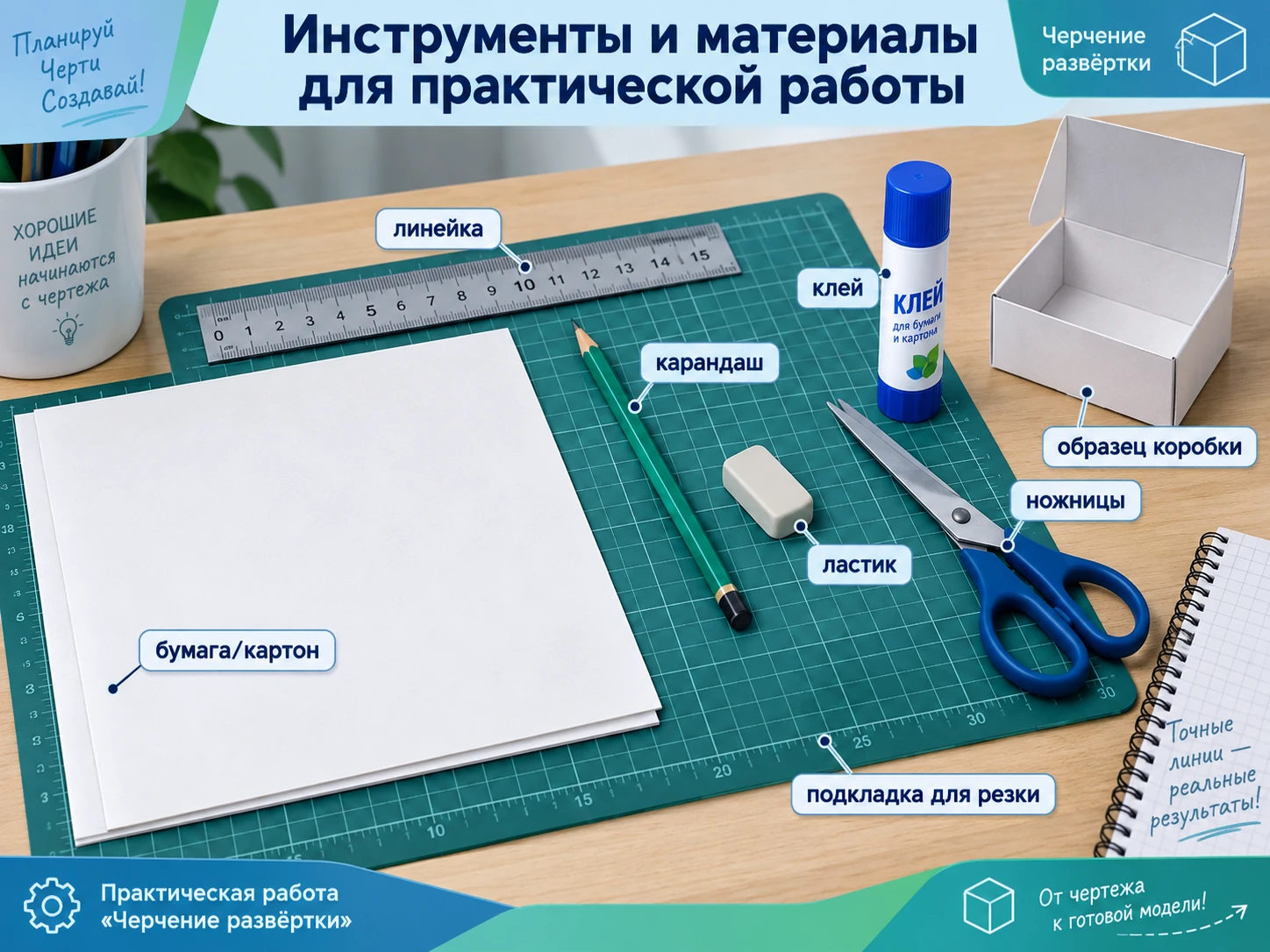
Постройте в масштабе 1:1 развёртку открытой прямоугольной коробки. Это учебная модель: у неё есть дно и четыре стенки, но нет крышки.
Дно — прямоугольник 100 × 70 мм. Высота каждой стенки — 35 мм. Для склеивания добавьте соединительные клапаны шириной 12 мм.
Масштаб 1:1 означает, что размер на чертеже равен настоящему размеру детали. Если на чертеже сторона имеет длину 100 мм, то и после вырезания она будет иметь длину 100 мм.
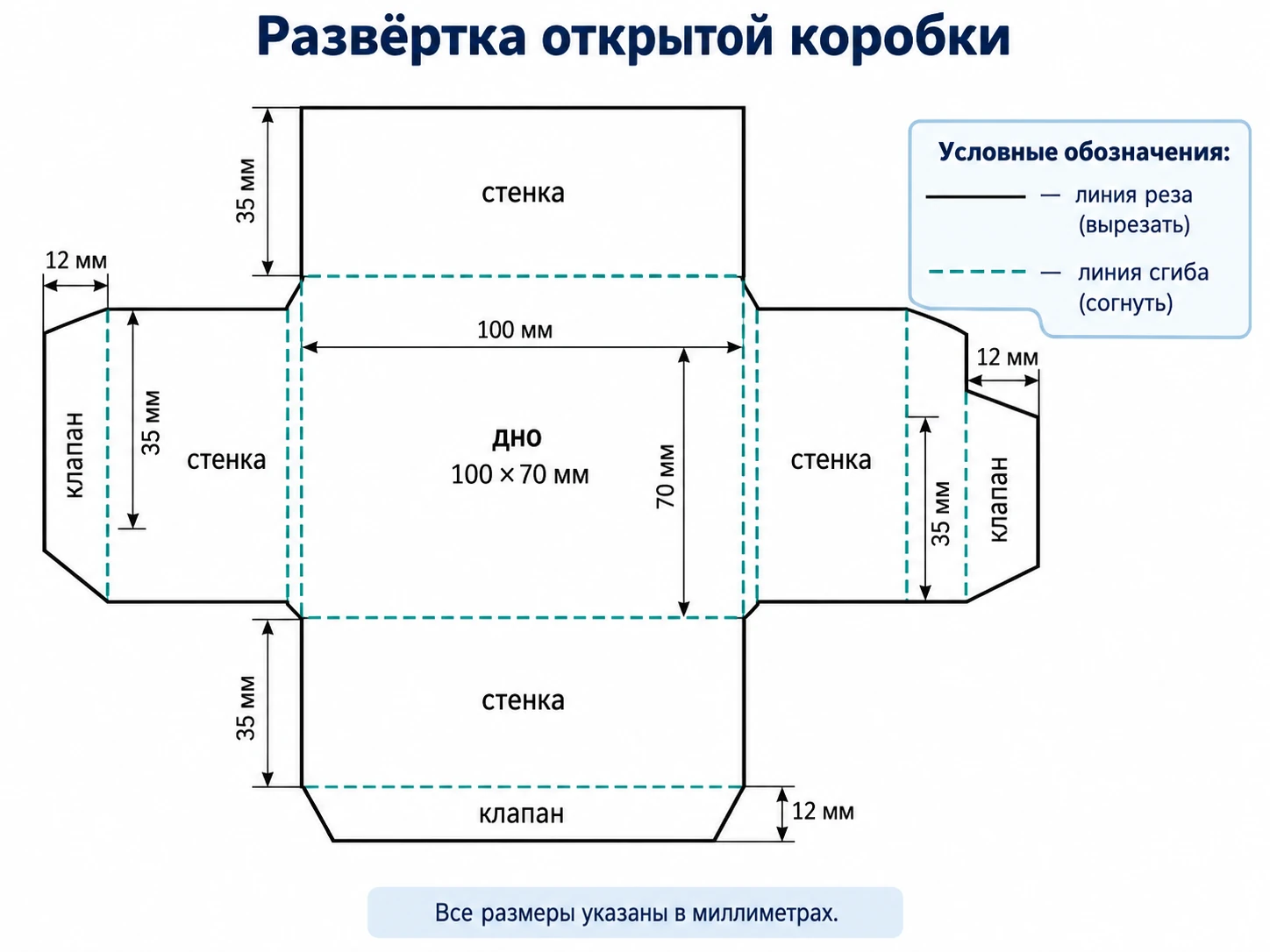
Не начинайте сразу с линий. Сначала представьте готовую коробку. У неё прямоугольное дно 100 × 70 мм. По каждой из четырёх сторон дна вверх поднимается стенка высотой 35 мм.
Значит, на плоской развёртке четыре стенки должны примыкать именно к тем сторонам дна, из которых они будут «подниматься» при сгибании.
Две противоположные стенки имеют размеры 100 × 35 мм, потому что они примыкают к сторонам дна длиной 100 мм. Другие две стенки — 70 × 35 мм.
| Элемент | Количество | Размер | К чему примыкает | Что станет после сгиба |
|---|---|---|---|---|
| Дно | 1 | 100 × 70 мм | Центр развёртки | Нижняя поверхность коробки |
| Длинная стенка | 2 | 100 × 35 мм | К сторонам дна длиной 100 мм | Две противоположные длинные стенки |
| Короткая стенка | 2 | 70 × 35 мм | К сторонам дна длиной 70 мм | Две противоположные короткие стенки |
| Клапан | 4 | Ширина 12 мм | К краям коротких стенок | Место склеивания соседних стенок |
Выполняйте шаги по порядку. После каждого шага сравнивайте размеры с условием, а не с предыдущей линией «на глаз».
Развёртка без клапанов занимает 170 × 140 мм: 100 + 35 + 35 по длине и 70 + 35 + 35 по ширине. На горизонтальном листе А4 она помещается свободно и остаётся место для размеров.
Начертите прямоугольник ближе к центру листа. Проверьте линейкой обе длинные стороны — по 100 мм, обе короткие — по 70 мм. Углы должны быть прямыми.
От обеих сторон дна длиной 100 мм отложите наружу по 35 мм. Проведите параллельные линии и замкните два прямоугольника 100 × 35 мм.
От сторон дна длиной 70 мм также отложите наружу по 35 мм. Получатся два прямоугольника 70 × 35 мм.
Границы между дном и каждой стенкой не разрезаются. Покажите их штриховой линией. Это четыре линии, по которым стенки будут подниматься.
На обоих боковых краях каждой короткой стенки постройте по одному клапану шириной 12 мм. Удобно слегка скосить свободные углы клапана, чтобы при сборке они не мешали соседним деталям.
Линию, по которой заготовка будет вырезаться, сделайте сплошной и более заметной. Не обводите линии сгиба как линии реза.
Укажите 100 мм, 70 мм, 35 мм и 12 мм. Размерные числа располагайте так, чтобы они не сливались с контуром и не перекрывали друг друга.
Только после полной проверки аккуратно сотрите линии построения, которые больше не нужны. Основные линии при этом не должны исчезнуть.
Мысленно «поднимите» четыре стенки, представьте соединение углов и убедитесь, что клапаны действительно попадают внутрь соседних стенок.
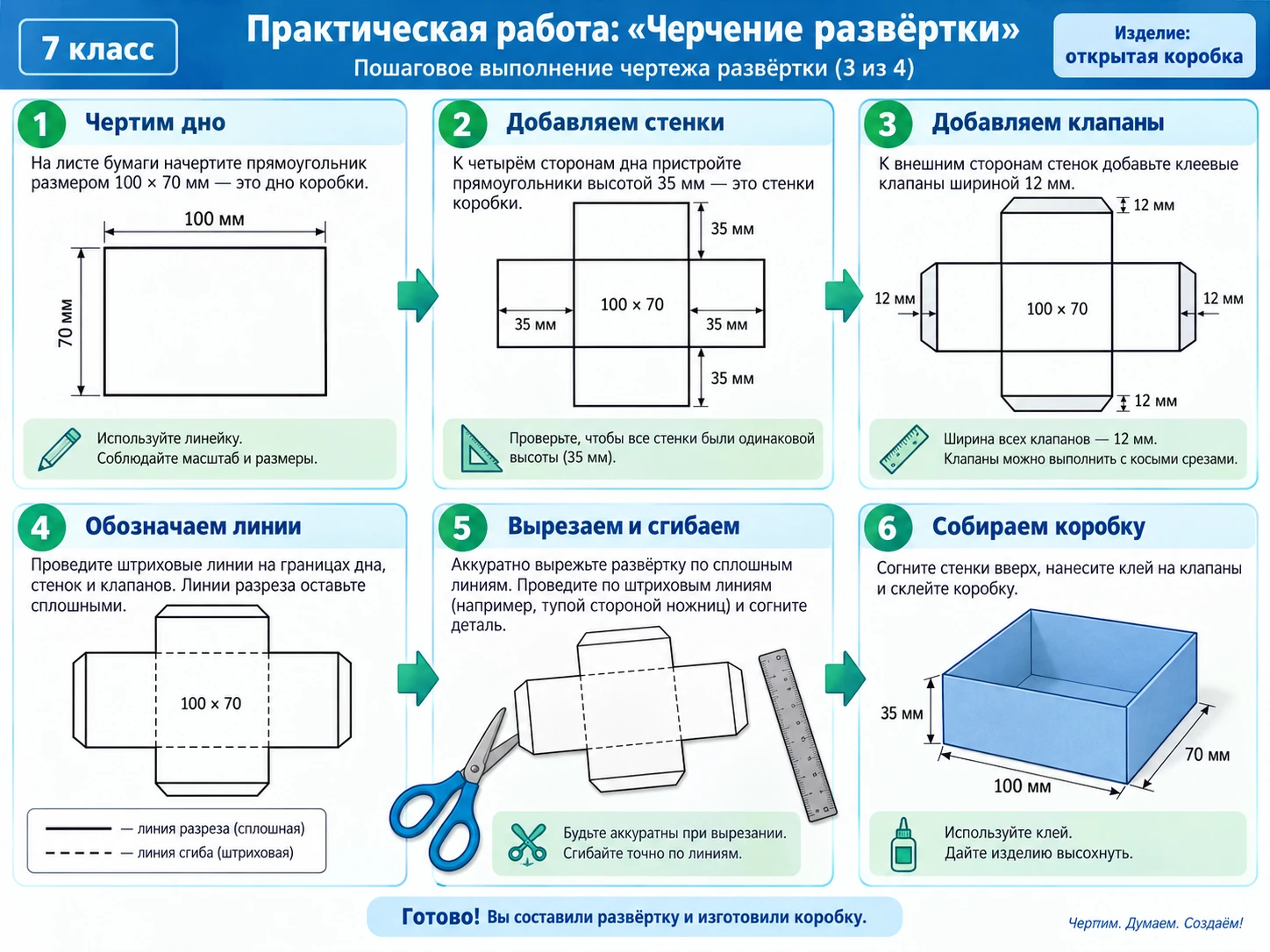
Изменяйте длину, ширину и высоту коробки. Тренажёр перестраивает развёртку и помогает увидеть правило: размеры стенок всегда связаны с размерами дна. Клапаны можно включать и выключать отдельно.
Он показывает границу всей заготовки. По нему при изготовлении выполняют вырезание.
Их нужно отличать от контура. На учебной развёртке удобно использовать штриховую линию.
Выносите их за пределы основной фигуры, чтобы размерные числа не закрывали детали.
Пишите разборчиво. Для этого задания ключевые значения — 100, 70, 35 и 12 мм.
Если к стороне 100 мм пристроена стенка длиной 95 мм, угол коробки не совпадёт. Исправление: заново отмерьте длину по размеру дна.
У прямоугольного дна две стороны 100 мм, а две — 70 мм. Поэтому и стенки должны быть двух разных длин.
Стенки поднимутся, но их будет нечем соединить в углах. Исправление: добавьте четыре клапана шириной 12 мм.
Внутренние границы между дном и стенками — это сгибы. Внешняя граница всей заготовки — линия реза.
Причина обычно в неточном прямом угле. Используйте угольник и проверяйте противоположные стороны.
Чертёж становится трудно читать. Перенесите размерные линии за пределы основного контура.
Проверьте работу до того, как считать её законченной. Каждый пункт должен получить ответ «да».
Дно имеет размер 100 × 70 мм.
Две длинные стенки имеют размер 100 × 35 мм.
Две короткие стенки имеют размер 70 × 35 мм.
На коротких стенках предусмотрены четыре клапана шириной 12 мм.
Линии сгиба отличаются от внешнего контура.
На чертеже указаны основные размеры.
Прямые углы проверены угольником, противоположные стороны параллельны.
Если мысленно поднять стенки, они образуют открытую прямоугольную коробку.
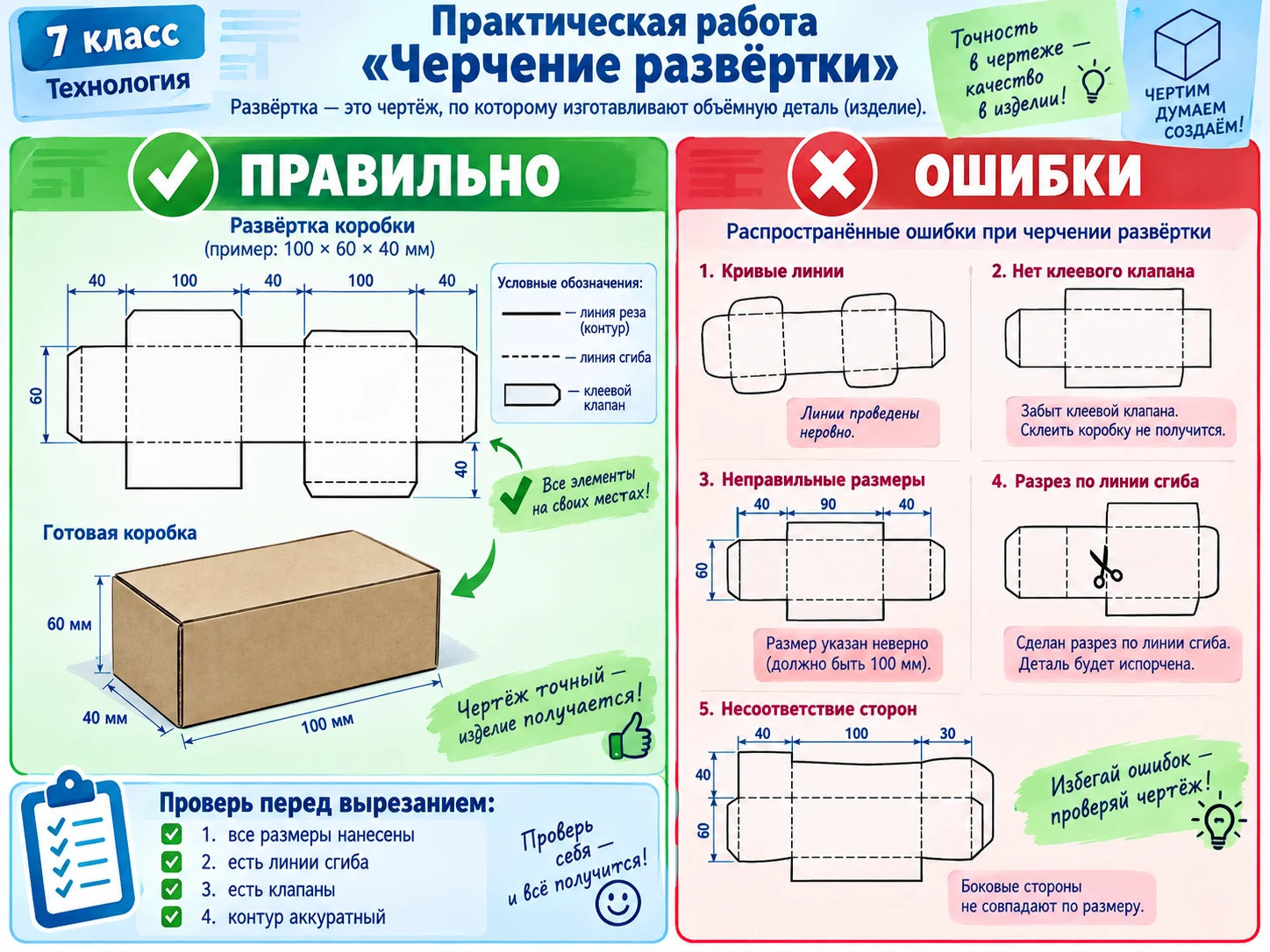
Если хотите убедиться, что развёртка действительно работает, не портите основной чистовой чертёж. Перенесите его на отдельный лист обычной бумаги.
Вырежьте копию по внешнему контуру, согните по штриховым линиям и поднимите стенки. Клапаны должны оказаться внутри соседних стенок и позволить соединить углы.
Такой пробный образец называется проверочным макетом. Он помогает найти ошибку до изготовления детали из более дорогого или плотного материала.
Это простой пробный образец, который создают для проверки формы, размеров и соединений до изготовления окончательного изделия.
Линейка и угольник должны полностью помещаться на столе и не цепляться за посторонние предметы.
Практическая работа состоит прежде всего в черчении. Для пробной сборки используйте копию.
Если выполняете дополнительную сборку, не оставляйте ножницы раскрытыми на столе.
Линия движения режущего инструмента не должна быть направлена к пальцам или телу.
Наносите небольшое количество только на клапаны. После работы закройте клей.
Не стирайте и не обводите линии, пока не убедитесь, что все размеры верны.
В видео обратите внимание не на скорость изготовления, а на порядок действий: сначала строится развёртка, затем проверяются линии и только после этого плоская заготовка превращается в объёмную модель.
Наглядный пример: сначала выполняется схема-развёртка, затем она вырезается и складывается в объёмную фигуру.
Открыть видео на RutubeПотому что все четыре стенки непосредственно примыкают к сторонам дна, и их размеры удобно строить от уже проверенного центрального прямоугольника.
100 × 35 мм: 100 мм — длина соответствующей стороны дна, 35 мм — высота будущей коробки.
70 × 35 мм: 70 мм соответствует короткой стороне дна, а 35 мм — высоте стенки.
Потому что по этим границам деталь должна сгибаться. Если их разрезать, дно и стенки отделятся друг от друга.
Клапаны загибаются внутрь и служат местом соединения соседних стенок при склеивании коробки.
Размер на чертеже равен настоящему размеру детали. Один миллиметр на чертеже соответствует одному миллиметру будущей заготовки.
Если угол отличается от 90°, противоположные стороны могут перестать быть параллельными, а при сборке стенки будут сходиться неправильно.
Длина дна 100 мм, ширина дна 70 мм, высота стенки 35 мм и ширина соединительного клапана 12 мм.
Сделать копию на обычной бумаге, вырезать её по контуру, согнуть по линиям сгиба и проверить, совпадают ли стенки и клапаны.
Если при мысленном или пробном сгибании все поверхности занимают своё место, размеры совпадают, а клапаны позволяют соединить углы, развёртка построена логично.
Сегодня вы выполнили практическую работу по черчению развёртки открытой коробчатой детали.
Вы начали с заданных размеров, построили дно, добавили четыре стенки, обозначили линии сгиба, предусмотрели соединительные клапаны и нанесли основные размеры.
Главный принцип построения: каждая стенка должна точно соответствовать той стороне дна, к которой она примыкает. Неточность даже в несколько миллиметров может проявиться уже при сборке.
Развёртка считается качественной, если по ней другому человеку понятно, где вырезать, где сгибать, какие размеры имеет деталь и каким образом плоская заготовка превратится в объёмный объект.
На следующем уроке вы перейдёте от плоских развёрток к объёмным моделям и познакомитесь с инструментами создания трёхмерных моделей.
На прошлых уроках вы работали с эскизом и развёрткой. Теперь переходим к следующему шагу: будем разбираться, как объёмный предмет можно построить не из бумаги или картона, а прямо на экране компьютера.
Трёхмерная модель позволяет рассмотреть предмет со всех сторон, повернуть его, изменить размеры и форму ещё до изготовления реального макета.
Сегодня вы узнаете, из каких простых тел собирают 3D-модели, что означают оси X, Y и Z и какие инструменты чаще всего используются в программах трёхмерного моделирования.
Поймёте, чем объёмная модель отличается от рисунка, эскиза и плоского чертежа.
Разберётесь, как в трёхмерном пространстве задают положение объекта.
Познакомитесь с кубом, параллелепипедом, цилиндром, сферой, конусом и другими базовыми телами.
Научитесь различать перемещение, вращение, масштабирование, копирование и группировку.
Увидите, как из нескольких простых тел получается более сложная модель.
В интерактивном тренажёре попробуете менять положение и масштаб 3D-объекта.
Объёмная, или трёхмерная, модель — это цифровое представление объекта, имеющее три измерения: длину, ширину и высоту.
Обычный рисунок на листе находится на плоскости. У него можно указать ширину и высоту, но сам лист остаётся плоским.
У 3D-модели появляется третье измерение — глубина. Поэтому цифровой объект можно повернуть и увидеть сбоку, сверху, снизу или сзади.
Компьютерная 3D-модель особенно полезна до изготовления реального изделия: можно заметить неудобные пропорции, проверить взаимное расположение деталей и изменить конструкцию без расхода материала.
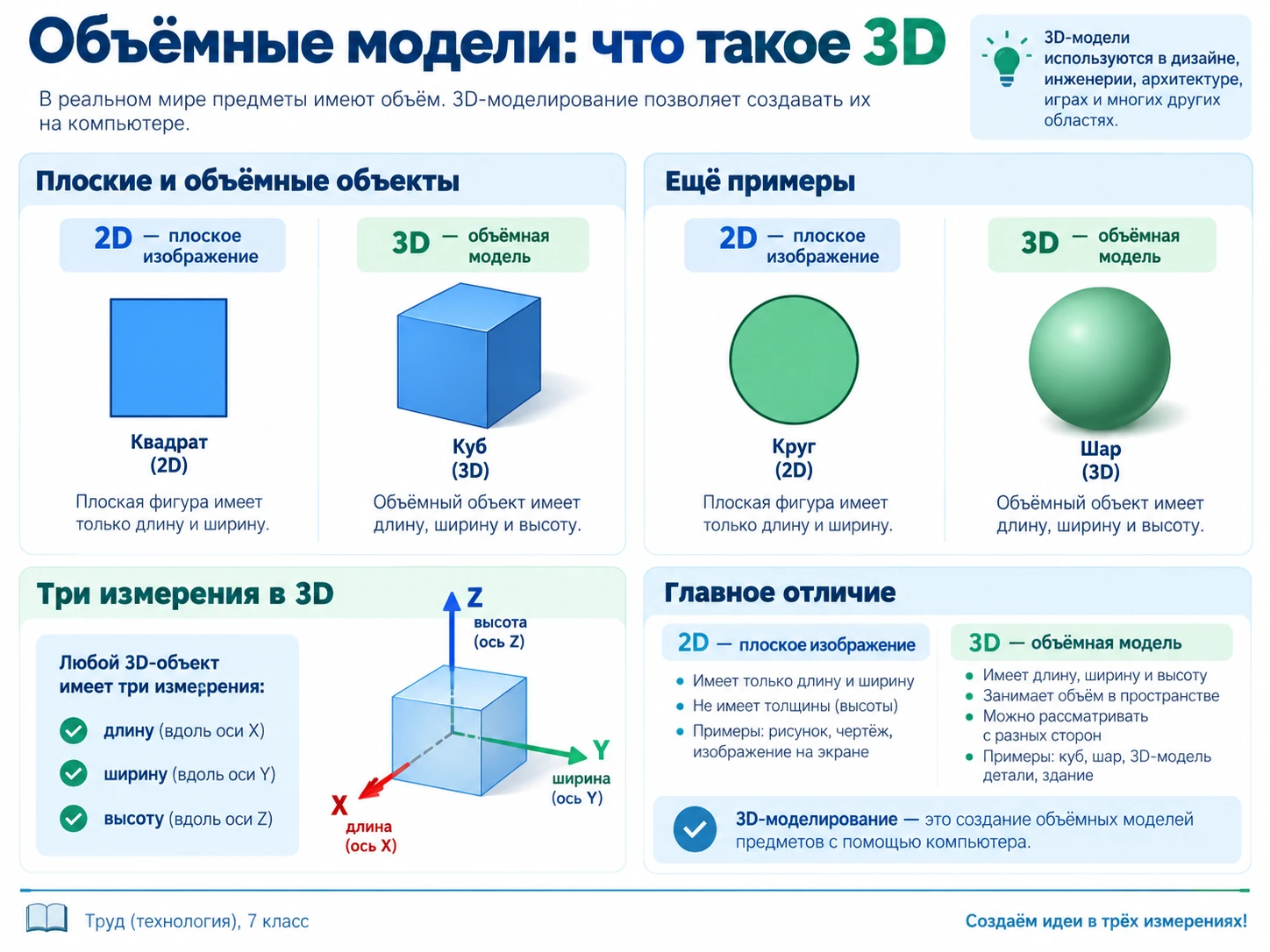
Чтобы компьютер понимал, где находится объект, в 3D-программах используют систему координат.
Обычно показывает направление влево и вправо. По ней удобно менять положение объекта по ширине сцены.
В разных программах может соответствовать глубине или вертикальному направлению. Главное — смотреть на обозначения осей в интерфейсе.
Третья ось показывает оставшееся пространственное направление. Во многих учебных программах она связана с высотой.
Чтобы точно задать положение в пространстве, недостаточно двух чисел — нужны координаты по трём направлениям.
3D-примитив — простое геометрическое тело, которое программа умеет создавать готовым: например куб, цилиндр, сфера или конус.
Подходят для корпусов, стен, столешниц, коробок, оснований и других прямоугольных деталей.
Используется для колёс, стоек, труб, втулок, ручек и круглых отверстий.
Подходит для шарообразных элементов, округлых деталей и заготовок сложной формы.
Может стать крышей башни, наконечником, воронкой или частью декоративной формы.
Сложную модель редко рисуют целиком одной командой. Чаще её собирают постепенно из простых тел, изменяя размеры и соединяя элементы.
Например, простой макет домика можно начать с параллелепипеда-корпуса, затем добавить крышу, окна и дверь.
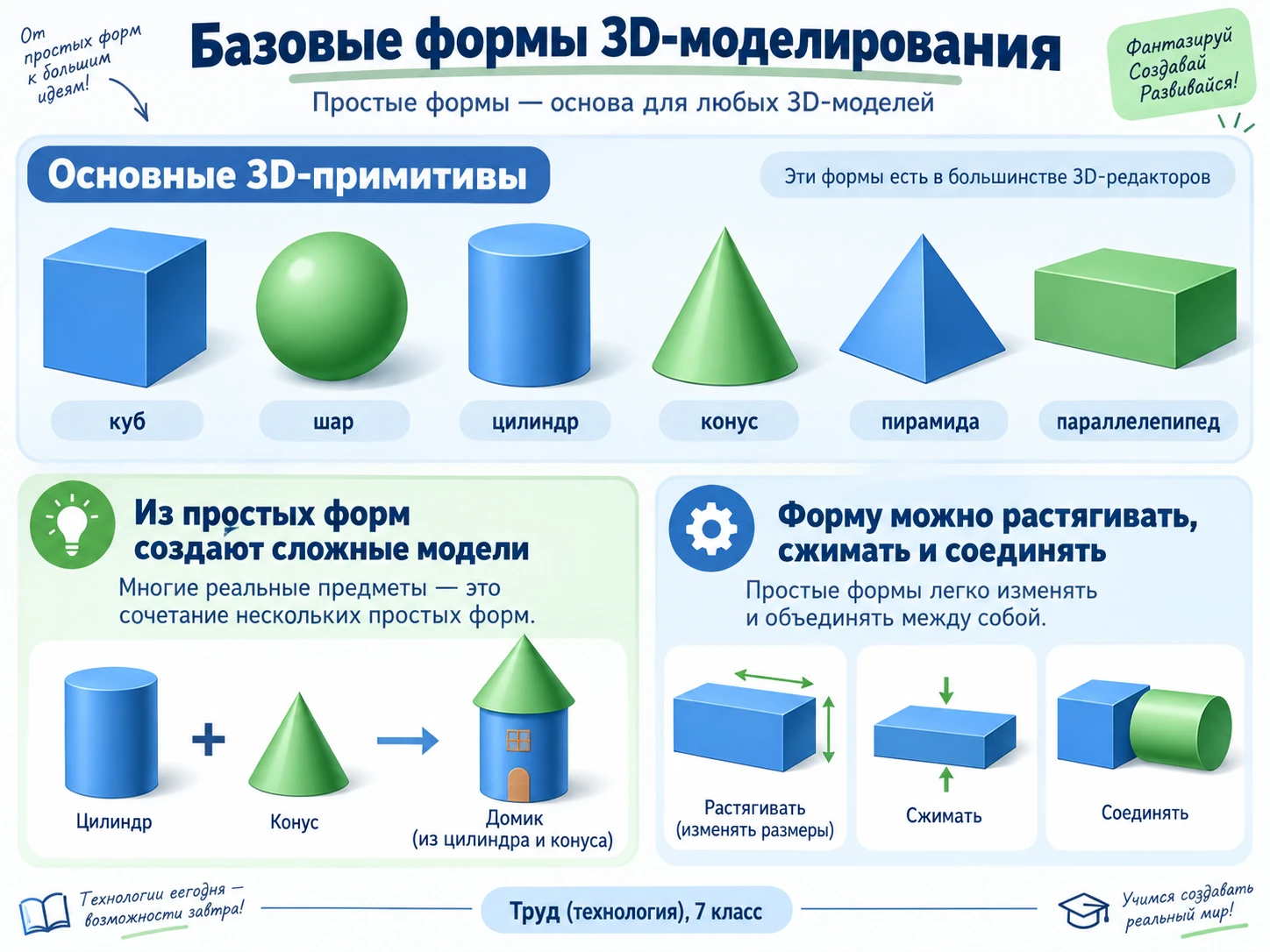
| Инструмент | Что делает | Простой пример |
|---|---|---|
| Выделение | Выбирает объект, с которым будут выполнять действие. | Сначала щёлкнуть по кубу, затем изменить его размер. |
| Перемещение | Меняет положение объекта по одной или нескольким осям. | Передвинуть колесо к корпусу игрушечной машины. |
| Вращение | Поворачивает объект вокруг выбранной оси. | Наклонить крышу или повернуть деталь на 90°. |
| Масштабирование | Изменяет размер объекта. | Сделать цилиндр выше или куб уже. |
| Копирование | Создаёт ещё один такой же объект. | Скопировать одно колесо, чтобы получить второе. |
| Группировка | Объединяет несколько объектов для совместной работы. | Соединить корпус и детали в одну модель. |
| Вычитание / отверстие | Удаляет объём одного тела из другого. | Сделать круглое отверстие в прямоугольной детали. |
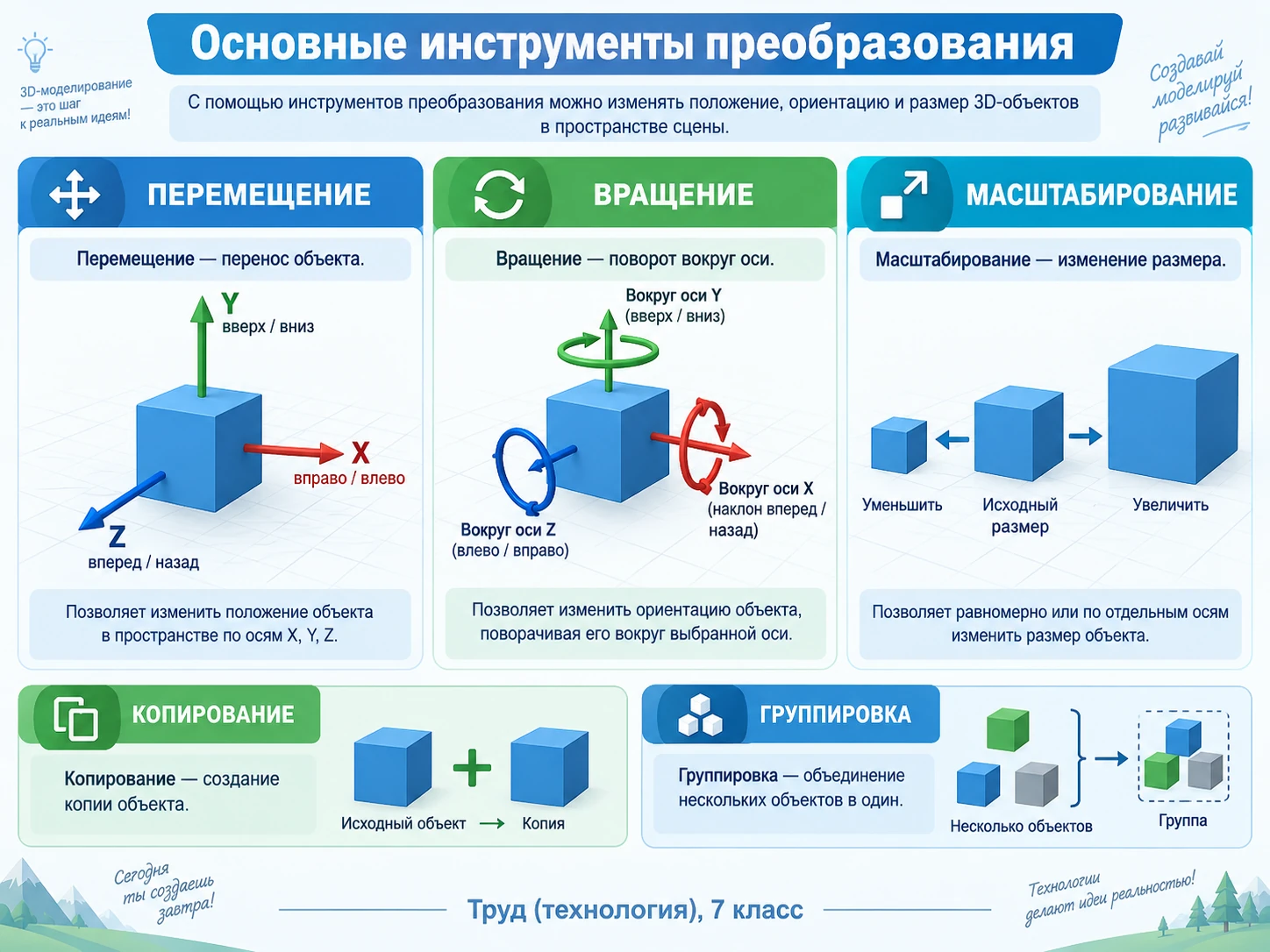
Изменяйте параметры. Обратите внимание: куб остаётся тем же объектом, но меняется его положение относительно наблюдателя и его масштаб.
Попробуйте разные значения и проследите, какие грани становятся видимыми.
Рассмотрим общую последовательность. Она подходит почти для любой простой учебной 3D-модели.
Посмотрите на эскиз и решите, из каких простых геометрических тел можно собрать объект.
Начинайте с самой крупной части: корпуса, основания или основной заготовки.
Измените длину, ширину и высоту так, чтобы основная деталь соответствовала вашему замыслу.
Размещайте дополнительные кубы, цилиндры, сферы или другие элементы.
Совмещайте детали друг с другом и проверяйте модель с разных ракурсов.
При необходимости сгруппируйте детали или используйте вычитание, чтобы получить отверстия.
Убедитесь, что элементы не висят в воздухе, не пересекаются случайно и имеют правильные размеры.
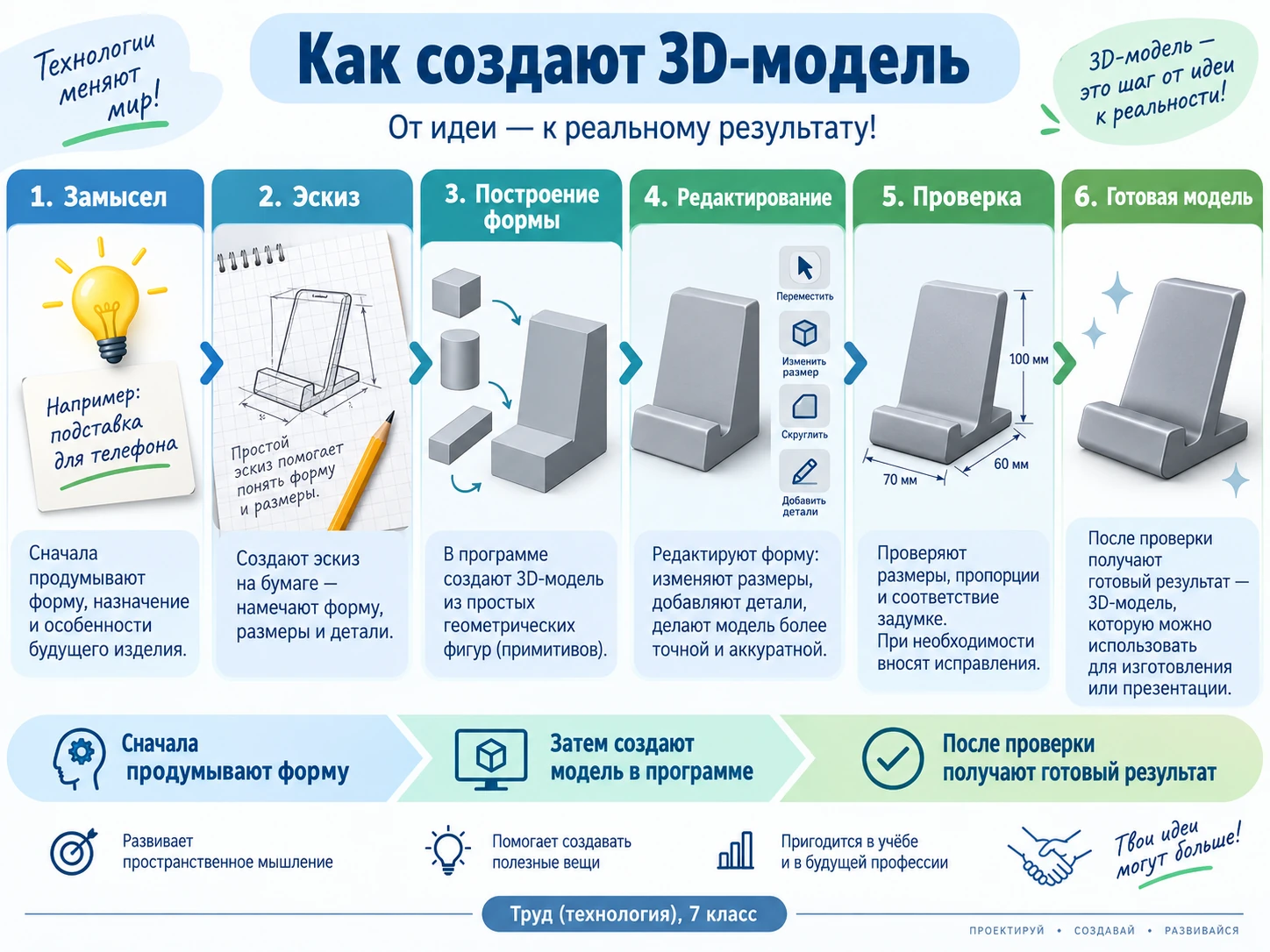
Вы меняете положение наблюдателя вокруг модели. Сама модель при этом может оставаться на месте.
Позволяет рассмотреть мелкие детали или увидеть всю сцену целиком.
Сдвигает вид в сторону, не вращая объект.
Вид спереди, сверху, справа и изометрия помогают контролировать форму и взаимное положение деталей.
Простой браузерный инструмент. Хорошо подходит для первого знакомства с 3D-моделированием и сборки моделей из примитивов.
Более мощная программа для моделирования, анимации, визуализации и работы со сложными объектами.
Система трёхмерного проектирования, которая широко используется для технических моделей и конструкторской документации.
Существуют SketchUp, FreeCAD, Fusion и другие системы. Названия кнопок различаются, но основные действия очень похожи.
Перед действием всегда проверяйте выделение.
Если тянуть объект только в одном направлении, форма может измениться сильнее, чем планировалось.
На одном ракурсе она может казаться установленной правильно, поэтому проверяйте модель с разных сторон.
Начинайте с крупных форм и только затем переходите к мелким элементам.
Регулярно сохраняйте проект или проверяйте, что сервис сохраняет изменения автоматически.
Проверяйте спереди, сверху, сбоку и в объёмном ракурсе.
Сидите устойчиво, не наклоняйтесь слишком близко к экрану.
Расположите монитор так, чтобы изображение было хорошо видно без постоянного напряжения шеи.
При продолжительной работе периодически отводите взгляд от экрана и меняйте положение тела.
Не удаляйте чужие файлы и не меняйте настройки программы, если это не требуется для задания.
Сначала посмотрите, как в 3D-программе добавляют примитив и изменяют его форму. Затем сравните это с более простым интерфейсом Tinkercad.
В видео показано, как добавить примитив, изменить его размер, перейти к редактированию и использовать инструменты создания формы.
Открыть видео на RutubeЭто цифровое представление объекта, имеющее три измерения: длину, ширину и высоту.
У 3D-модели есть третье пространственное измерение, поэтому её можно рассматривать с разных сторон.
Они задают три направления пространства и помогают точно определять положение, перемещение и поворот объектов.
Это простое готовое геометрическое тело, например куб, цилиндр, сфера или конус.
Он изменяет положение выбранного объекта в пространстве.
При вращении изменяется положение самого объекта, а при изменении вида перемещается точка наблюдения вокруг него.
Для изменения размеров объекта или отдельных его направлений.
Чтобы быстро создавать одинаковые элементы, например несколько колёс или стоек.
С одного ракурса можно не заметить, что деталь смещена, пересекает другую или находится на неправильной высоте.
Сначала лучше создать крупные основные формы, а затем постепенно добавлять мелкие элементы.
Трёхмерная модель имеет три измерения и существует в цифровом пространстве.
Для ориентации в 3D-программах используют три координатных направления — X, Y и Z.
Многие модели создаются из простых примитивов: кубов, параллелепипедов, цилиндров, сфер и конусов.
Основные действия — выделение, перемещение, вращение, масштабирование, копирование, группировка и вычитание.
Модель нужно регулярно проверять с разных ракурсов, чтобы вовремя заметить ошибки расположения и размеров.
На следующем уроке вы примените эти знания на практике при создании объёмной модели макета.
На уроке 16 вы строили развёртку открытой коробки, а на уроке 17 познакомились с объёмными моделями и инструментами 3D-редактора. Теперь объединим эти знания в одной практической работе.
Наша задача — по известным размерам создать цифровую объёмную модель открытой коробки и проверить, как её части связаны с развёрткой.
Работайте не спеша. В 3D-моделировании точность важнее скорости: сначала задаём правильные размеры, затем размещаем детали, после этого проверяем результат.
Построите прямоугольное дно будущей коробки размером 100 × 70 мм.
Создадите четыре вертикальные стенки высотой 35 мм и небольшой толщины.
Научитесь вводить точные числовые значения вместо изменения формы «на глаз».
Проверите, чтобы стенки точно совпадали с краями основания.
Посмотрите на макет сверху, сбоку и под углом и найдёте возможные ошибки.
Поймёте, какие части объёмной модели соответствуют участкам плоской развёртки.
Создать в 3D-редакторе модель открытой коробки с внешними размерами основания 100 × 70 мм и высотой стенок 35 мм.
Эти размеры уже знакомы вам по развёртке. Это сделано специально: вы будете сравнивать одну и ту же конструкцию в двух видах — плоском и объёмном.
Для учебной модели примем толщину дна и стенок равной 2 мм. Это условное значение: в настоящем изделии толщина зависит от материала и назначения.
Модель можно выполнить в Tinkercad или в другом доступном 3D-редакторе, где есть примитив «параллелепипед» и инструменты изменения размеров и положения.
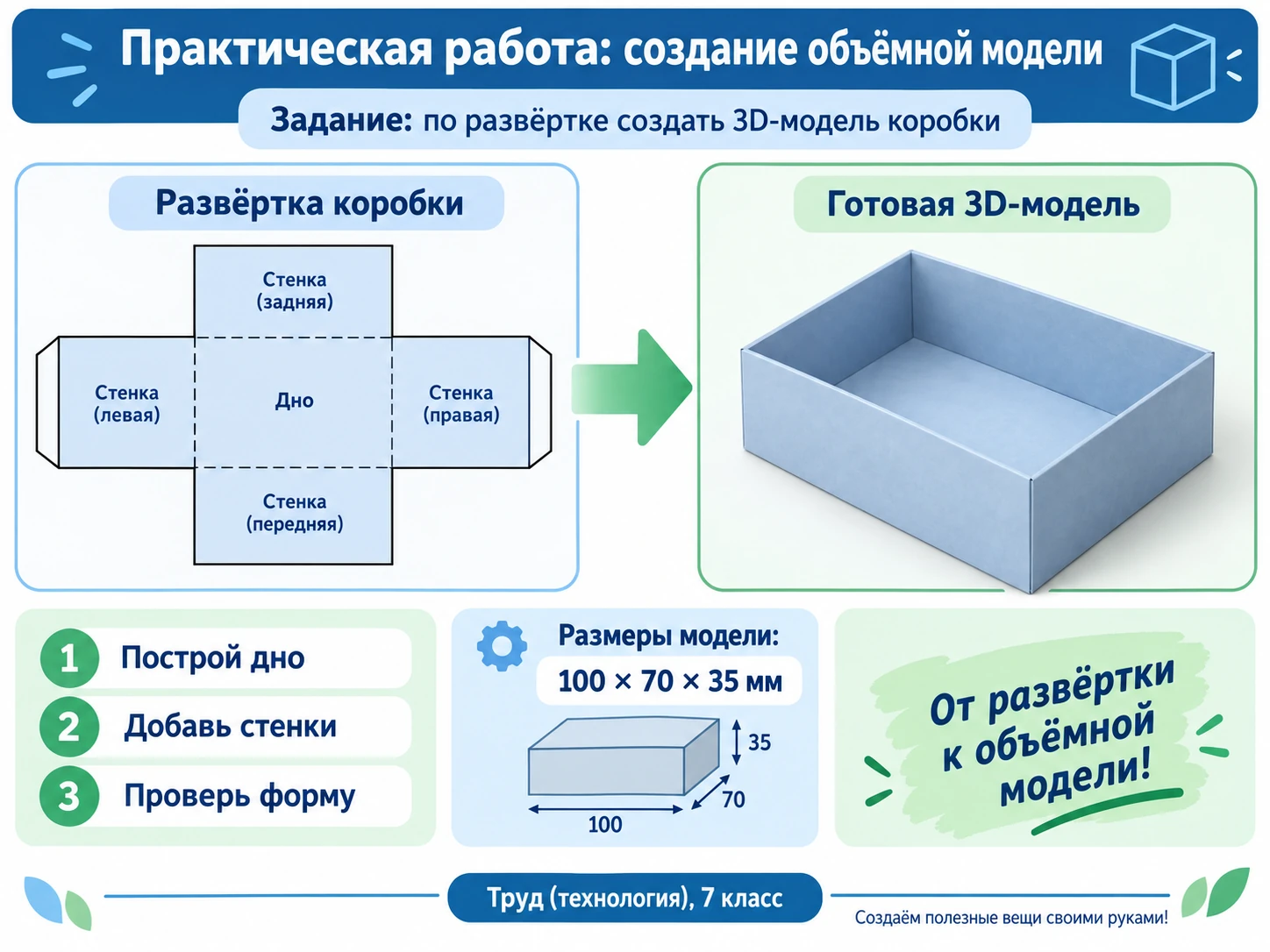
Самый понятный для начала способ — собрать коробку из пяти простых параллелепипедов: одного дна и четырёх стенок.
| Деталь | Количество | Размеры, мм | Что получится |
|---|---|---|---|
| Дно | 1 | 100 × 70 × 2 | Горизонтальное основание коробки |
| Длинная стенка | 2 | 100 × 2 × 35 | Передняя и задняя стенки |
| Короткая стенка | 2 | 2 × 70 × 35 | Левая и правая стенки |
Если на углах стенки немного пересекаются, для первой учебной модели это допустимо. Сейчас важнее понять принцип построения и научиться работать с размерами и расположением деталей.
Позже вы узнаете, как создавать более точные соединения, вырезы, пазы и полости.
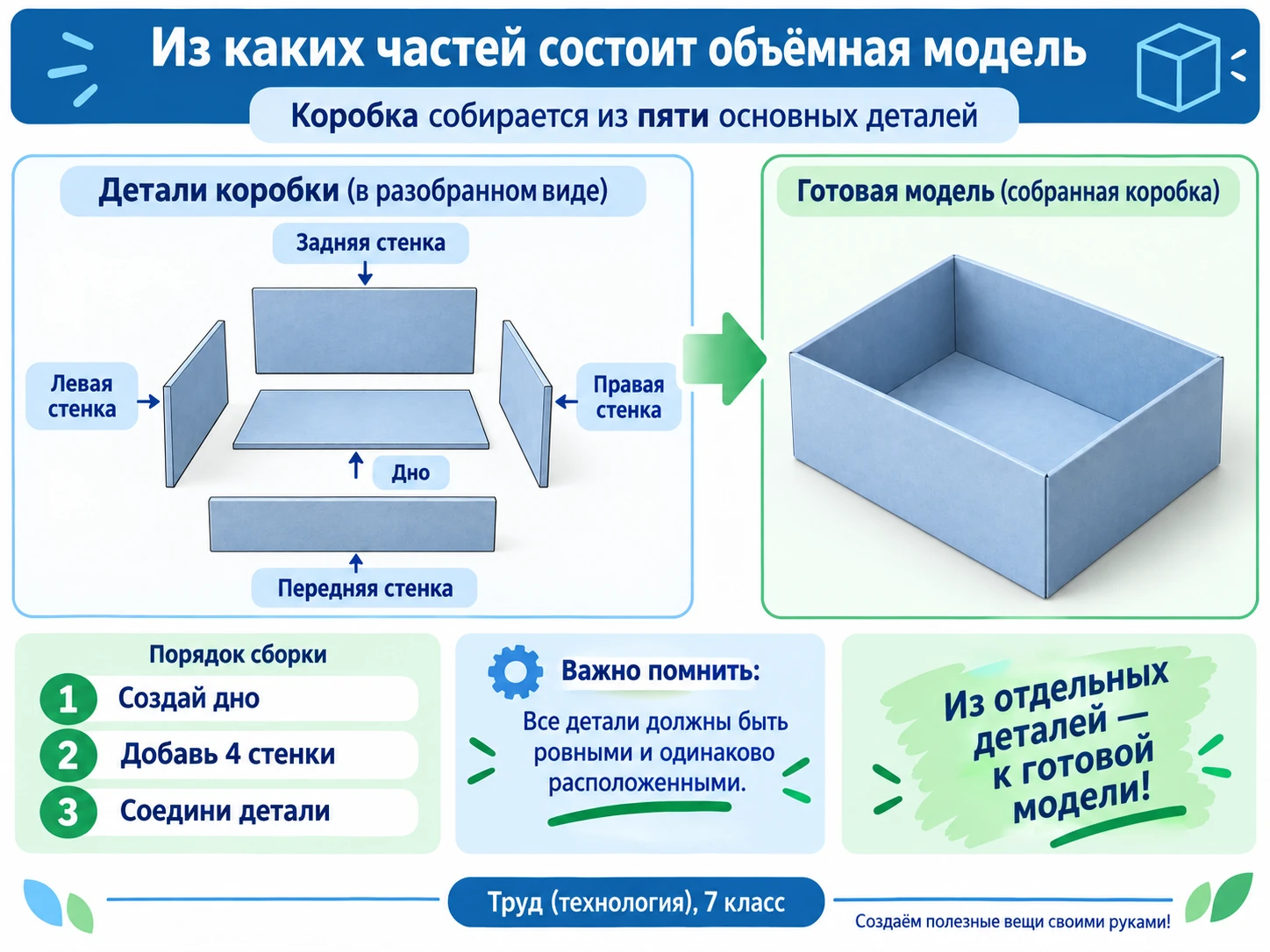
В 3D-редакторе у параллелепипеда обычно можно изменить три размера. Для нашей работы удобно считать: длина — вдоль длинной стороны, ширина — вдоль короткой стороны, высота — вертикально.
Например, запись 100 × 70 × 2 мм для дна означает: длина 100 мм, ширина 70 мм, высота (толщина) 2 мм.
Для дна — 100 мм. Для короткой стенки по этому направлению толщина составляет 2 мм.
Для дна — 70 мм. Для длинной стенки по этому направлению толщина составляет 2 мм.
У дна — 2 мм, у каждой стенки — 35 мм.
Если нужное значение попало не в то поле, деталь станет высокой вместо длинной или широкой вместо тонкой.
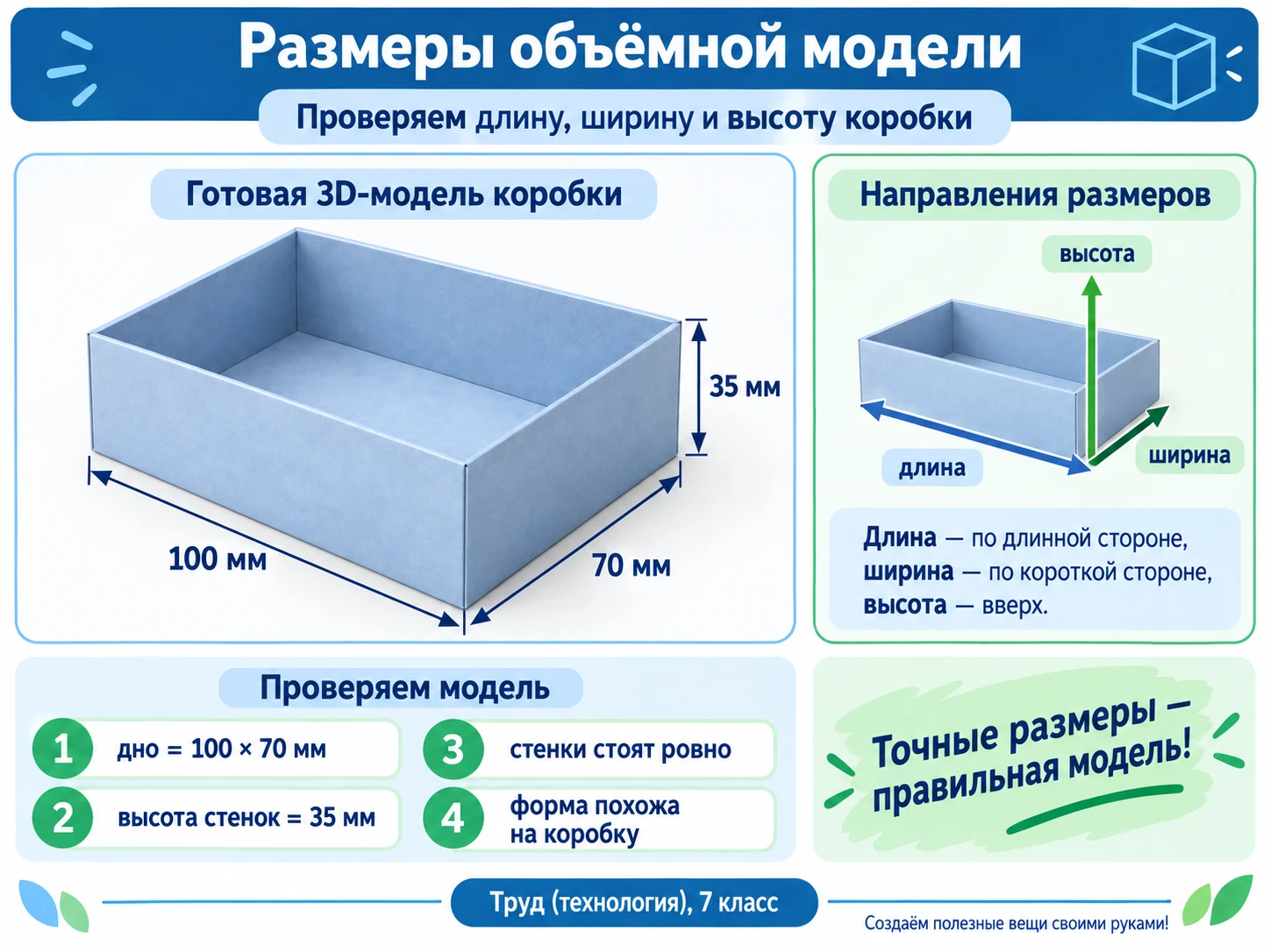
Ниже дана последовательность, которую можно выполнять одновременно с работой в 3D-редакторе.
Откройте рабочую область 3D-редактора. Если программа позволяет изменить единицы измерения, убедитесь, что используются миллиметры.
Перетащите на рабочую плоскость параллелепипед. Задайте размеры 100 × 70 × 2 мм.
Добавьте второй параллелепипед. Установите размеры 100 × 2 × 35 мм и переместите его к длинному краю дна.
Скопируйте первую стенку, а не создавайте её заново. Переместите копию к противоположному длинному краю.
Создайте деталь размером 2 × 70 × 35 мм и установите её у короткого края основания.
Получите вторую боковую стенку копированием и перенесите к противоположному краю.
Все четыре стенки должны иметь одинаковую высоту — 35 мм. Верхние края должны находиться на одном уровне.
Посмотрите на модель сверху. Стенки должны идти точно вдоль краёв дна, без заметных смещений.
Поверните камеру. Проверьте вид сверху, спереди, сбоку и под углом. Ищите зазоры, лишние пересечения и неправильные размеры.
Дайте проекту понятное имя, например «Открытая коробка 100×70×35». Если редактор поддерживает группировку, после проверки можно объединить детали в группу.
Нажимайте кнопки по порядку. На схеме будут появляться те же части, которые вы создаёте в 3D-редакторе.
Повторите те же действия в своей программе. После каждого шага сравнивайте результат со схемой.
Развёртка и 3D-модель описывают один и тот же объект, но показывают его по-разному.
На развёртке дно и стенки лежат в одной плоскости. В объёмной модели стенки уже подняты и находятся вертикально.
Размеры поверхностей должны сохраняться: сторона дна 100 мм соединяется со стенкой длиной 100 мм, а сторона 70 мм — со стенкой длиной 70 мм.
| На развёртке | В 3D-модели | Что происходит |
|---|---|---|
| Центральный прямоугольник 100 × 70 мм | Дно коробки | Размеры по длине и ширине сохраняются |
| Два прямоугольника 100 × 35 мм | Длинные стенки | Поворачиваются из плоскости в вертикальное положение |
| Два прямоугольника 70 × 35 мм | Короткие стенки | Также становятся вертикальными стенками |
| Клеевые клапаны | Отдельно не нужны в цифровой модели | В бумажном макете они обеспечивают физическое соединение деталей |
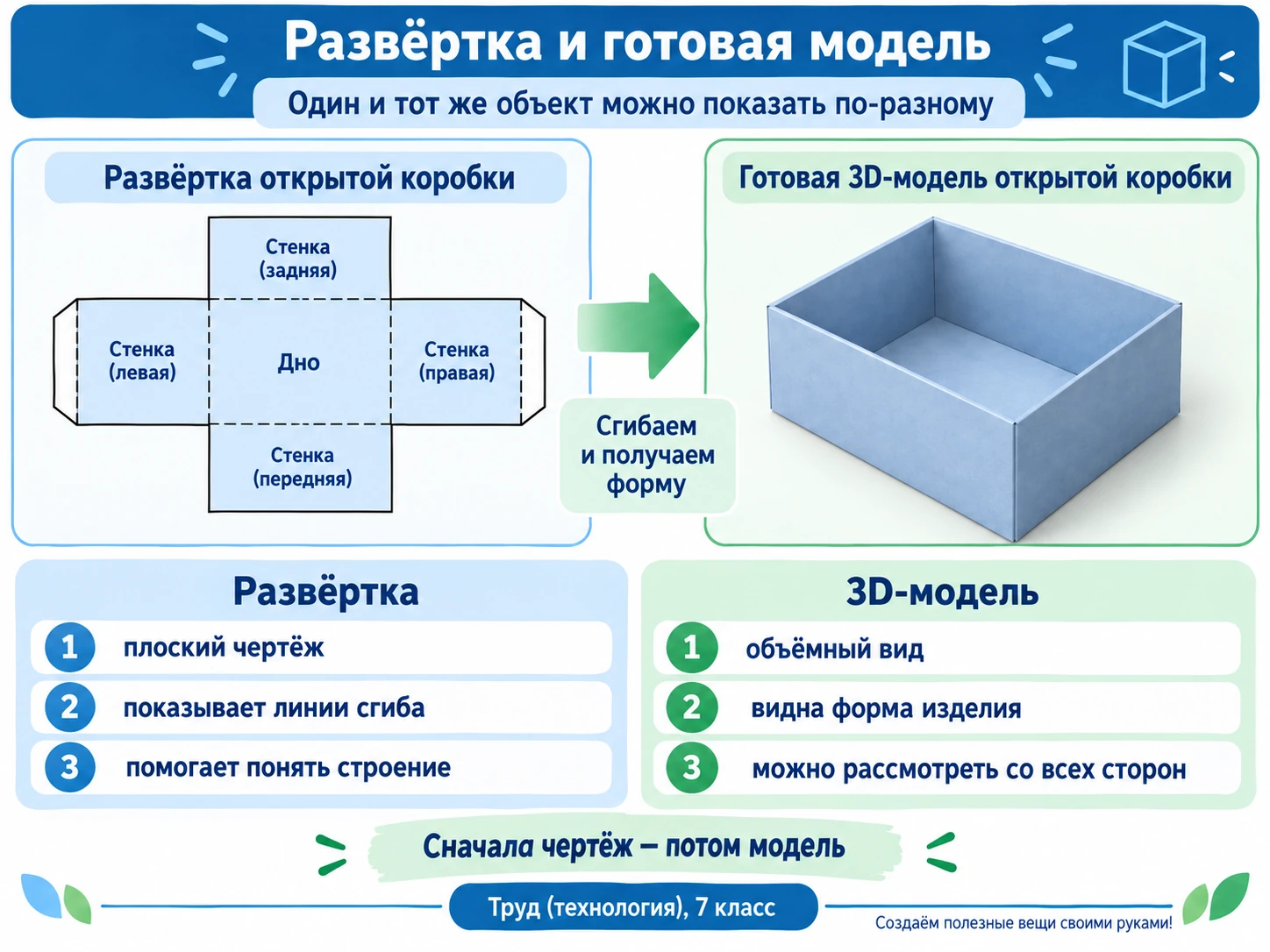
Дно — 100 × 70 мм, высота всех стенок — 35 мм.
Каждая стенка находится у соответствующего края основания.
Стенки не лежат на рабочей плоскости и не наклонены.
Верхние края четырёх стенок расположены на одном уровне.
На рабочей плоскости не осталось случайных копий примитивов.
Модель осмотрена сверху, спереди, сбоку и под углом.
Откройте числовые параметры объекта и введите точное значение.
Перейдите к виду сверху и аккуратно переместите деталь; при наличии используйте инструмент выравнивания.
Проверьте, какое поле отвечает за высоту, или поверните деталь на 90° в нужном направлении.
Выделите ненужный объект и удалите его. После копирования всегда считайте количество деталей.
Сравните числовое значение высоты всех четырёх стенок.
Поверните камеру. В 3D нельзя оценивать модель только по одному виду.
Сядьте удобно, спина опирается на спинку стула, экран находится перед вами.
Не приближайтесь к монитору без необходимости; увеличивайте изображение средствами программы.
Кабели, тетради и инструменты не должны мешать движению мыши и работе с клавиатурой.
Если глаза или кисти устали, прекратите работу на короткое время и смените положение тела.
Сначала посмотрите, как в Tinkercad создают проект и добавляют первые элементы. Дополнительное видео показывает моделирование коробки и работу с её деталями.
Основное видео: создание проекта, интерфейс и добавление первых 3D-элементов в Tinkercad.
Открыть видео на Rutube100 × 70 мм; в цифровой модели мы также задаём условную толщину 2 мм.
35 мм.
Копия уже имеет нужные размеры, поэтому уменьшается вероятность ошибки и экономится время.
Так можно получить точные значения, а не приблизительный размер, заданный движением мыши.
Сверху удобно проверять, точно ли стенки расположены вдоль краёв основания.
Центральный прямоугольник размером 100 × 70 мм.
В четыре вертикальные стенки коробки.
Они нужны для физического склеивания бумаги или картона. Цифровые детали соединяются средствами программы.
С одного вида можно не заметить смещение, неправильную высоту или лишнее пересечение деталей.
Проверяют размеры, положение деталей и внешний вид модели со всех сторон.
Объёмную модель макета можно собрать из простых 3D-примитивов.
Для нашей учебной коробки использованы пять деталей: дно и четыре стенки.
Точность модели обеспечивается не «примерным» изменением мышью, а вводом конкретных размеров.
Развёртка и 3D-модель описывают один объект: плоские участки развёртки после сгибания соответствуют поверхностям объёмного изделия.
Клеевые клапаны нужны физическому макету, но не обязательны в цифровой модели.
После построения модель обязательно проверяют сверху, сбоку и под углом.
На следующем уроке вы узнаете, как редактировать готовую модель с помощью компьютерной программы.
На прошлом уроке вы собрали объёмную модель открытой коробки из дна и четырёх стенок. Но первая версия модели редко бывает окончательной.
Иногда после проверки выясняется, что изделие нужно сделать длиннее, выше, уже, изменить положение детали, повернуть элемент, удалить лишний объект или выровнять несколько частей.
Сегодня вы разберётесь, что означает редактирование 3D-модели, какие инструменты для этого используются и почему при изменении одной детали важно проверять всю конструкцию.
Поймёте, чем изменение готовой модели отличается от создания нового объекта с нуля.
Узнаете, почему перед любым изменением сначала необходимо выбрать нужную деталь.
Разберётесь, как изменять положение и ориентацию объекта в пространстве.
Научитесь отличать приблизительное изменение мышью от точного числового задания размеров.
Познакомитесь с инструментами, которые ускоряют работу с несколькими деталями.
На интерактивной модели увидите, как изменение размеров влияет на всю конструкцию.
Редактирование 3D-модели — это изменение уже созданного цифрового объекта: его формы, размеров, положения, ориентации, состава деталей или взаимного расположения элементов.
Главная идея очень простая: если модель почти подходит, её обычно не создают заново. Нужные элементы изменяют.
Представьте коробку из прошлого урока. Она имеет размеры 100 × 70 × 35 мм. Если оказалось, что внутрь должен помещаться более крупный предмет, можно увеличить длину, ширину или высоту модели.
Но компьютер не всегда понимает ваш замысел. Если увеличить только дно, а стенки оставить прежними, они перестанут совпадать с краями основания. Поэтому редактирование требует не только нажатия кнопок, но и проверки связей между деталями.
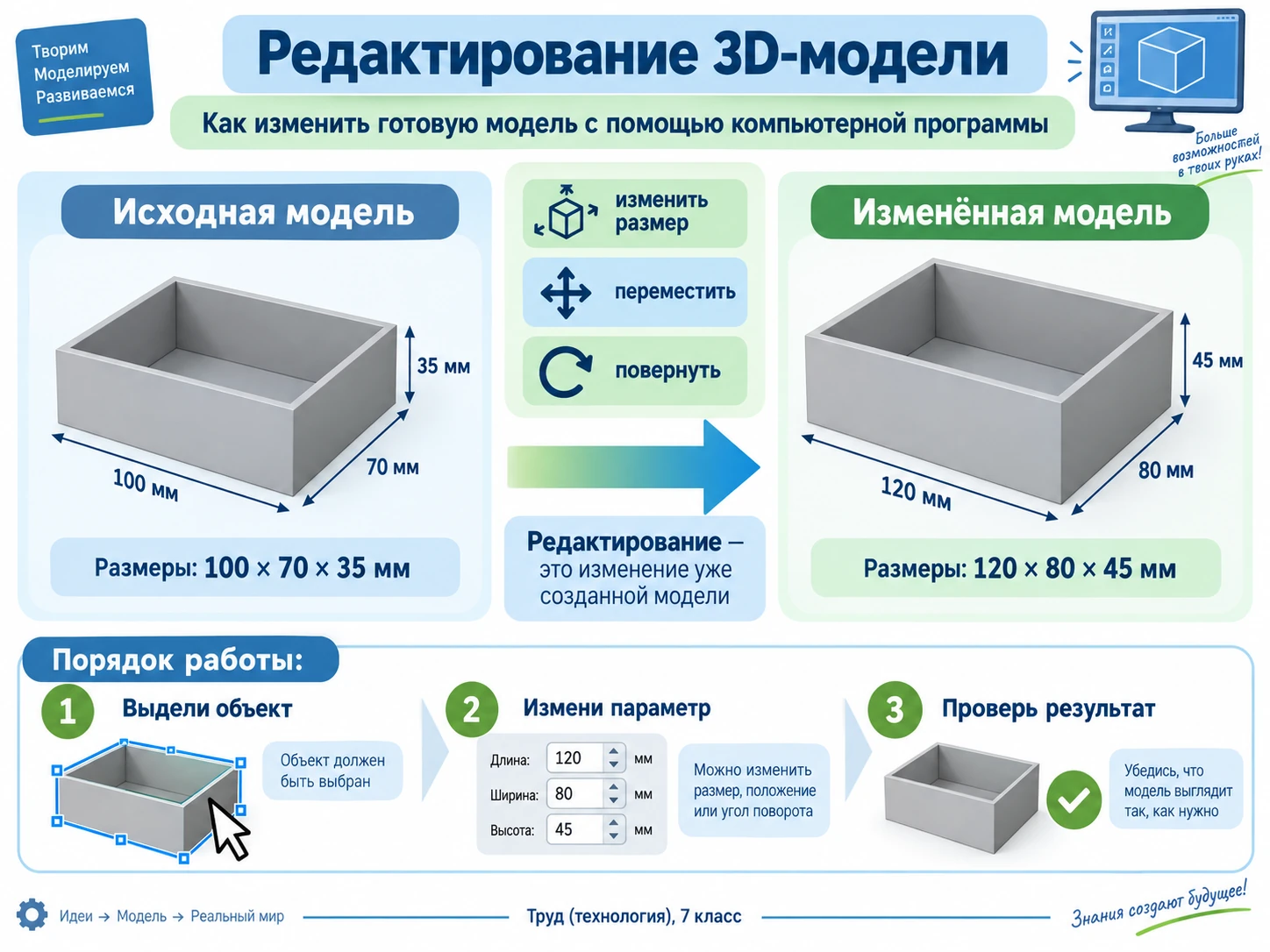
Выделение — это выбор объекта или нескольких объектов, к которым будет применено следующее действие.
В 3D-редакторе на рабочей сцене может находиться много деталей. Если вы хотите изменить одну стенку, программа должна понимать, какую именно.
После щелчка по объекту вокруг него обычно появляются маркеры, стрелки, рамка или числовые поля. В разных программах внешний вид отличается, но принцип одинаков: сначала объект выбирают, затем изменяют.
Для работы сразу с несколькими деталями редакторы позволяют выделить несколько объектов. Это удобно, например, если две одинаковые стенки необходимо переместить на одинаковое расстояние.
Изменяется только она. Остальные элементы модели остаются на своих местах.
К ним можно применить одно действие: перемещение, копирование, выравнивание или группировку.
Эти инструменты встречаются почти во всех программах трёхмерного моделирования.
Меняет положение объекта. Деталь можно сдвигать вдоль осей X, Y и Z: вправо–влево, вперёд–назад, вверх–вниз.
Меняет ориентацию объекта. Например, горизонтальную деталь можно повернуть и сделать вертикальной.
Изменяет размер объекта. Масштабирование может быть равномерным или отдельно по выбранному направлению.
Во многих учебных задачах лучше ввести число в миллиметрах, чем тянуть маркер мышью приблизительно.
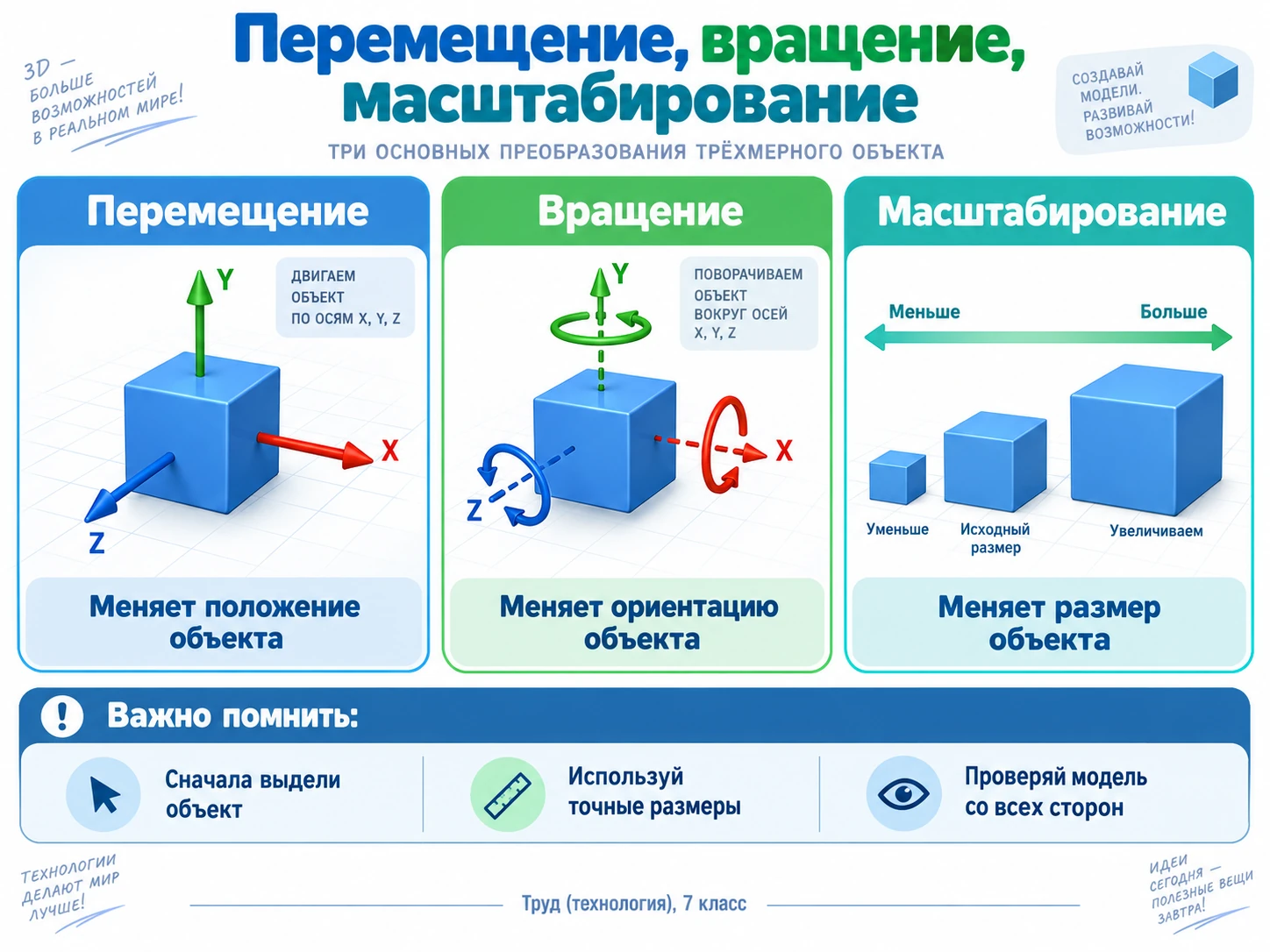
| Инструмент | Что делает | Когда полезен | На что обратить внимание |
|---|---|---|---|
| Копирование | Создаёт точную копию выбранной детали | Для двух одинаковых стенок, опор, отверстий | После копирования проверьте, куда перемещена копия |
| Удаление | Убирает ненужный объект | Если создана лишняя деталь или вариант больше не нужен | Перед удалением убедитесь, что выбран правильный объект |
| Выравнивание | Совмещает объекты по краям, центрам или осям | Когда детали должны стоять строго симметрично | Нужно правильно выбрать опорный объект или направление |
| Группировка | Объединяет несколько объектов для совместной работы | Когда модель уже собрана из многих деталей | Слишком ранняя группировка может затруднить изменение отдельной детали |
| Разгруппировка | Снова делает элементы группы отдельными | Если необходимо изменить одну часть собранной модели | После редактирования можно выполнить группировку снова |
| Отверстие / вычитание | Удаляет объём одной формы из другой | Для пазов, отверстий, выемок | В разных программах инструмент может называться по-разному |
| Отмена | Возвращает предыдущее состояние | Если действие оказалось ошибочным | Отмена безопаснее, чем пытаться вручную восстановить случайно изменённые параметры |
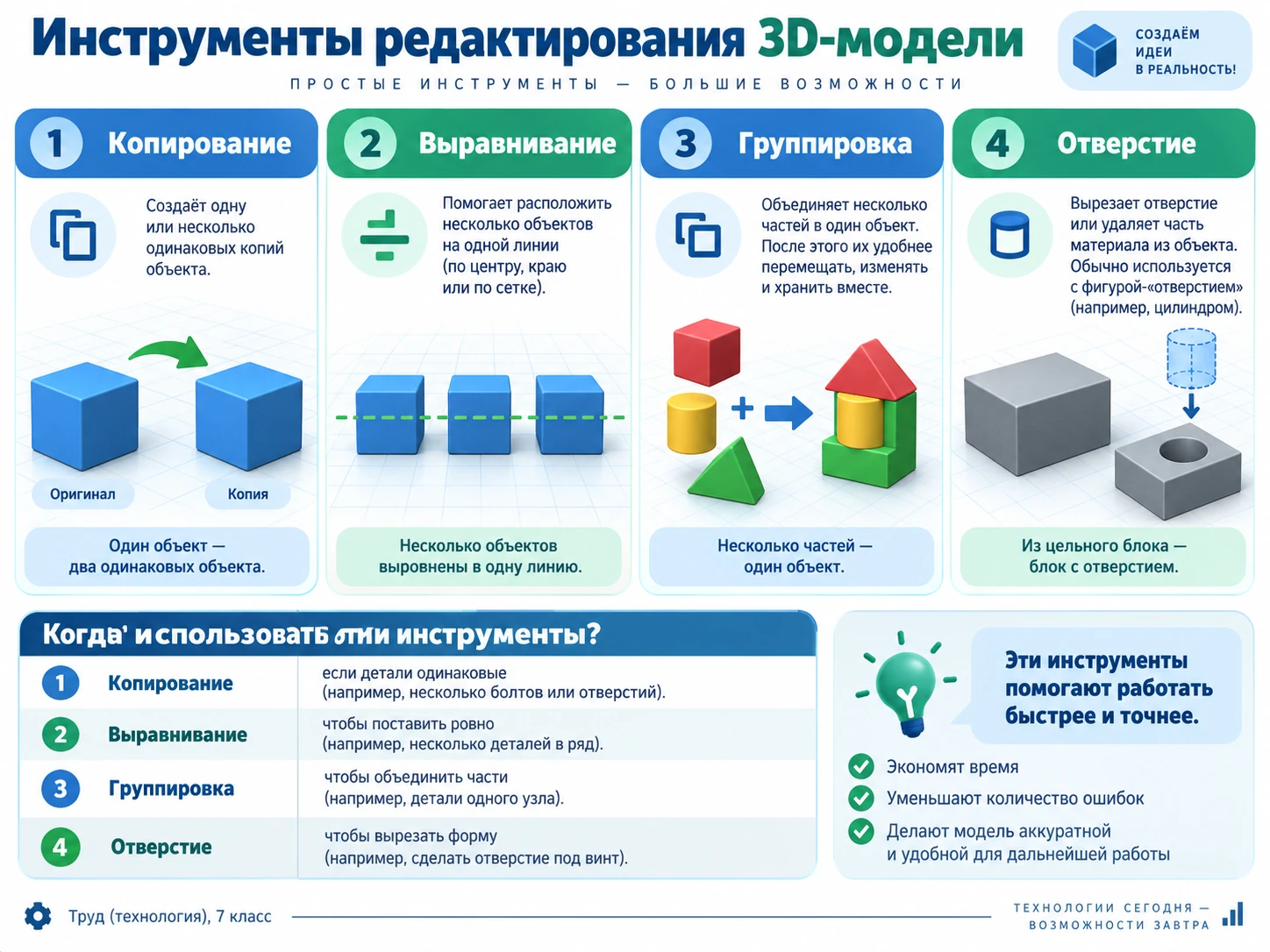
Вернёмся к модели коробки. Исходный размер — 100 × 70 × 35 мм. Предположим, по новому замыслу нужна коробка 120 × 80 × 45 мм.
Если изменить только дно, длинные и короткие стенки останутся прежними. Между деталями появятся несовпадения. Значит, необходимо изменить все зависимые размеры.
| Деталь | Было | Стало | Почему меняется |
|---|---|---|---|
| Дно | 100 × 70 × 2 мм | 120 × 80 × 2 мм | Увеличиваются длина и ширина коробки |
| Две длинные стенки | 100 × 2 × 35 мм | 120 × 2 × 45 мм | Должны соответствовать новой длине и новой высоте |
| Две короткие стенки | 2 × 70 × 35 мм | 2 × 80 × 45 мм | Должны соответствовать новой ширине и новой высоте |
Передвигайте ползунки. Схема будет перестраиваться. Это учебная проекция: она показывает, как изменение числовых параметров влияет на форму и пропорции модели.
Изменяйте размер и наблюдайте, как перестраиваются дно и четыре стенки.
Перед крупными изменениями полезно создать копию проекта или сохранить предыдущий вариант.
Например: «увеличить высоту до 45 мм», а не просто «сделать модель больше».
Проверьте, что выделена именно та деталь, которую нужно изменить.
Для учебных чертежей и макетов используйте числовые размеры, если редактор это позволяет.
Если поменялась общая длина коробки, проверьте длину дна и двух длинных стенок.
Проверьте вид сверху, спереди и под углом. Ищите зазоры и лишние пересечения.
Если действие оказалось неправильным, отмените его, а не пытайтесь восстановить модель приблизительно.
Например: «Коробка_120x80x45_v2». По имени должно быть понятно, чем версия отличается.
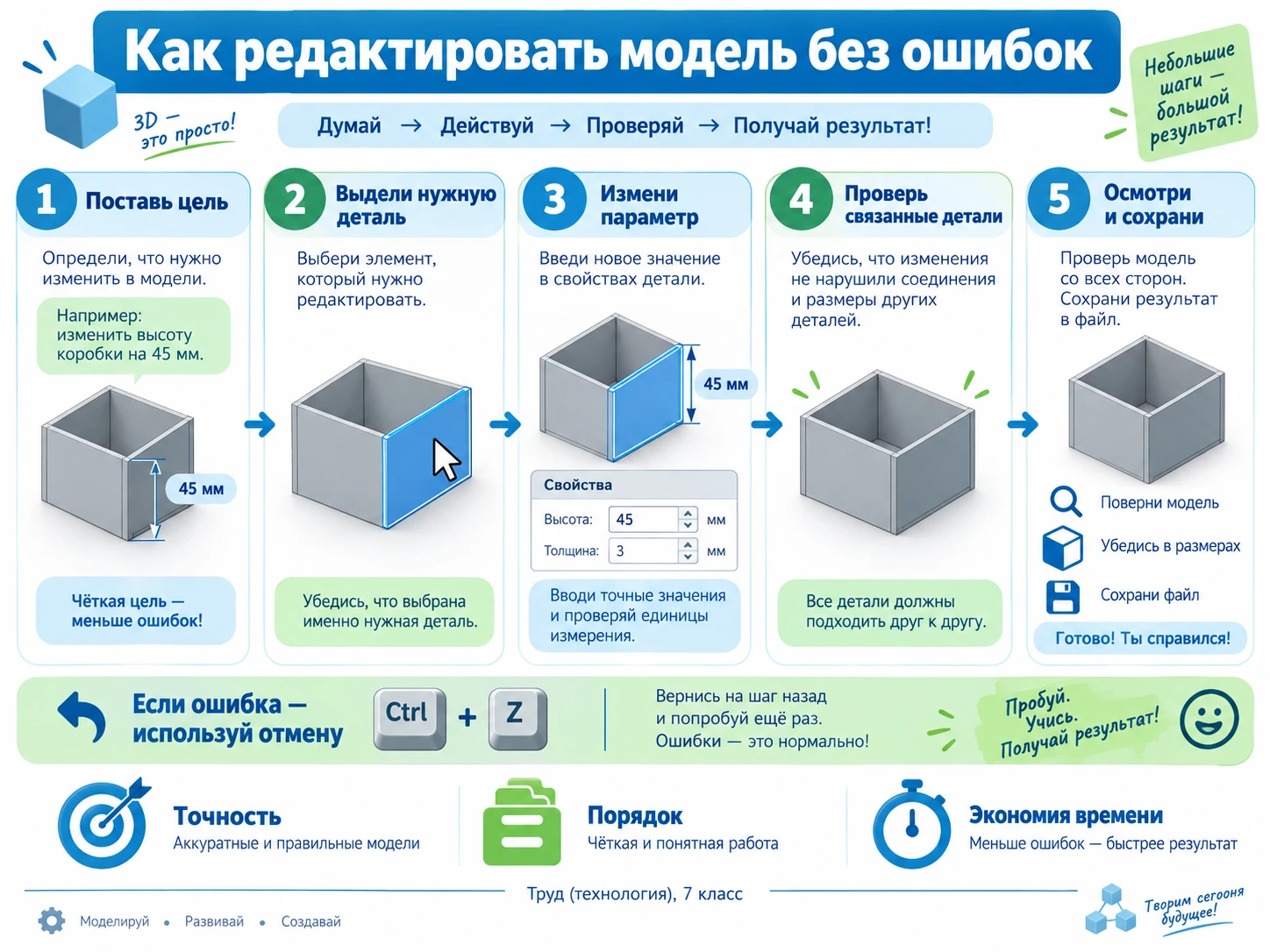
Перед действием посмотрите, какая деталь выделена.
Для точной работы используйте числовые размеры.
После изменения дна обязательно проверьте соответствующие стенки.
Проверьте координату Z или вид сбоку.
Сразу используйте команду отмены.
Сохраняйте проект после важных этапов и перед крупными изменениями.
Экран находится перед вами, спина имеет опору, плечи не подняты.
Не напрягайте кисть. При необходимости увеличьте масштаб рабочей области.
При утомлении глаз или рук сделайте небольшой перерыв и смените положение тела.
Большинство ошибок редактирования возникает не из-за сложности программы, а из-за невнимательности.
Основное видео напоминает базовые приёмы работы в Tinkercad. В дополнительном видео показано именно редактирование готовой 3D-модели.
Повторите интерфейс, выбор объектов и работу с простыми 3D-элементами. Эти действия нужны перед редактированием модели.
Открыть видео на RutubeЭто изменение уже созданного цифрового объекта: его формы, размеров, положения, ориентации, деталей или их взаимного расположения.
Сначала деталь выделяют, то есть выбирают.
При перемещении меняется положение объекта, но не его размер. При масштабировании меняется размер.
Для изменения ориентации объекта в пространстве, например чтобы повернуть деталь из горизонтального положения в вертикальное.
Числовой ввод задаёт точное значение, а изменение мышью может оказаться приблизительным.
Стенки перестанут соответствовать новым краям дна, и конструкция станет неправильной.
Оно позволяет быстро получить вторую деталь с точно такими же размерами и формой.
Он помогает точно совместить несколько объектов по краям, центрам или выбранным направлениям.
Сразу после ошибочного действия, если результат не соответствует замыслу.
Так можно заметить смещение, зазор, неправильную высоту или пересечение, которые не видны в одном ракурсе.
Редактирование позволяет изменить уже созданную 3D-модель вместо того, чтобы строить её заново.
Любое изменение начинается с выделения нужного объекта.
Основные преобразования — перемещение, вращение и масштабирование.
Для точного учебного моделирования размеры желательно задавать численно.
Копирование, выравнивание, группировка и отмена ускоряют работу и помогают исправлять ошибки.
При изменении одной детали необходимо проверить связанные элементы всей конструкции.
После редактирования модель обязательно проверяют с нескольких ракурсов и сохраняют как новую рабочую версию.
На следующем уроке вы выполните практическую работу по редактированию чертежа модели.
На прошлом уроке вы узнали, как редактировать готовую 3D-модель: выделять детали, менять размеры, перемещать, вращать и проверять результат.
Теперь применим эти знания к чертежу. Исходная коробка имеет размеры 100 × 70 × 35 мм. По новому заданию её размеры должны стать 120 × 80 × 45 мм.
Ваша задача — изменить чертёж так, чтобы все виды и все размерные обозначения согласованно показывали новую модель.
Определите длину, ширину и высоту исходной модели и найдёте, на каких видах они показаны.
Сравните исходные значения 100 × 70 × 35 мм с новым заданием 120 × 80 × 45 мм.
Отредактируете прямоугольники на видах сверху, спереди и сбоку.
Проверите, что размерные числа соответствуют изменённой геометрии.
Одинаковые размеры на разных видах должны совпадать.
Сохраните отредактированный чертёж отдельно, не уничтожая исходный вариант.
Редактирование чертежа — это изменение уже созданного графического документа: геометрии линий и фигур, размеров, положения элементов, надписей и других обозначений.
Чертёж — это не просто картинка. Он сообщает точные сведения о форме и размерах изделия. Поэтому недостаточно растянуть прямоугольник на экране — необходимо проверить размерные числа.
Если модель стала длиннее, на чертеже должны измениться все элементы, связанные с длиной. Если увеличилась высота, новый размер должен появиться на тех видах, где эта высота видна.
В системах автоматизированного проектирования часть размеров может быть связана с геометрией автоматически. Но даже в этом случае человек обязан проверить результат.
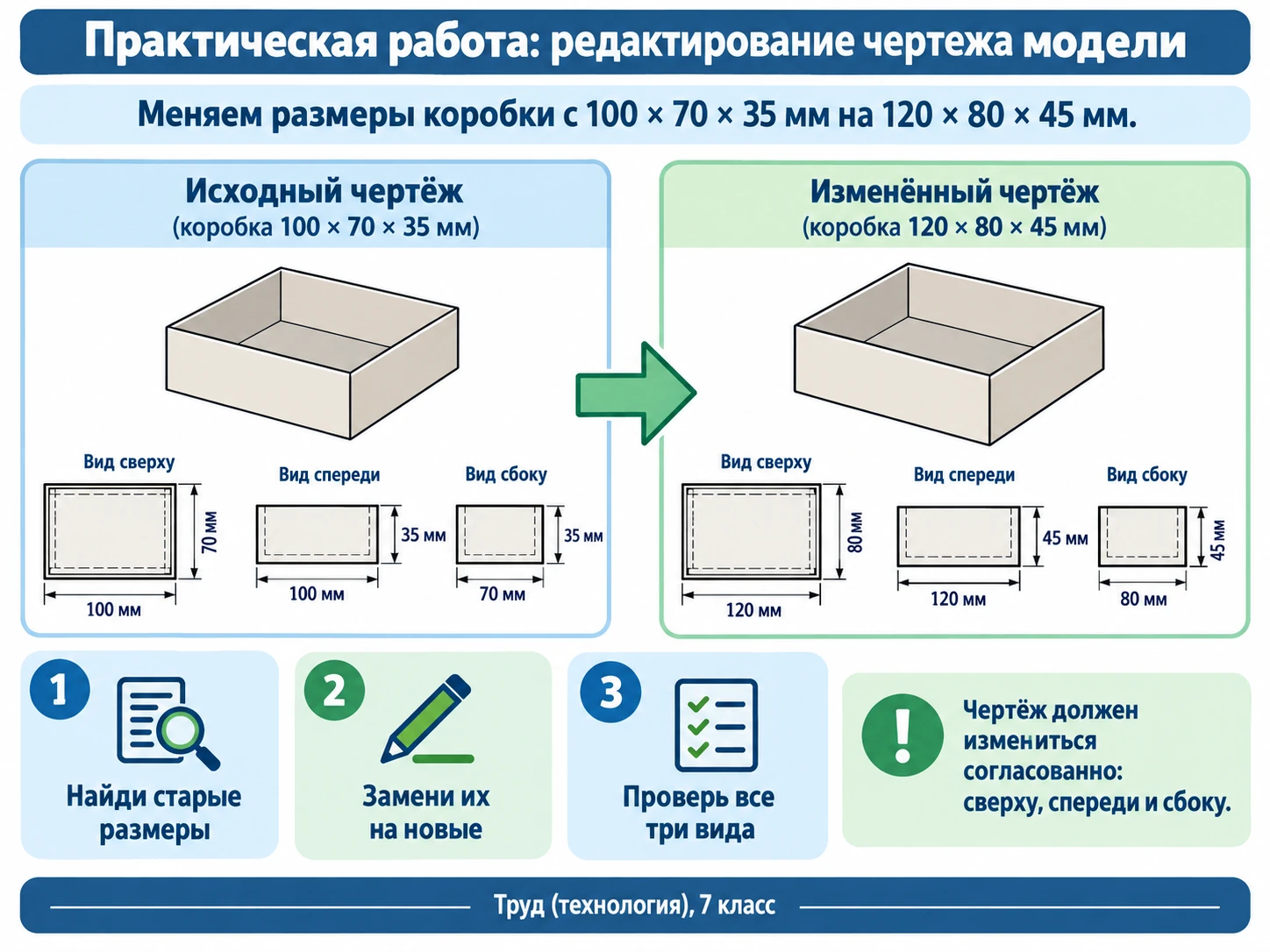
Чтобы описать простую коробку, удобно рассмотреть её сверху, спереди и сбоку. Каждый вид показывает только два из трёх габаритных размеров.
| Вид | Что видно | Исходные размеры | Новые размеры |
|---|---|---|---|
| Сверху | Длина и ширина | 100 × 70 мм | 120 × 80 мм |
| Спереди | Длина и высота | 100 × 35 мм | 120 × 45 мм |
| Сбоку | Ширина и высота | 70 × 35 мм | 80 × 45 мм |
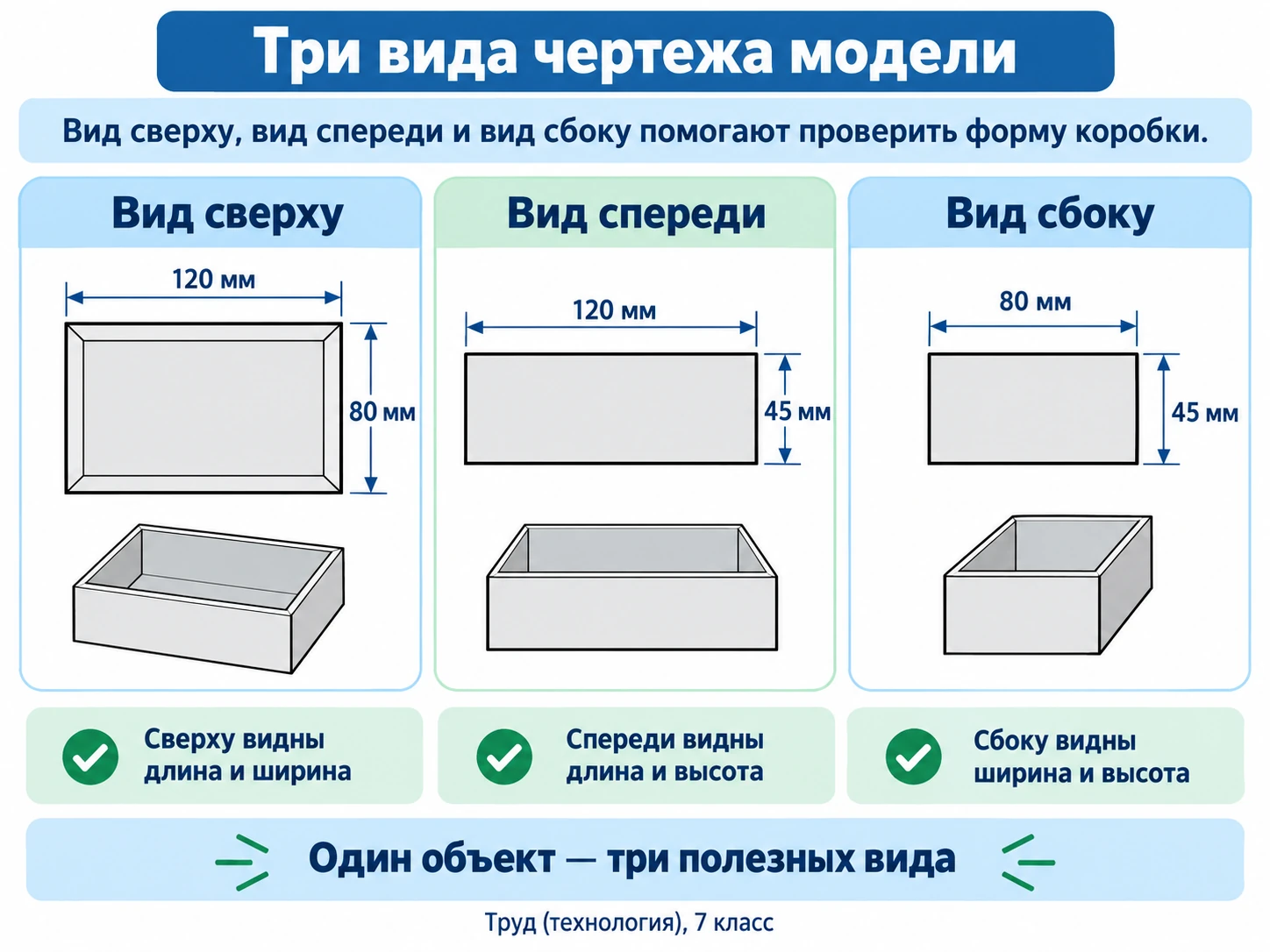
Исходная модель: 100 × 70 × 35 мм. Требуемая модель: 120 × 80 × 45 мм.
| Параметр | Было | Должно стать | Разница |
|---|---|---|---|
| Длина | 100 мм | 120 мм | +20 мм |
| Ширина | 70 мм | 80 мм | +10 мм |
| Высота | 35 мм | 45 мм | +10 мм |
Если вы работаете в КОМПАС-3D или другом чертёжном редакторе, откройте ранее созданный документ или создайте упрощённый учебный чертёж из трёх прямоугольных видов.
Не изменяйте всё сразу. Сначала сохраните копию исходного файла. Затем последовательно меняйте длину, ширину и высоту и после каждого изменения проверяйте все виды.
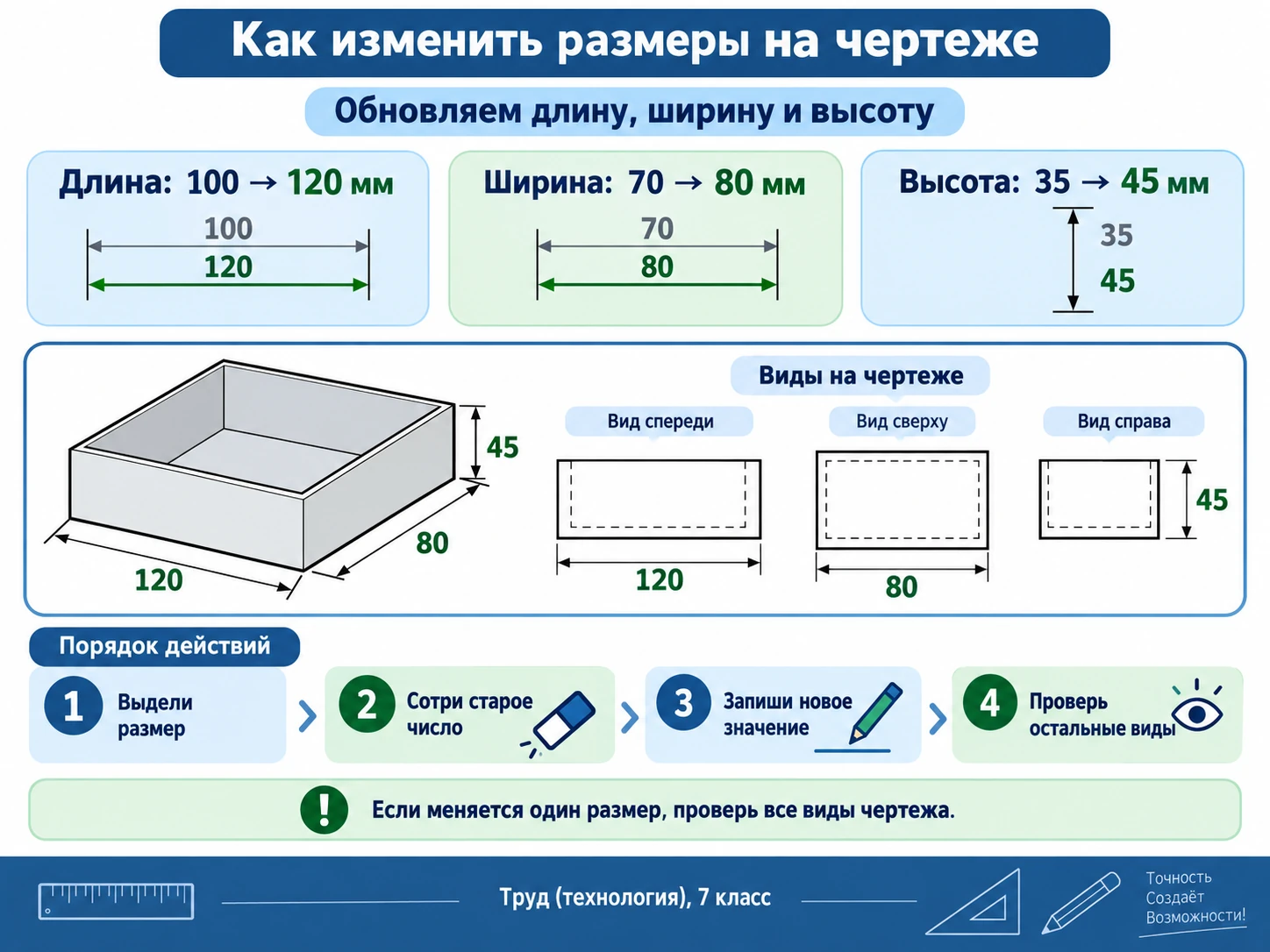
Используйте команду «Сохранить как» и дайте новой версии понятное имя, например «Коробка_120x80x45».
На виде сверху должны быть 100 и 70 мм; спереди — 100 и 35 мм; сбоку — 70 и 35 мм.
Измените горизонтальный габарит на виде сверху и на виде спереди. Проверьте, что оба вида показывают 120 мм.
Обновите ширину на виде сверху и на виде сбоку.
Обновите высоту на виде спереди и на виде сбоку.
Размерное число должно соответствовать действительному размеру геометрии. Не оставляйте старые значения.
Виды должны оставаться аккуратно расположенными на листе и не накладываться на размерные линии.
Ещё раз сравните чертёж с заданием 120 × 80 × 45 мм и сохраните файл.
Изменяйте длину, ширину и высоту. Все три вида перестраиваются одновременно. Цель — получить размеры 120 × 80 × 45 мм.
Введите значения. Допустимый диапазон нужен только для учебного тренажёра.
Длина 120 мм, ширина 80 мм.
Длина 120 мм, высота 45 мм.
Ширина 80 мм, высота 45 мм.
Не осталось старых значений 100, 70 и 35 мм там, где должны быть новые размеры.
Нет случайно удалённых или лишних линий; контуры видов замкнуты и читаются ясно.
По названию можно отличить новую версию от исходной.
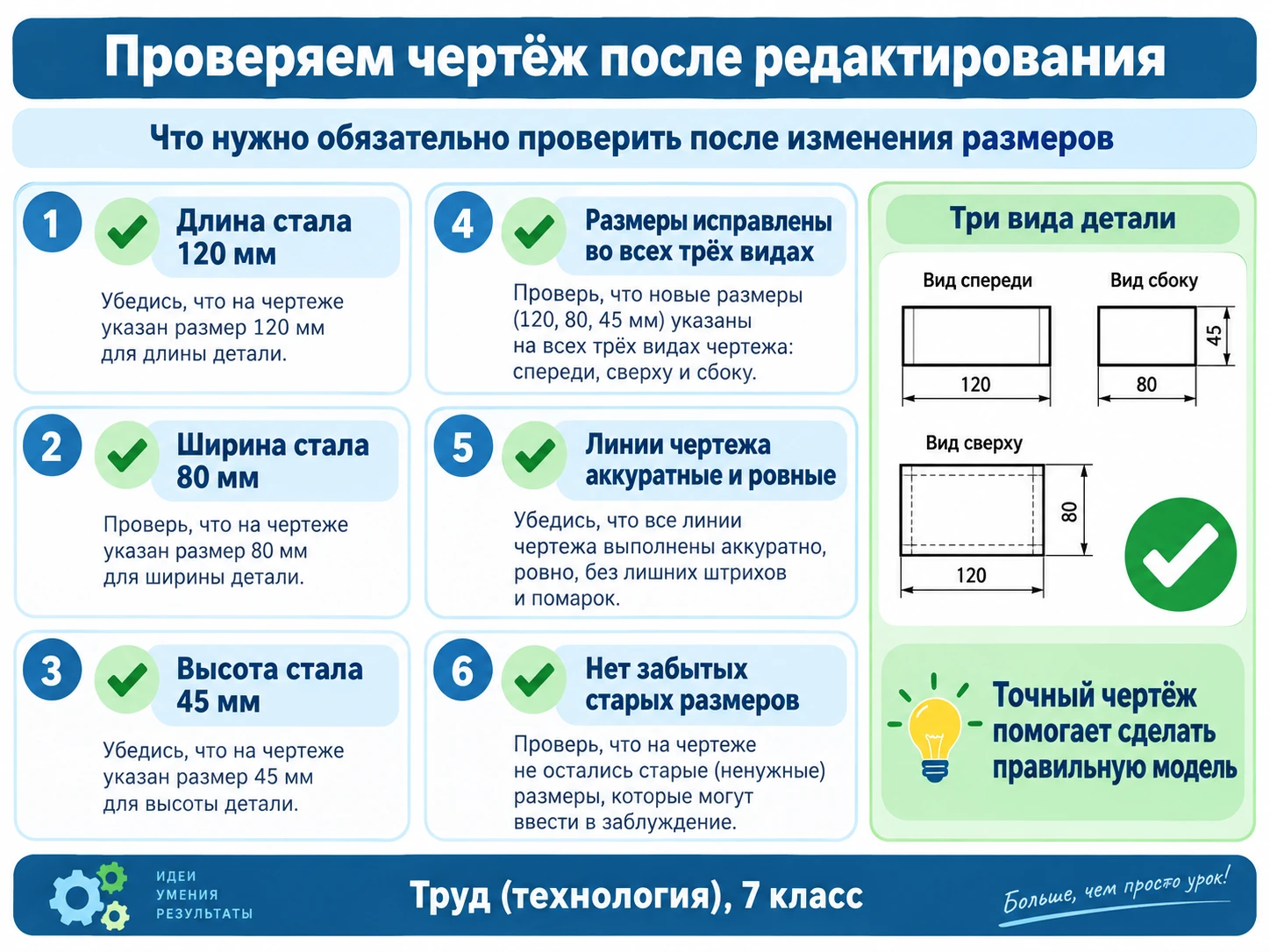
Размерное число стало новым, но сама геометрия осталась прежней. Чертёж противоречив.
Например, длина стала 120 мм сверху, но спереди осталась 100 мм.
Помните: сверху видны длина и ширина, а высота на виде сверху не показывается.
Редактировали не размер, а случайно переместили объект на листе. Используйте отмену и повторите действие.
Восстановите размер и проверьте, к каким точкам он привязан.
Сохраняйте новую версию отдельно, чтобы можно было вернуться к первоначальному чертежу.
Точные правки требуют внимания. Не выполняйте несколько команд подряд, не проверяя результат.
Если размерные линии мелкие, используйте масштаб просмотра, а не приближайтесь к экрану.
После важного этапа сохраните файл, чтобы не потерять выполненную работу.
При случайной команде сразу отмените последнее действие, если уверены, что оно ошибочно.
Основное видео показывает работу с размерами на чертеже в КОМПАС-3D. Дополнительное видео помогает повторить правила простановки размеров.
Посмотрите, как размеры создаются и настраиваются в чертёжном документе. Обратите внимание на выбор объектов и точность размерных обозначений.
Открыть видео на RutubeЭто изменение уже созданного графического документа: его геометрии, размеров, положения элементов, надписей и обозначений.
100 × 70 × 35 мм.
120 × 80 × 45 мм.
Длина и ширина.
На виде сверху и на виде спереди.
На виде спереди и на виде сбоку.
Потому что геометрия чертежа тоже должна соответствовать новому размеру. Иначе чертёж будет противоречивым.
Чтобы при необходимости можно было вернуться к первоначальному варианту и сравнить изменения.
Отменить ошибочное действие и повторить редактирование нужного элемента.
Все три вида согласованы, размеры соответствуют 120 × 80 × 45 мм, нет старых противоречащих значений, и файл сохранён как новая версия.
Редактирование чертежа — это изменение не только размерных чисел, но и соответствующей геометрии.
Одна модель может быть показана несколькими видами, и одинаковые габариты на этих видах должны совпадать.
Для коробки вид сверху показывает длину и ширину, вид спереди — длину и высоту, вид сбоку — ширину и высоту.
В практической работе исходный размер 100 × 70 × 35 мм изменён на 120 × 80 × 45 мм.
После каждой правки нужно проверять связанные виды и размерные обозначения.
Исходный чертёж следует сохранять отдельно, а отредактированную версию записывать под новым именем.
На следующем уроке вы изучите основные приёмы макетирования и познакомитесь с профессиями, связанными с 3D-печатью.
